

Como postar Stories no Instagram pelo PC: 3 métodos
 Janaína Marques
30 junho 2026
Janaína Marques
30 junho 2026 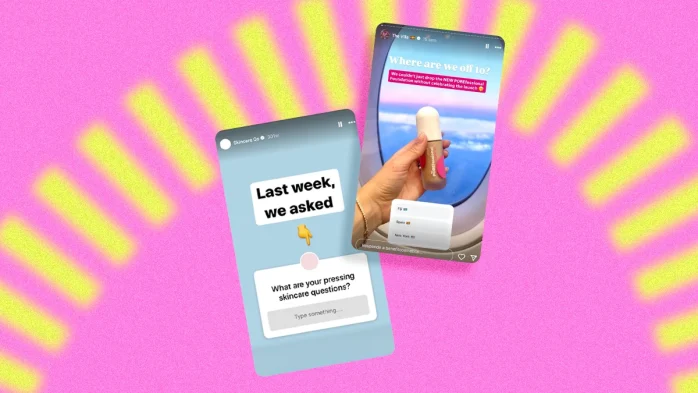
Muitas pessoas criam os Stories no computador usando Canva, Photoshop ou editores de vídeo. Nesses casos, enviar tudo para o celular apenas para publicar acaba tornando o processo mais lento. Embora o celular continue sendo o principal meio para publicar Stories, existem formas simples de fazer isso diretamente do computador, e até agendar as publicações com antecedência.
Neste guia, você vai descobrir como postar Stories no Instagram pelo PC usando três métodos diferentes: pelo navegador, com o Meta Business Suite ou com ferramentas como a Metricool, que oferecem mais controle e praticidade no dia a dia.
É possível postar Stories no Instagram pelo computador?
Sim. Você pode publicar Stories pelo navegador, pelo Meta Business Suite ou com ferramentas de gestão de redes sociais, como a Metricool.
Cada opção tem suas vantagens. Se você precisa publicar um Story rapidamente, o navegador pode ser suficiente. Já para quem busca agendamento, planejamento de conteúdo e análise de desempenho, ferramentas como a Metricool oferecem uma solução mais completa.
Como postar Stories no Instagram pelo PC usando o navegador (modo desenvolvedor)
O Instagram não oferece o recurso de Stories diretamente na versão web padrão, mas dá para contornar isso usando o modo desenvolvedor do navegador, que simula a versão mobile no computador.
Google Chrome (Windows)
- Acesse o Instagram pelo Google Chrome.
- Pressione a tecla F12 para abrir o painel de desenvolvedor.
- No painel, clique em “Alterar barra de ferramentas do dispositivo” no canto superior esquerdo.
- Sem fechar a janela do desenvolvedor, recarregue a página (tecla F5).
- Na página atualizada, clique na sua foto de perfil na barra de stories ou sobre o botão “+” no canto superior.
- Escolha um arquivo e publique um Story como você faz no celular. O conteúdo fica no ar por 24 horas, igual ao publicado pelo aplicativo.
No Safari (Mac)
- Acesse o Instagram pelo Safari e faça login na sua conta.
- Vá ao menu Safari e escolha “Preferências” (ou pressione ⌘ + ,).
- Clique na aba “Avançado”.
- Marque a caixa “Mostrar menu Desenvolvedor na barra de menus”, no fim da janela.
- Agora o menu “Desenvolvedor” vai aparecer na barra de menus do Safari, entre os itens “Favoritos” e “Janela”.
- No menu Desenvolvedor, selecione “Agente de usuário” (User Agent) e escolha um dispositivo mobile, como iPhone.
- Recarregue a página (⌘ + R). O símbolo de “+” vai aparecer no canto da tela.
- Toque em Story, carregue o conteúdo e publique.
Atenção: esse método funciona, mas as opções de edição são bem limitadas em comparação ao aplicativo. Figurinhas interativas, enquetes, música e outros recursos criativos podem não estar disponíveis. Se você precisa de mais controle e funcionalidades, a melhor alternativa é usar a Metricool, que explicamos a seguir.
Como postar Stories no Instagram com Metricool
O método pelo navegador funciona, mas tem limitações claras. Se você quer publicar Stories com mais controle, escolhendo data e horário e sem depender do modo desenvolvedor, a Metricool é uma alternativa mais prática.
Com a Metricool, você pode agendar e publicar Stories, Reels, carrosséis e posts no feed diretamente do computador, de forma automática. E o melhor: esse recurso está disponível no plano gratuito, sem limite de tempo.
Segundo o Estudo do Instagram 2026 da Metricool, as respostas diretas cresceram 88%, mostrando que esse formato gera conversas cada vez mais frequentes entre marcas e seguidores. Esse é um sinal claro de que os Stories continuam sendo uma das ferramentas mais eficazes para construir relacionamento com a comunidade.
Veja como fazer o passo a passo:
- Acesse sua conta na Metricool. Se ainda não tiver uma, crie gratuitamente.
- Vá até a seção “Planner”.
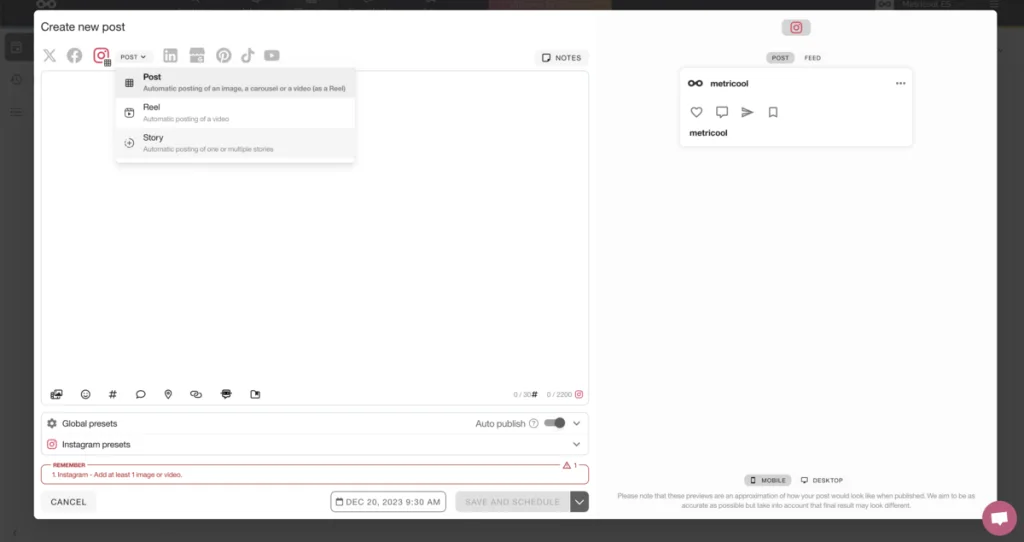
- Clique em “+ Criar post”.
- Selecione o ícone do Instagram e, no menu suspenso, escolha “Stories”.
- Verifique se a proporção está correta para o formato Stories (9:16). A Metricool já sugere a proporção certa automaticamente.
- Faça o upload do conteúdo e selecione o dia e horário em que deseja publicar.
- Clique em “Salvar e agendar”. Pronto, seu Story está agendado e será publicado automaticamente no horário escolhido.
Depois da publicação, você pode acompanhar o desempenho direto pela Metricool. A ferramenta mostra os principais Stories do período com métricas como impressões, alcance, respostas, avanços, retornos e saídas, tudo em um só lugar.
Se você quiser ir além da análise do seu próprio perfil, a Metricool também permite comparar o desempenho com o dos seus concorrentes. Basta digitar o @ do perfil concorrente e a ferramenta mostra seguidores, posts publicados no período, curtidas, comentários e engajamento. Clicando em ‘Mais estatísticas’, você também vê o crescimento da comunidade deles e os melhores posts e Reels do período.
Nota: se você também usa a Metricool para programar seus Reels, agora já é possível adicionar áudios que são tendência no momento diretamente no seu Planner, graças à integração com o Instagram Audio API.
Como postar Stories no Instagram pelo PC com o Meta Business Suite
O Meta Business Suite é a plataforma gratuita da Meta para gerenciar contas do Facebook e Instagram pelo computador. Ela também permite publicar e agendar Stories diretamente do PC. Antes de usar o Meta Business Suite, é necessário conectar o perfil do Instagram a uma Página do Facebook.
Veja o passo a passo:
- Acesse o site do Meta Business Suite e faça login com sua conta do Facebook.
- No menu lateral esquerdo, selecione o perfil do Instagram que está vinculado à sua conta do Facebook.
- Vá até “Planner” e clique em “Criar story”.
- Clique em “Adicionar foto/vídeo” para fazer o upload da mídia do seu computador. O sistema permite enviar até dez frames de uma vez, adicionar textos sobrepostos básicos e inserir stickers de link direto da tela do computador.
- Se quiser editar, clique em “Editar” é possível cortar a imagem, adicionar textos e inserir stickers.
- Para publicar na hora, clique em “Compartilhar agora”. Se preferir programar para outro dia e horário, selecione “Programar”.
Atenção: o Meta Business Suite funciona apenas com contas Business ou Creator. Perfis pessoais ou privados não são compatíveis com a ferramenta. Antes de começar, certifique-se de que tanto o Instagram quanto o Facebook estão configurados como contas profissionais.
Metricool vs. Meta Business Suite: qual escolher?
| Funcionalidade | Metricool | Meta Business Suite |
| Publicar Stories | ✅ Sim | ✅ Sim |
| Agendar Stories | ✅ Sim | ✅ Sim |
| Analisar desempenho dos Stories | ✅ Sim | ⚙️ Limitado |
| Comparar desempenho com concorrentes | ✅ Sim | ⚙️ Limitado |
| Publicar em outras plataformas | ✅ Sim (TikTok, YouTube, Facebook, X, LinkedIn…) | ⚙️ Apenas Facebook |
Em resumo: o Meta Business Suite é ideal para quem quer publicar e planejar conteúdo de marca no Instagram e Facebook sem sair do ecossistema Meta. Já a Metricool funciona como um aliado estratégico, economiza tempo e ainda refina suas decisões com dados de análise e comparação detalhados, cobrindo muito mais do que o Instagram.
Diferenças entre o app do Instagram e a versão web
A versão web do Instagram evoluiu bastante nos últimos anos, mas ainda não oferece tudo o que o aplicativo permite. Antes de escolher por onde publicar seus Stories, vale entender o que está disponível em cada plataforma.
O que você pode fazer pela versão web do Instagram:
- Publicar posts no feed (imagens, carrosséis ou vídeos longos)
- Interagir com outros perfis (curtir, comentar, seguir)
- Acessar e enviar mensagens diretas
- Reagir a Stories de outros usuários
- Salvar posts
- Iniciar lives
- Enviar posts de forma privada
O que não está disponível na versão web:
- Publicar Stories de forma nativa
- Usar figurinhas interativas, enquetes e outros recursos de edição avançados
- Acessar todos os filtros e efeitos disponíveis no app
- Usar o Instagram Shopping
- Ver mensagens enviadas em Vanish Mode, são imagens ou vídeos que só podem ser vistos uma vez, e a versão web mostra apenas o aviso: “Use o app do Instagram para ver essas mensagens”
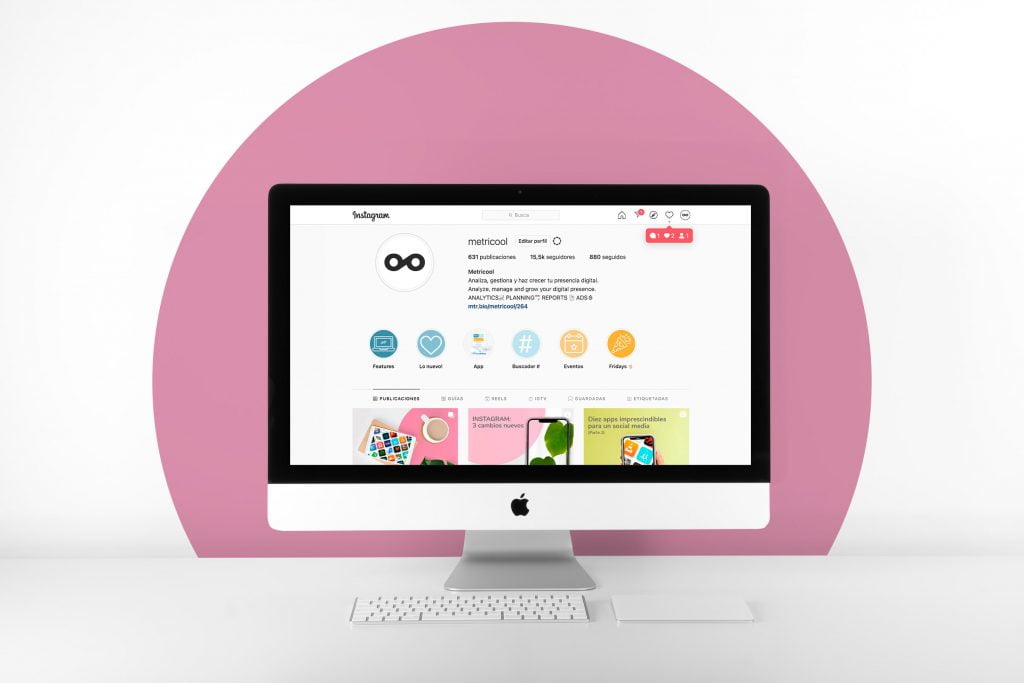
Em resumo: para consumir conteúdo e interagir com a audiência, a versão web resolve bem. Mas para publicar Stories e Reels com todos os recursos disponíveis, você vai precisar do app, ou de uma ferramenta como a Metricool, que preenche exatamente essa lacuna direto do computador.
Qual é a melhor forma de postar Stories pelo PC
Depende do seu objetivo. O navegador com modo desenvolvedor resolve publicações ocasionais e rápidas, sem precisar instalar nenhum programa, mas oferece recursos limitados de edição. Já o Meta Business Suite é uma boa opção para quem já trabalha com contas Business ou Creator e deseja gerenciar o Instagram e o Facebook em um único ambiente.
Se o seu objetivo é economizar tempo, automatizar a publicação de Stories, acompanhar métricas de desempenho e gerenciar diferentes redes sociais em um só lugar, a Metricool oferece a solução mais completa.
Além de programar Stories diretamente pelo computador, você organiza seu calendário de conteúdo, analisa resultados e toma decisões com base em dados, tornando sua estratégia no Instagram muito mais eficiente.
FAQ – Como postar Stories pelo PC
Dá para postar Stories no Instagram pelo PC sem usar o celular?
Sim, é possível postar Stories no Instagram diretamente do computador sem usar o celular. Existem algumas formas de fazer isso, como usar o modo desenvolvedor do navegador, o Meta Business Suite ou ferramentas de gestão de redes sociais como a Metricool, que permitem publicar e até programar Stories diretamente do desktop.
Por que não consigo postar Stories no Instagram pelo PC?
Alguns usuários não conseguem postar Stories pelo computador porque o método depende do navegador ou do tipo de conta. O modo desenvolvedor funciona apenas em navegadores como Chrome, Edge ou Firefox. Já o Meta Business Suite exige que o perfil do Instagram seja comercial.
Dá para editar um Story antes de publicar pelo computador?
É possível editar Stories antes de publicar pelo computador, mas as opções são limitadas. Em geral, você pode adicionar texto ou alguns stickers, porém recursos como filtros, menções, localização e outros elementos interativos continuam disponíveis apenas no aplicativo.
