

Relatórios de redes sociais: como criar e personalizar com a Metricool
 Janaína Marques
04 junho 2026
Janaína Marques
04 junho 2026 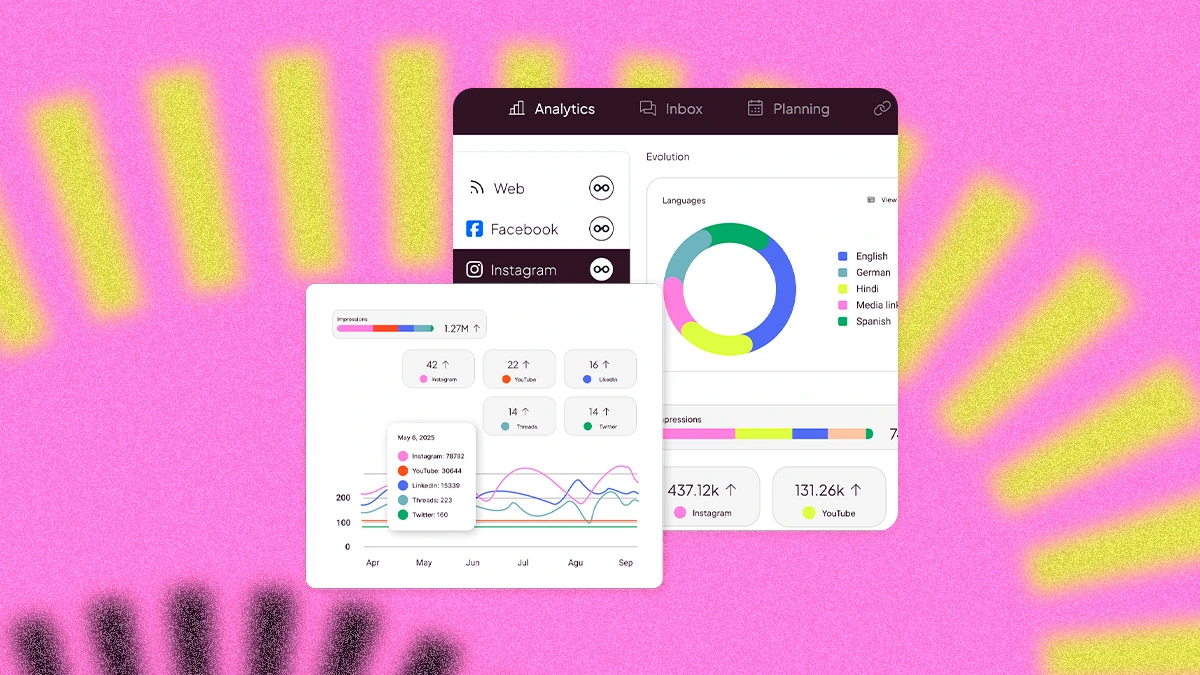
Criar relatórios de redes sociais costumava significar exportar planilhas, reunir dados de diferentes plataformas e reescrever as mesmas análises todos os meses. Com a Metricool, você cria relatórios personalizados com a identidade da sua marca, reunindo múltiplas redes, períodos, campanhas e contas em poucos minutos.
Antes de mostrar como fazer isso, vale entender por que os relatórios são tão importantes. Eles ajudam a acompanhar resultados, identificar oportunidades de melhoria, monitorar a evolução da comunidade, além de apresentar informações de forma clara para clientes e gestores. Mais do que um conjunto de métricas, um bom relatório conta a história por trás dos resultados e ajuda a explicar a eficácia da estratégia.
1. Relatórios padrão: ideais para resumos mensais
O relatório clássico da Metricool é o ponto de partida quando você precisa de um PDF ou PowerPoint com a sua marca de forma recorrente.
Para gerar um, vá até a seção Relatórios e:
- Escolha o período: um mês completo no menu ou um intervalo de datas personalizado
- Selecione o idioma do relatório
- Escolha as redes sociais que quer incluir, como quer ordenar as tabelas e o número máximo de linhas
- Adicione seu logo se quiser
- Clique em baixar PDF ou PPT
A seção de resumo muda conforme o que você seleciona. Deixe o filtro de redes vazio para um resumo geral de todas as plataformas, ou escolha redes específicas para restringir. Os últimos 10 relatórios ficam salvos em Downloads anteriores, sem precisar reconstruir do zero.
Entrega mensal automatizada
Dentro das configurações de Relatórios, você encontra a opção de envio automático por e-mail todo mês. Adicione um ou mais endereços de destinatários, defina um endereço de resposta se quiser que as respostas dos clientes cheguem a uma caixa específica, escolha o dia do mês e escreva uma mensagem de acompanhamento. Você também pode enviar um relatório de teste antes de ativar o agendamento.
Templates personalizados (planos Advanced e Custom)
Nos planos Advanced e Custom, você pode criar templates de relatório por marca e reutilizá-los em todos os downloads. Os templates controlam três elementos:
- Páginas e seções: escolha quais redes e páginas incluir
- Fundo e logo: fundo da capa, fundo das páginas internas, logo e título
- Cores e prévia: ajuste a paleta e veja o resultado antes de salvar
Para imagens, o formato JPG é recomendado: 600×86 px para o logo e 1684×1190 px para os fundos da capa e das páginas internas. Os templates são salvos por marca e você pode criar quantos precisar.
Quando usar: relatórios recorrentes para clientes, resumos mensais e entregas automatizadas que precisam ser enviadas regularmente.
2. Dashboards de campanha: análise de campanhas entre canais
Os relatórios padrão mostram o desempenho de uma conta em um determinado período. Os Dashboards de campanha mostram o desempenho de uma campanha específica se saiu em todos os canais utilizados.
Os Dashboards reúnem os posts orgânicos e os anúncios pagos de uma única campanha em um só lugar, para que você possa analisar tudo junto e compartilhar os resultados.
Como configurar um Dashboard de Campanha
Em Relatórios → Dashboards de Campanha, clique em Criar dashboard e preencha:
- Nome da campanha: a Metricool usa esse nome para sugerir posts relevantes, então seja específico
- Descrição: obrigatória e aparece na visualização compartilhada com o cliente, assim escreva como contexto para quem vai receber
- Período: até 90 dias
- Redes sociais e plataformas de anúncios: apenas os canais relevantes para essa ativação
Depois de salvar, a Metricool sugere posts que correspondem ao nome e à descrição da campanha. Revise a aba Conteúdo excluído, marque os que quer incluir e clique em Adicionar seleção. Você também pode adicionar posts de outros dois lugares:
- No Planner, selecionando um dashboard na seção de configurações globais ao criar um post
- Em Analytics, selecionando posts publicados na lista e clicando em Adicionar ao dashboard
O que você recebe após a sincronização
Depois que o dashboard sincroniza, você recebe três elementos: um resumo de conteúdo com gráfico de desempenho, os 5 melhores posts por impressões ou interações (você pode alternar entre os dois) e os Insights da IA. Esses insights trazem uma análise escrita do que funcionou, padrões identificados pela Metricool e recomendações para a próxima campanha.
Os Insights da IA precisam de pelo menos 10 posts no dashboard para serem gerados. O idioma segue o nome e a descrição da campanha. Você também pode editar os insights antes de enviar o link ao cliente, ajuste a redação para combinar com o seu estilo de relatório.
Compartilhamento
Use o botão Compartilhar no topo do dashboard para gerar um link público somente leitura. Os clientes abrem o dashboard sem precisar ter uma conta na Metricool, e qualquer atualização que você fizer aparece quando eles recarregam a página. Você pode desativar o link quando quiser.
Alguns pontos importantes antes de criar um dashboard: ele pertence a uma única marca, não é possível misturar conteúdo de marcas diferentes. Depois de criado, o nome, a descrição, o período e as redes ficam bloqueados. Se precisar alterar algo, duplique o dashboard e recrie.
Quando usar: lançamentos de produto, campanhas sazonais, ações que combinam mídia paga e conteúdo orgânico ou qualquer iniciativa que exija uma visão centralizada dos resultados em vários canais.
3. Metricool Studio: relatórios de redes sociais gerados por IA a partir de um prompt
O Metricool Studio é a forma mais recente de criar relatórios personalizados dentro da plataforma. Você descreve o relatório que quer em linguagem natural, e o Studio monta os gráficos, tabelas e insights escritos para você.
Você o encontra em Relatórios → Metricool Studio.
Dois modos de criação
O modo guiado conduz você pelas escolhas passo a passo. Você escolhe o tipo de visualização, o período, as marcas e redes, e o Studio escreve o prompt por você. Os dois tipos de visualização são:
- Calendário: posts agendados para uma ou mais marcas em uma janela de tempo escolhida. Útil para revisões de planejamento de conteúdo
- Analytics: métricas de desempenho e insights escritos. Escolha um objetivo (analisar uma marca, comparar marcas ou comparar períodos da mesma marca), defina o período de análise (máximo 3 meses), escolha as redes e selecione as categorias de métricas: Conta, Conteúdo ou Dados demográficos
O modo especialista é um prompt de texto livre. Descreva o relatório que quer e o Studio cuida do resto. Quanto mais específico você for sobre marca, rede, período, métricas e tipos de gráfico, mais próximo o resultado estará do que você tinha em mente.
O modo especialista também inclui Smart templates para cenários que o modo guiado não cobre, como análise de concorrentes, melhores horários para publicar, ideias de conteúdo e comparações entre períodos. Escolha um template, substitua a marca e as datas, e execute.
O que o Studio produz
Dependendo do prompt, o Studio combina gráficos de linha (desempenho ao longo do tempo), gráficos de barras (totais e comparações), gráficos de pizza (distribuição e dados demográficos), tabelas (detalhamento post a post) e blocos de texto (resumos executivos, conclusões e recomendações). Quanto mais específico você for sobre os tipos de gráfico que deseja, mais controle você tem sobre o resultado.
Períodos fixos vs relativos
É o que torna o Studio especialmente útil para relatórios recorrentes. Ao escolher o período, você pode optar por um intervalo fixo (01 a 28 de fevereiro de 2026) ou relativo (esta semana, este mês). Com um período relativo, o mesmo link compartilhável se atualiza automaticamente e você não precisa reenviar uma nova URL ao cliente toda semana.
Gerenciamento e compartilhamento
A lista de visualizações permite renomear, duplicar ou excluir qualquer visualização. Duplicar é o recurso que mais economiza tempo: se um prompt funciona bem, basta copiar e mudar apenas a marca ou o período.
Para compartilhar, clique no ícone de compartilhamento, gere um link público e envie. Quem tiver o link acessa um modo de visualização “somente leitura”, sem precisar de conta na Metricool. Para cancelar o acesso, desative ou gere um novo link.
Os templates padrão e o Metricool Studio não competem entre si, eles se complementam. Para relatórios recorrentes com estrutura fixa, os templates são a escolha certa. Por outro lado, quando você tem uma pergunta específica, uma comparação pontual, uma análise sob demanda do cliente, uma anomalia para investigar, o Studio gera a análise na hora, sem configurações.
Quando usar: naqueles casos em que o relatório precisa ir além do analytics padrão, mostrando comparações entre marcas, análises período a período, visualizações personalizadas por prompt, ou sempre que você quiser que a IA faça o primeiro rascunho do comentário.
4. Conector do Data Studio: dashboards personalizados fora da Metricool
Quando você quer controle total de design nos seus relatórios, precisa combinar dados da Metricool com outras fontes como Google Analytics, BigQuery ou Google Sheets, ou prefere trabalhar em uma ferramenta de BI dedicada, o conector da Metricool para o Data Studio foi feito para isso.
O Data Studio é a ferramenta de visualização de dados do Google. Pelo conector da Metricool, você acessa todas as marcas conectadas à sua conta junto com os sites, redes sociais e plataformas de anúncios associados, tudo dentro do Data Studio.
O que você pode construir
Com a fonte de dados conectada, você cria dashboards interativos com gráficos, tabelas e mapas personalizados. Compartilhe com qualquer pessoa dentro ou fora da organização, atualize em tempo real, colabore com colegas ao vivo e aplique as cores, fontes e design da sua marca.
Construa relatórios do zero ou comece com o template da Metricool. Ao terminar de configurar uma fonte de dados, você também pode ativar a opção “Usar template do relatório em novos relatórios” para que cada novo relatório abra com aquele template aplicado.
Quando usar: relatórios de BI mais complexos, dashboards que combinam dados sociais com outras fontes (analytics de site, CRM, plataformas de anúncios além do que a Metricool rastreia), agências com equipes técnicas de relatórios ou stakeholders que já trabalham no Data Studio.
Como escolher o método certo para seus relatórios
Os quatro métodos existem por razões diferentes, o certo depende do que você precisa entregar.
| Método | Melhor para | Plano |
|---|---|---|
| Relatórios padrão | Resumos recorrentes para clientes, entrega mensal automatizada | Todos os planos pagos (templates no Advanced e Custom) |
| Dashboards de campanha | Retrospectivas de campanhas em múltiplos canais com AI Insights | Planos pagos |
| Metricool Studio | Visualizações por IA, comparações, análises personalizadas | Planos pagos (com limites) ou add-on Studio (ilimitado) |
| Conector Data Studio | Dashboards de BI totalmente personalizados, integração com dados externos | Advanced e Custom |
Antes de escolher, responda:
- Você está reportando sobre a conta ou sobre uma campanha específica?
- Você quer escrever o comentário você mesmo ou prefere que a IA faça o rascunho?
- O cliente precisa de um PDF, um link ao vivo ou um dashboard personalizado?
- Você está reportando só sobre redes sociais ou combinando com outras fontes de dados?
As respostas apontam diretamente para o formato certo. Nos quatro métodos, os dados de base são os mesmos: suas contas conectadas e as métricas coletadas. O que muda é o formato, adaptado para cada público e objetivo.
