

Eliminare una pagina Facebook: guida completa
 Filippo Scibetta
15 Dicembre 2025
Filippo Scibetta
15 Dicembre 2025 
Eliminare una pagina Facebook può sembrare semplice, ma con l’evoluzione continua dell’interfaccia della piattaforma è facile non trovare subito dove si nasconde l’opzione giusta. Che tu stia chiudendo una pagina che non usi più o desideri ripartire da zero con il tuo brand, questa guida aggiornata ti spiega come eliminare una pagina Facebook passo dopo passo, sia in modo definitivo che temporaneo.
Perché potresti voler eliminare una pagina Facebook
Ci sono diverse situazioni in cui decidere di cancellare una pagina può avere senso:
- La pagina non è più utile per la tua strategia social.
- Hai chiuso o riorganizzato il tuo business.
- Vuoi ripartire con una pagina nuova, più in linea con la tua identità.
- Vuoi ridurre la presenza su Facebook a favore di altri canali.
Prima di procedere con la cancellazione definitiva, però, considera se nascondere o disattivare temporaneamente la pagina può essere una soluzione migliore, specialmente se non sei sicuro al 100% di voler eliminare per sempre tutti i contenuti e i dati della pagina.
Cosa serve prima di cancellare una pagina Facebook
Per eliminare una pagina Facebook hai bisogno di:
- essere amministratore della pagina (permessi completi),
- aver effettuato l’accesso con un account che ha questo ruolo,
- se si tratta di una pagina collegata a Business Manager, assicurarti di avere i giusti permessi anche lì.
Come eliminare una pagina Facebook passo passo
Da PC (browser)
- Accedi a Facebook con l’account che ha i permessi di amministratore.
- Clicca sulla tua foto profilo in alto a destra e scegli la Pagina che vuoi eliminare.
- Vai su Impostazioni e privacy → Impostazioni nella pagina.
- Nel menu di sinistra seleziona Accesso e controllo o Informazioni sulla Pagina / Impostazioni (la voce può variare leggermente in base all’update dell’interfaccia).
- Cerca e clicca su Elimina Pagina.
- Segui i passaggi: Facebook ti chiederà di confermare l’azione e, in alcune versioni, di reinserire la password.
- La pagina verrà disattivata subito ma verrà cancellata in modo definitivo solo dopo 14 giorni.
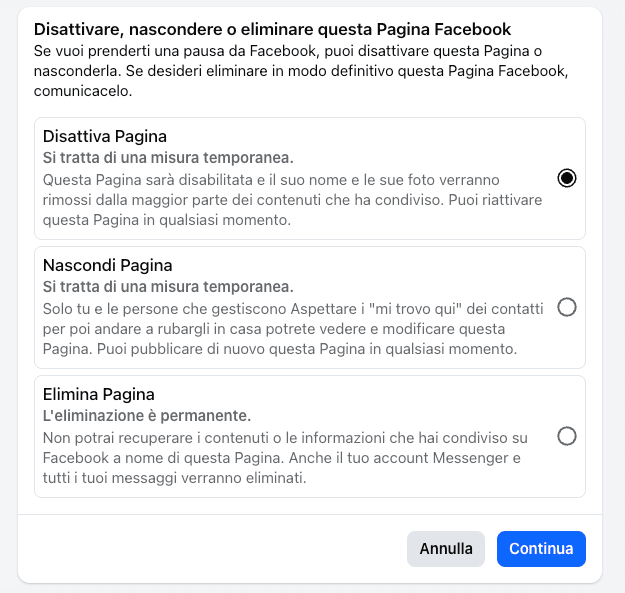
👉 Questo periodo di “grazia” ti permette di annullare l’eliminazione se cambi idea prima che il processo sia completo.
Visita la pagina ufficiale di assistenza Facebook per ulteriori info
Dall’app Facebook (Android o iOS)
- Apri Facebook e assicurati di essere loggato con l’account admin.
- Nel menu principale tocca Pagine e seleziona la pagina che vuoi eliminare.
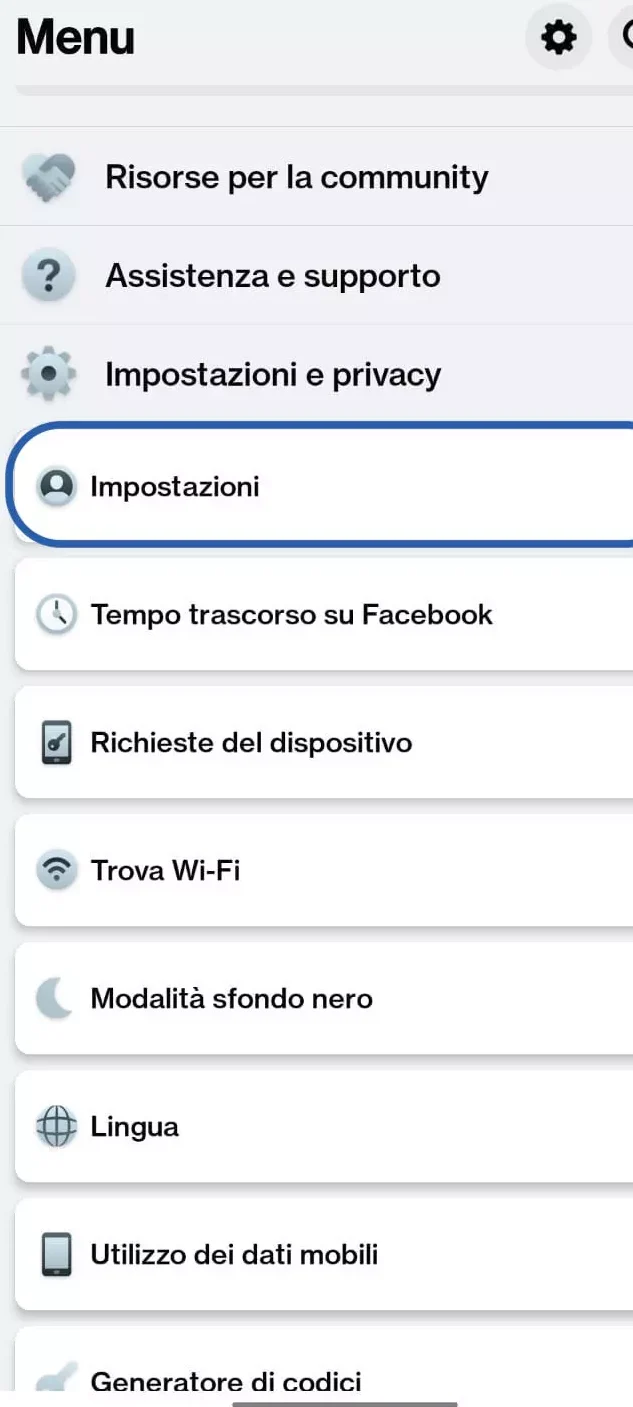
- Tocca l’icona delle impostazioni della pagina (di solito simbolo dell’ingranaggio o “Altro”).
- Cerca la sezione Accesso e controllo o Impostazioni generali.
- Scegli Disattiva ed elimina, poi Elimina pagina.
- Conferma l’eliminazione seguendo le istruzioni sullo schermo.
Cosa succede dopo aver eliminato una pagina
- La pagina sarà immediatamente non visibile al pubblico.
- Rimane in uno stato di cancellazione per 14 giorni: durante questo periodo puoi riattivarla se hai sbagliato pagina o cambiato idea
- Trascorsi i 14 giorni, la pagina verrà eliminata definitivamente insieme a:
- tutti i post, foto, video e contenuti;
- like e follower;
- recensioni e informazioni collegate alla pagina.
- tutti i post, foto, video e contenuti;
Dopo la cancellazione definitiva non potrai più recuperare nulla, quindi se ci sono contenuti importarti considera di scaricare un backup prima di procedere.
FAQ su come eliminare una pagina Facebook
Posso annullare l’eliminazione della pagina?
Sì. Dopo aver avviato la cancellazione hai 14 giorni di tempo per interrompere il processo. Basta accedere alla pagina e cliccare su Annulla eliminazione.
Devo essere amministratore per eliminare la pagina?
Sì. Solo chi ha permessi di amministratore può eliminare una pagina Facebook.
Posso eliminare una pagina che non gestisco?
No. Se non sei admin puoi chiedere a chi lo è oppure segnalare la pagina a Facebook per motivi specifici, ma la cancellazione ufficiale richiede accesso completo.
Eliminare una pagina Facebook è più semplice di quanto sembra, ma richiede i permessi corretti e alcune precauzioni fondamentali. È sempre utile valutare prima se è davvero il momento di cancellare, oppure se la disattivazione temporanea può essere una soluzione più flessibile.
Ora che sai come eliminare una pagina Facebook passo passo, non ti resta che decidere se conservare la tua presenza online o fare pulizia e ripartire da zero.
