

Parametri UTM: cosa sono, come crearli e come usarli con Metricool
 Filippo Scibetta
02 Settembre 2026
Filippo Scibetta
02 Settembre 2026 
Capire da dove arriva il traffico è una delle informazioni più utili per valutare se le tue campagne di marketing stanno funzionando. Ed è esattamente a questo che servono i parametri UTM.
Se hai mai visto un link con una stringa del tipo ?utm_source=facebook&utm_medium=social&utm_campaign=spring_sale in coda all’URL, sai già di cosa stiamo parlando. Questi codici ti permettono di tracciare con precisione quali piattaforme, post o campagne stanno portando traffico al tuo sito, così puoi orientare la strategia su dati reali invece che su supposizioni.
In questa guida vediamo cosa sono i parametri UTM, come crearli e come aggiungerli facilmente ai tuoi post e agli SmartLinks direttamente da Metricool.
Cosa sono i codici UTM
UTM sta per Urchin Tracking Module, un nome che viene dai primi anni di Google Analytics. Si tratta di piccole porzioni di testo aggiunte in coda a un URL che comunicano al tuo strumento di analytics da dove arriva il traffico.
Aggiungendo i codici UTM ai tuoi link, dai al tuo strumento di analytics il contesto che gli serve per mostrarti cosa sta funzionando. Invece di un picco di traffico misterioso, puoi sapere con certezza se quella visita è arrivata dalla bio di Instagram, da una campagna Facebook a pagamento o da un link in una newsletter.
Cosa sono i parametri UTM
I parametri UTM sono i tag specifici che aggiungi a un URL per tracciare informazioni dettagliate sulle fonti di traffico. Sono l’elemento centrale di qualsiasi codice UTM: senza di loro, il tuo strumento di analytics non avrebbe il contesto necessario per mostrarti cosa funziona.
Ogni parametro UTM aggiunge un livello di informazione diverso. Insieme, ti aiutano a rispondere a domande come:
- Da quale piattaforma è arrivato questo utente?
- Che tipo di campagna lo ha portato qui?
- Quale annuncio o variante di link ha catturato la sua attenzione?
Ci sono sei parametri UTM principali:
utm_source
Indica l’origine del traffico, cioè la piattaforma o il sito da cui qualcuno ha cliccato il link. È il “chi” dietro la visita. Ad esempio: facebook, twitter, newsletter.
utm_medium
Descrive il tipo di canale che ha portato il traffico. Serve a distinguere tra campagne email, annunci a pagamento, post sui social e così via. Esempi: email, social, cpc.
utm_campaign
È il nome della campagna che stai gestendo. Che si tratti di una promozione stagionale o del lancio di un prodotto, questo parametro raggruppa tutti i link legati a quella specifica iniziativa. Potresti usare valori come saldi_primavera, lancio2025 o promo_natale.
utm_term
Viene usato soprattutto per le campagne di ricerca a pagamento. Ti permette di tracciare quale keyword o frase ha fatto scattare l’annuncio. Particolarmente utile nelle strategie PPC dove le performance delle keyword contano. Un esempio: scarpe+running.
utm_content
Quando stai facendo A/B test o usando più link nella stessa campagna, questo parametro ti mostra quale variante ha funzionato meglio. Potresti usare valori come banner1, link_testo o cta_basso.
utm_id
Questo parametro ti aiuta a identificare una specifica campagna pubblicitaria. È utile soprattutto se stai gestendo Google Ads o un’altra campagna a pagamento in cui hai bisogno di collegare i risultati a un determinato ID campagna. Non viene usato spesso quanto gli altri, ma può aggiungere un livello di precisione in più quando gestisci più set di annunci o piattaforme diverse.
Non è necessario usare tutti i parametri ogni volta. Nella maggior parte dei casi, usare utm_source, utm_medium e utm_campaign è già sufficiente per tenere il tracciamento organizzato e i report leggibili. Se però stai gestendo campagne più articolate, come annunci a pagamento o più link nella stessa campagna, i parametri aggiuntivi possono darti informazioni molto più precise.
Come appare un URL con i parametri UTM
Supponiamo che tu stia gestendo una campagna primaverile e condividendo una pagina prodotto su X. L’URL potrebbe avere questo aspetto:
https://www.example.com/pagina?utm_source=twitter&utm_medium=social&utm_campaign=saldi_primavera&utm_term=scarpe+running&utm_content=banner1
Sembra lungo, ma tutte quelle informazioni in coda rendono molto più semplice capire da dove arrivano i clic nel tuo strumento di analytics.
Come creare i codici UTM con Google Campaign URL Builder
Se vuoi creare i link UTM manualmente, Google mette a disposizione uno strumento gratuito:
- Vai su Campaign URL Builder
- Inserisci l’URL del tuo sito (la pagina che le persone visiteranno)
- Compila i campi:
- Campaign Source (utm_source)
- Campaign Medium (utm_medium)
- Campaign Name (utm_campaign)
- Facoltativo: aggiungi Term (utm_term) e Content (utm_content) se ti servono
- Google genererà l’URL completo con i parametri UTM
- Copialo e incollalo nella tua campagna, oppure accorcialo se il link sarà visibile agli utenti
Questo metodo va bene se devi creare pochi link. Ma se pubblichi con regolarità su più piattaforme, può diventare presto difficile da gestire.
Come aggiungere i parametri UTM con Metricool
Metricool semplifica l’aggiunta dei codici UTM a ogni post, senza dover copiare e incollare link lunghi o tenere traccia di tutto su un foglio di calcolo.
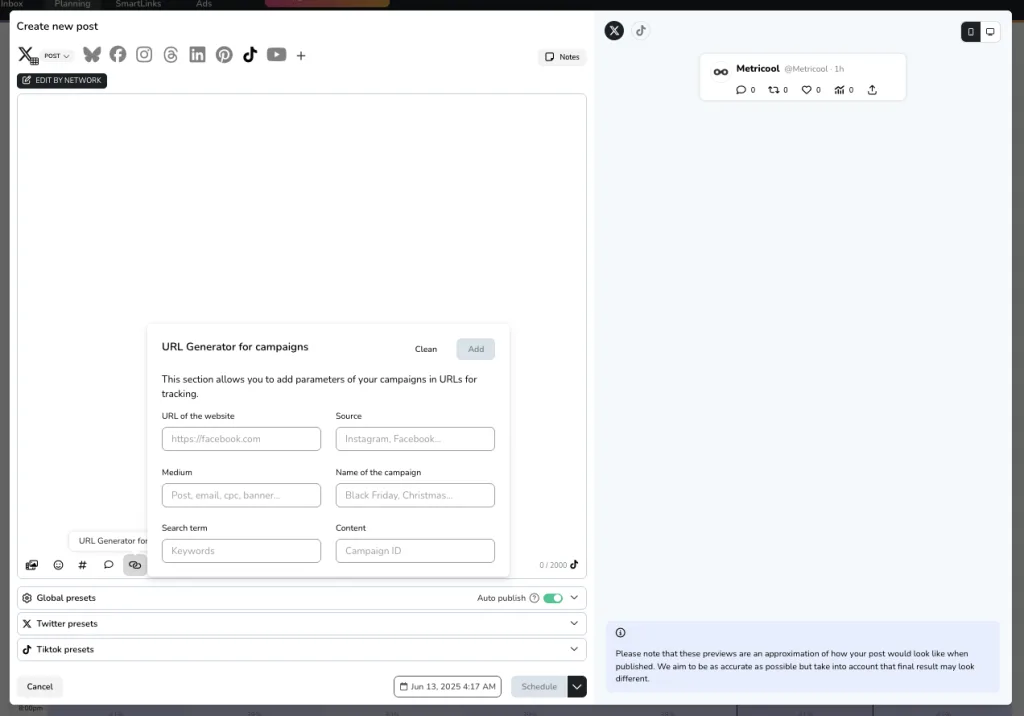
- Apri il Planner in Metricool e clicca su Crea nuovo post
- Nell’editor del post, clicca sull’icona UTM (quella che sembra un link)
- Compila i parametri UTM:
- Source
- Medium
- Campaign
- (Facoltativo) Term e Content
- Metricool aggiungerà automaticamente quei parametri al tuo URL
- Programma o pubblica il post come fai di solito
Ogni link in quel post invierà i dati di tracciamento direttamente al tuo strumento di analytics.
Consiglio: non dimenticare di aggiungere i parametri UTM anche alla tua pagina SmartLinks Metricool.
Consigli per usare i parametri UTM al meglio
I codici UTM possono dirti molto, ma solo se sono impostati in modo chiaro e coerente. Ecco come sfruttarli al massimo.
Usa sempre source, medium e campaign
Questi tre parametri sono la base di qualsiasi link UTM che funziona. Senza di loro non avrai un quadro completo nei tuoi report.
Anche se salti utm_term e utm_content, assicurati che i tre principali ci siano sempre. Ti aiutano a rispondere alle domande fondamentali:
- Da dove è arrivato questo traffico? (utm_source)
- Che tipo di canale lo ha portato? (utm_medium)
- A quale campagna apparteneva? (utm_campaign)
Se usi Metricool per pianificare i post, trovi questi campi direttamente nell’editor quando clicchi sul pulsante UTM, così non rischi di dimenticarne nessuno.
Usa una nomenclatura coerente
I parametri UTM sono sensibili alle maiuscole, quindi Facebook e facebook vengono tracciati come due sorgenti diverse. Questo può rendere i report confusi e più difficili da leggere.
Scegli un formato e rispettalo sempre. Il tutto in minuscolo è la scelta più comune perché è semplice e evita duplicati accidentali.
Se più persone si occupano di creare campagne o pubblicare contenuti, può essere utile preparare una piccola guida con le convenzioni da seguire per i valori UTM, così tutti lavorano allo stesso modo.
Accorcia i link lunghi prima di condividerli direttamente
I link con i parametri UTM tendono a essere lunghi, soprattutto se usi più parametri. Se devi incollare quel link in un tweet, nella descrizione di un video YouTube o in una bio, conviene accorciarlo con uno strumento apposito per tenerlo pulito.
I link corti fanno un’impressione migliore e evitano di mostrare agli utenti una stringa di caratteri che non hanno bisogno di vedere.
Controlla Google Analytics
Una volta che i tuoi link sono in circolazione, il valore reale dei parametri UTM sta nel monitorare le performance.
Vai su Acquisizione > Campagne in Google Analytics per vedere il traffico collegato ai tuoi tag UTM. Da lì puoi confrontare le piattaforme, vedere quali campagne portano più visitatori e capire come si comportano una volta arrivati sul tuo sito.
Vuoi approfondire? Puoi creare report personalizzati per seguire i risultati di contenuti specifici, canali o versioni di A/B test in base alla struttura UTM che hai impostato.
Perché i parametri UTM sono importanti
Senza i codici UTM è difficile capire quali delle tue attività stiano davvero funzionando. Potresti vedere traffico o conversioni in crescita, ma non sapere se è stato il tuo post su Instagram, la newsletter o l’ultimo articolo del blog a fare la differenza.
Taggando i link con i parametri UTM hai un quadro molto più chiaro. Sai quali post portano traffico, quali campagne generano vendite e dove concentrare tempo e budget in futuro.
E quando combini tutto questo con gli strumenti di pubblicazione di Metricool, puoi aggiungere quei tag in pochi secondi senza mai uscire dalla dashboard.
