

O que é Metricool Studio: a ferramenta de IA para criar relatórios de redes sociais
 Janaína Marques
04 junho 2026
Janaína Marques
04 junho 2026 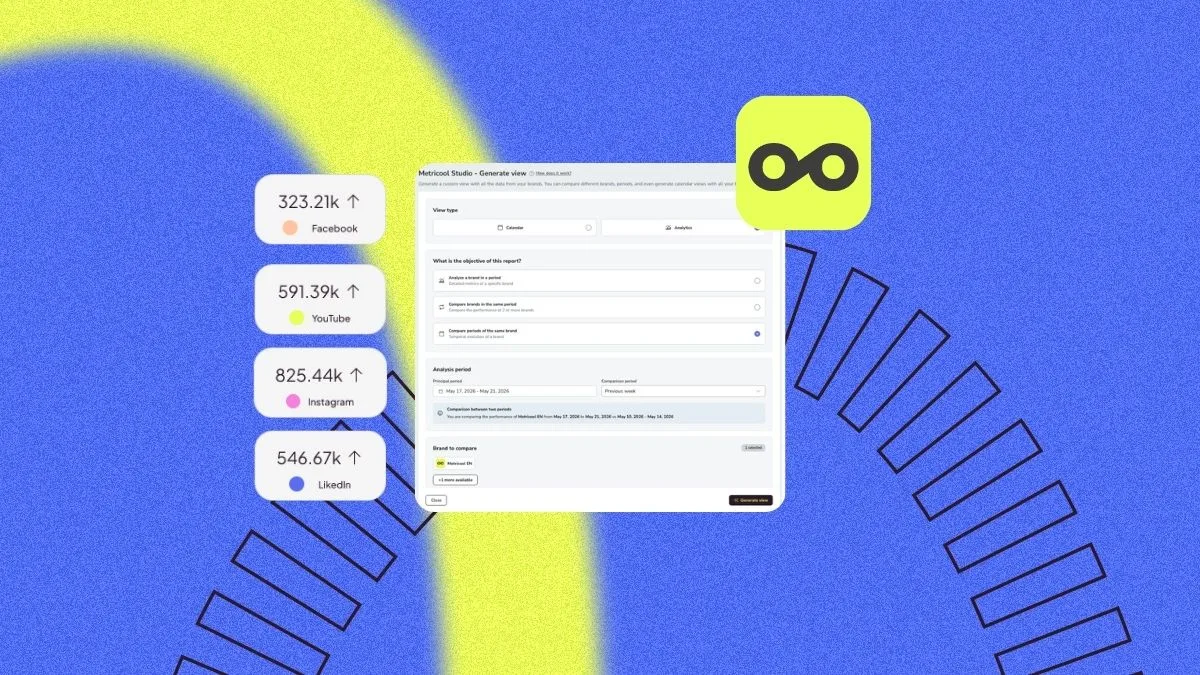
Se você já passou a tarde de sexta-feira montando relatórios para clientes, extraindo números do Instagram, copiando capturas de tela do TikTok para uma apresentação e escrevendo novamente análises que, na prática, mudam muito pouco de um mês para o outro, o Metricool Studio foi criado para você.
O Metricool Studio é uma funcionalidade de relatórios com inteligência artificial integrada à Metricool, capaz de transformar seus dados de redes sociais em visualizações completas: gráficos, tabelas e insights escritos, tudo gerado a partir de um único prompt. Em vez de montar relatórios manualmente, você descreve o que quer e o Studio entrega.
E a IA está ganhando espaço justamente na análise de dados. Segundo o nosso Relatório sobre o uso da IA nas redes sociais, 59% dos profissionais já usam IA para analisar métricas e resultados, contra 32% em 2025. E, quando avaliam os principais benefícios da IA, 53% destacam a economia de tempo.
Neste artigo, você descobrirá o que o Metricool Studio faz, como usá-lo, os prompts que valem a pena testar primeiro e como ele se compara aos Dashboards de Campanha, para que você saiba sempre qual ferramenta usar.
Como funciona Metricool Studio
O Metricool Studio fica na seção Relatórios da Metricool, ao lado dos Relatórios padrão, dos Dashboards de Campanha e do conector do Data Studio. É uma ferramenta de IA que analisa os dados das suas redes sociais e gera relatórios, gráficos e insights prontos para compartilhar, sem que você precise criar visualizações manualmente.
O que o Metricool Studio faz de diferente do relatório tradicional
Veja os três pontos que marcam a diferença:
1- Interpreta os dados, não apenas os exibe
Os relatórios padrão entregam os números. O Studio entrega os números mais uma interpretação escrita do que mudou, por que isso importa e o que fazer a seguir. Ele gera resumos executivos, conclusões e recomendações de conteúdo com base nos seus posts de melhor desempenho.
2- Lida com comparações que os relatórios padrão não suportam
Quer comparar fevereiro deste ano com fevereiro do ano passado? Colocar a Marca A lado a lado com a Marca B e um concorrente? Analisar três redes simultaneamente? O Studio cuida de análises multi-marca, multi-rede e multi-período em uma única visualização, sem precisar juntar nada manualmente.
3- Funciona em linguagem natural
Não há template para configurar nem gráfico para montar um a um. Você descreve o relatório que deseja como, por exemplo: “mostre meus Reels com melhor desempenho dos últimos dois meses e sugira cinco novas ideias”, e o Studio cria para você.
Como podemos comparar as quatro opções de relatórios da Metricool:
| Relatórios padrão | Analytics | Data Studio | Metricool Studio | |
|---|---|---|---|---|
| Personalização | Limitada (logo, cores) | Não | Completa | Completa |
| Multi-marca e comparações | Não | Não | Sim | Sim |
| Funciona dentro da Metricool | Sim | Sim | Não | Sim |
| Insights e recomendações de IA | Não | Não | Não | Sim |
Como usar Metricool Studio
Do momento em que você decide criar um relatório até ter a visualização pronta, leva poucos minutos.
Passo 1: Abra o Metricool Studio
Faça login na Metricool, vá até Relatórios no menu superior e clique em Metricool Studio. Em seguida, clique em Criar nova visualização.
Passo 2: Escolha o modo guiado ou Especialista
O Studio oferece duas formas de criar uma visualização:
Passo a passo (anteriormente, modo guiado) conduz você por campos estruturados e monta o prompt para você: tipo de visualização, período, marcas, redes e métricas. É a melhor opção para começar ou sempre que você quiser uma base pronta para editar.
Prompt do zero (anteriormente, modo especialista) oferece um campo de texto livre. Escreva o prompt diretamente ou comece por um Smart template (análise de concorrentes, melhores horários para publicar, ideias de conteúdo e mais). É o caminho mais rápido quando você já sabe o que quer.
Um truque útil: mesmo preferindo o modo especialista, comece no modo guiado e clique em Mostrar prompt gerado. Você receberá um prompt bem estruturado para editar, em vez de escrever um do zero.
Passo 3: Escolha o tipo de visualização
O Studio cria dois tipos de visualização:
Visualizações de calendário: mostram os posts agendados entre marcas e redes para um período específico. Ideais para revisões de planejamento de conteúdo e check-ins semanais com clientes.
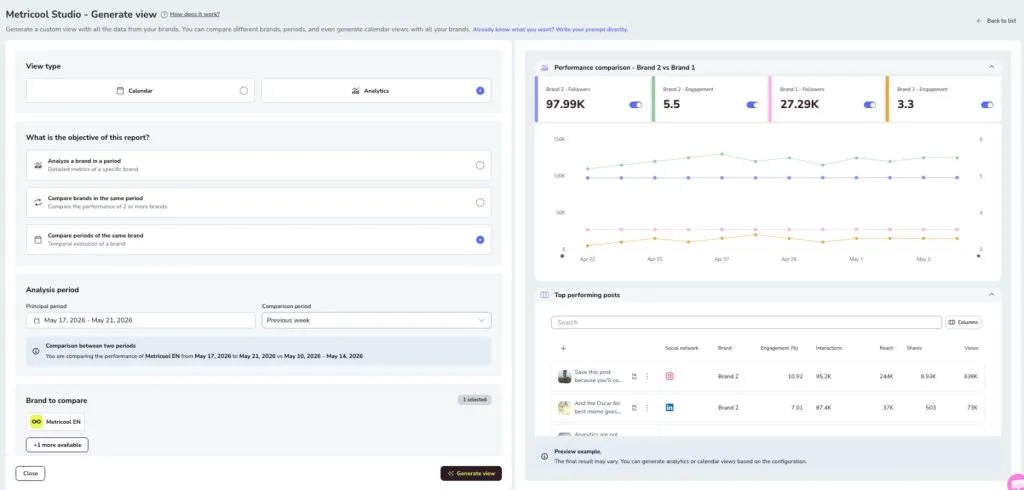
Visualizações de analytics: mostram métricas de desempenho e insights gerados por IA. Ideais para relatórios mensais, comparações entre marcas e análises pós-campanha.
Para visualizações de analytics, você também escolhe um objetivo: analisar uma marca, comparar marcas ou comparar períodos da mesma marca. O período máximo de análise no modo guiado é de três meses.
Passo 4: Crie e revise
Clique em Gerar visualização. O Studio processa a análise em segundo plano, ou seja, você pode continuar trabalhando ou fechar a aba. No menu superior, o ícone de sino avisa quando estiver pronta. O resultado será uma combinação de gráficos de linha, gráficos de barras, gráficos de pizza, tabelas e insights escritos, tudo escolhido pelo Studio com base no seu prompt.
Passo 5: Gerencie e compartilhe
Cada visualização fica no seu dashboard do Studio com nome, tipo, período analisado, marcas e data da última atualização. No menu de três pontos, você pode renomeá-la, duplicá-la para reutilizar a estrutura com outra marca ou período, ou excluí-la.
Para compartilhar, clique no ícone de compartilhamento e gere um link público somente leitura. Compartilhe o link com o cliente. Ele não precisa ter uma conta na Metricool para acessar a visualização. Se o relatório usar um período relativo como “esta semana” ou “este mês”, o mesmo link se atualiza automaticamente. Sem precisar reenviar uma nova URL toda semana.
Dicas para aproveitar melhor o Metricool Studio
Seja específico nos cinco pontos do prompt Todo prompt deve cobrir: marca, rede, período, métricas e tipo de visualização. Quanto mais você definir, mais próximo o resultado estará do que você tinha em mente. Deixe algum desses pontos vago e o Studio vai fazer escolhas por conta própria.
Use períodos relativos para relatórios recorrentes “01 a 28 de fevereiro de 2026” funciona para um relatório pontual. “Este mês” é o que você quer para um relatório de cliente que você vai atualizar periodicamente: mesmo link, dados sempre atualizados.
Duplique em vez de recriar Encontrou uma visualização que funciona? Duplique e troque apenas a marca ou o período. Em poucos segundos, você reaproveita a estrutura e mantém consistência entre os relatórios.
Teste primeiro no Analytics Se não tiver certeza se uma métrica está disponível, verifique no Analytics da Metricool. Se o dado existir lá, o Studio pode usá-lo e combiná-lo de formas que o Analytics sozinho não permite.
Escreva o prompt no idioma em que quer o relatório O Studio identifica automaticamente o idioma do prompt. Escreva em português, receba o relatório em português. Os rótulos das métricas nos gráficos podem ocasionalmente ficar no idioma original, mas introduções e insights são traduzidos de forma confiável.
Saiba o que o Studio pode e não pode fazer O Metricool Studio analisa os dados que a Metricool já coleta dos seus perfis conectados. Ele não acessa Google Analytics, CRM ou outras fontes externas, para isso, use o conector do Data Studio.
Uma ressalva para análise de concorrentes: a contagem de seguidores é armazenada como um valor cumulativo, então o Studio não consegue mostrar a evolução dos seguidores de concorrentes ao longo do tempo, mas todas as outras métricas de concorrentes estão disponíveis.
Prompts para usar no Metricool Studio
A melhor forma de entender o potencial do Metricool Studio é colocá-lo à prova. Estes exemplos podem servir como ponto de partida para suas análises.
1. Resumo mensal de desempenho “Analise o desempenho da Marca A no Instagram e no TikTok nos últimos 30 dias. Inclua crescimento de seguidores, alcance, taxa de engajamento e uma tabela com os 10 posts com mais interações. Finalize com um resumo escrito e recomendações para o próximo mês.”
2. Marca vs. concorrente “Compare a Marca A e o Concorrente B no Instagram nos últimos 180 dias. Mostre taxa de engajamento, alcance médio por post e frequência de publicação lado a lado. Destaque o que o Concorrente B está fazendo de diferente.”
3. Comparação ano a ano “Compare o desempenho da Marca A no LinkedIn em fevereiro de 2026 com fevereiro de 2025. Mostre crescimento de seguidores, impressões e os formatos de post com melhor desempenho em cada período.”
4. Ideias de conteúdo com base nos melhores posts “Puxe todos os Reels de janeiro e fevereiro de 2026 do Instagram da Marca A, ordenados por visualizações e alcance. Com base nos 5 melhores, sugira 5 novas ideias de Reels para publicar no próximo mês.”
5. Análise do melhor horário para publicar “Analise quando os posts do Instagram da Marca A geram mais engajamento. Com base nos dados dos últimos 3 meses, recomende os melhores dias e horários para publicar.”
6. Calendário semanal de conteúdo para um cliente “Gere uma visualização de Calendário com todo o conteúdo agendado para a Marca A e a Marca B no Instagram, TikTok e LinkedIn para a próxima semana.”
Para mais pontos de partida, abra o modo especialista e clique em ✨ Smart templates. A Metricool disponibiliza templates prontos para análise de concorrentes, horários de publicação, ideias de conteúdo, comparações entre períodos e mais.
Metricool Studio vs. Dashboards de campanha
Ambos ficam na seção Relatórios, ambos geram insights de IA e ambos produzem relatórios para compartilhar. Quando usar cada um?
Use os Dashboards de campanha quando estiver medindo uma ativação específica. Os Dashboards de campanha foram criados para agrupar posts orgânicos e anúncios pagos de uma mesma campanha e analisar seus resultados de forma unificada. Você atribui o conteúdo (a Metricool sugere posts automaticamente com base no nome e na descrição da campanha) e recebe um resumo de conteúdo com gráfico, os 5 melhores posts por impressões ou interações e Insights de IA editáveis. É a ferramenta certa para relatórios de lançamento, campanhas sazonais e qualquer ativação que abrange múltiplos canais.
Use o Metricool Studio quando precisar de flexibilidade. O Studio não trabalha dentro dos limites de uma campanha, ele responde às perguntas que você faz. Comparações entre marcas, períodos, formatos de conteúdo, concorrentes e visualizações de calendário. É a ferramenta certa para tudo que vai além dos limites de uma única campanha.
A regra é simples: uma campanha definida vai para os Dashboards de Campanha. Uma pergunta aberta sobre seus dados de redes sociais vai para o Metricool Studio.
Algumas diferenças práticas:
- Cada Dashboard de Campanha pertence a uma única marca. O Studio pode combinar várias marcas em uma única visualização
- Os Dashboards de Campanha têm limite de 180 dias. O modo guiado do Studio vai até 3 meses, com mais flexibilidade no modo especialista
- Os Dashboards de Campanha precisam de pelo menos 10 posts para gerar Insights de IA. O Studio funciona com qualquer intervalo de dados que tenha conteúdo
- Muitas agências usam os dois: Dashboards de Campanha para ativações de clientes, Metricool Studio para relatórios mensais, pesquisa de concorrentes e análises pontuais
Como o Studio se encaixa na sua semana
A parte mais trabalhosa do reporting de redes sociais é a montagem: extrair números de cada plataforma, formatá-los e escrever a mesma introdução todo mês. O Metricool Studio cuida dessa parte e deixa para você o trabalho que realmente exige julgamento: entender o que os dados dizem e decidir o que fazer a seguir.
A primeira visualização sempre leva um pouco mais de tempo, porque você está descobrindo como formular o que quer. Depois o processo fica mais rápido: duplique o que funcionou, ajuste o período ou a marca e compartilhe o link. A criação de relatórios deixa de ser uma tarefa que toma horas do seu dia e passa a fazer parte do fluxo normal de trabalho.
Experimente Metricool Studio
Transforme um simples prompt em um relatório completo de redes sociais, com gráficos, tabelas e insights gerados por inteligência artificial.
