

Relatório de redes sociais com IA: automatize com Claude em 4 prompts
 Janaína Marques
11 junho 2026
Janaína Marques
11 junho 2026 
Se você gerencia as redes sociais de vários clientes, o relatório mensal é provavelmente a tarefa que você mais quer tirar do seu caminho. Aquele dia inteiro coletando números, formatando tabelas e escrevendo comentários? Acabou.
Conectando a Metricool ao Claude via MCP, o Claude acessa diretamente os dados da sua conta com todos os seus perfis incluídos. Você pergunta de maneira simples e, o que normalmente levaria horas para encontrar no painel, ele busca os números e escreve o comentário por você. Sem mais sextas-feiras do final do mês engolidas por relatórios.
Neste artigo você vai ver como configurar a conexão com a IA e os quatro prompts que constroem um relatório completo para o seu cliente.
O que é o MCP da Metricool e por que ele facilita o relatório
O MCP (Model Context Protocol) é o servidor que conecta sua conta da Metricool ao Claude. Uma vez ativo, o Claude consegue:
- Ler suas análises e preparar relatórios
- Verificar os melhores horários para publicar
- Agendar posts
- Buscar dados de desempenho dos concorrentes
E cada vez mais profissionais estão usando a IA justamente para esse tipo de tarefa. Segundo o nosso Relatório sobre o uso da IA nas redes sociais, 59% já usam IA para analisar métricas e resultados, contra 32% em 2025. O uso da IA para desenvolver estratégias também cresceu, passando de 39% para 62%.
A vantagem é que você não precisa abrir o dashboard, copiar os dados e colá-los em uma ferramenta de IA. Você pode perguntar diretamente ao Claude o que precisa saber, e a IA trabalha com os dados da sua conta da Metricool.
Como conectar a Metricool ao Claude
A configuração leva menos de cinco minutos e não exige nenhum conhecimento de programação. Os passos abaixo são para o Claude.ai.
Se você ainda não tem uma conta na Metricool, crie uma gratuitamente. A conexão funciona em todos os planos, incluindo o gratuito.*
1. No Claude, acesse Configurações > Conectores e procure por “Metricool” na busca, ou vá direto para a página do conector do Claude .
2. Clique em em “Conectar”, no canto superior direito.
3. Uma tela de login da Metricool será exibida.
4. Entre com sua conta e confirme em “Conceder acesso”.
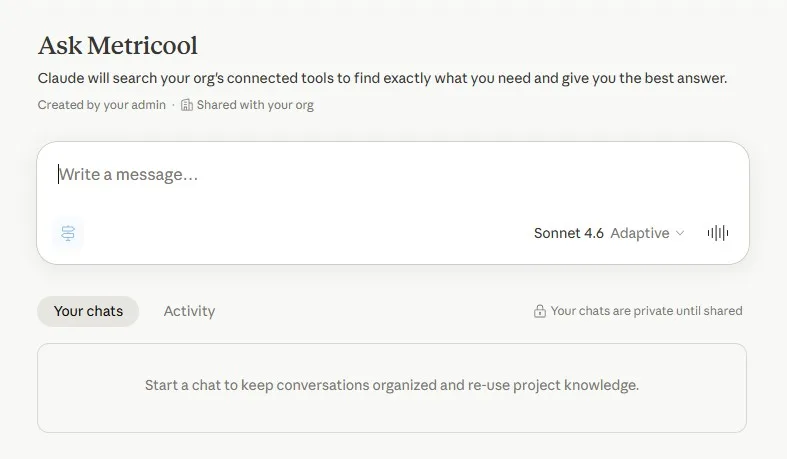
5. Pronto: abra uma nova conversa no Claude e as marcas conectadas na sua conta Metricool já vão estar disponíveis para trabalhar.
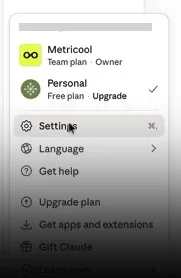
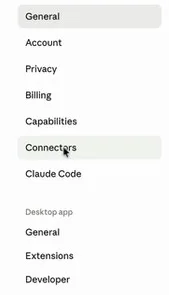
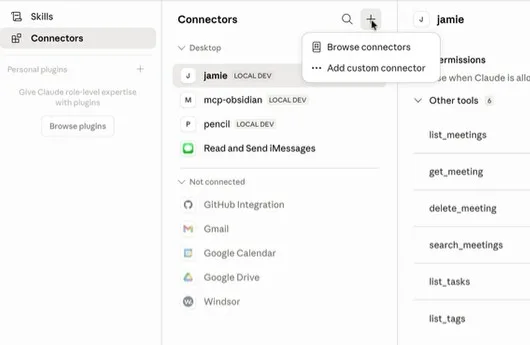
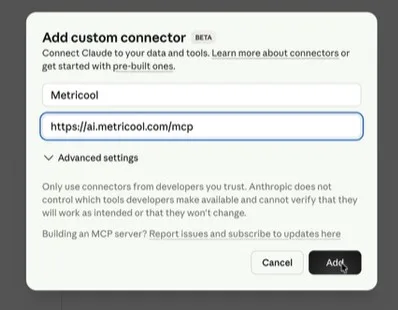
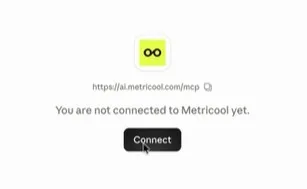
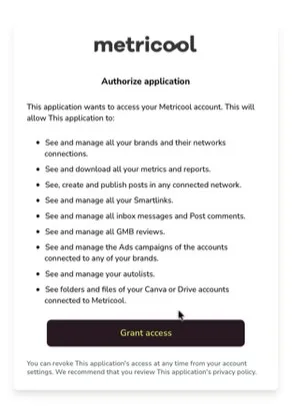
Pronto. Todos os perfis da sua conta Metricool estão agora acessíveis ao Claude.
*Plano gratuito: os limites que se aplicam são os do seu plano. Vale lembrar que com a conta gratuita você não consegue acessar dados com mais de 3 meses nem agendar mais de 20 posts. Os planos pagos ampliam esses limites. Para conexões MCP, é necessário ter um plano Claude Pro ou superior.
4 prompts para construir um relatório completo para o cliente
Com a conexão ativa, execute esses quatro prompts em sequência uma vez por mês. Cada um se baseia no anterior, ao final você tem um relatório narrativo completo, pronto para enviar ou ajustar em poucos minutos.
Prompt 1: Os números principais
📝 “Me dê as métricas principais de [marca] no Instagram, LinkedIn e TikTok nos últimos 30 dias.”
O que retorna: crescimento de seguidores, alcance, impressões, taxa de engajamento e posts publicados por canal, extraídos diretamente da Metricool. O Claude organiza tudo em uma tabela resumida.
Como adaptar: substitua as redes pelas que o seu cliente usa. Para clientes de e-commerce, adicione “e inclua eventuais cliques em links ou tráfego para o site”.
Prompt 2: O que funcionou e por quê
📝 “Olhando os posts de [marca] dos últimos 30 dias, quais tiveram os melhores resultados em engajamento e alcance? O que eles têm em comum: formato, assunto, horário ou tom?”
O que retorna: uma classificação dos posts com os dados de engajamento, mais uma análise de padrões por formato (Reel, carrossel, imagem estática), categoria de assunto e faixa de horário. É a parte que os clientes realmente leem.
Como adaptar: para clientes com muito conteúdo em vídeo, adicione “e compare o tempo médio de visualização nos Reels e no TikTok”. Para clientes B2B no LinkedIn, adicione “e destaque quais assuntos geraram mais visitas ao perfil”.
Prompt 3: Comparação com o mês anterior
📝 “Compare a taxa de engajamento e o alcance de [marca] neste mês com o mês anterior. Quais são as maiores variações, positivas e negativas, e a quais fatores podem ser atribuídas?”
O que retorna: uma comparação mês a mês com variações percentuais, mais a interpretação do Claude sobre frequência de publicação, mix de conteúdo e fatores externos.
Como adaptar: se a marca usa campanhas pagas junto com o orgânico, adicione “separe alcance pago e orgânico onde possível”. Para negócios sazonais, adicione “e indique se o desempenho está alinhado com a sazonalidade esperada”.
Prompt 4: O resumo para o cliente
Para este prompt, o ideal é carregar o seu template e pedir ao Claude que o preencha.
📝 “Com base nos dados dos prompts anteriores, preencha este template e retorne pronto para enviar ao cliente. Estrutura:
- Resumo geral (2 a 3 frases sobre o desempenho geral)
- Dados por canal (seguidores, alcance, impressões, taxa de engajamento, posts publicados)
- Melhores conteúdos do mês (os 3 posts com melhor desempenho e o que têm em comum)
- Comparação com o mês anterior (principais variações e explicações)
- O que aprendemos (3 a 5 pontos)
- Recomendação para o próximo mês (concreta e aplicável)
Escreva de forma clara, sem jargões técnicos, pensando em um cliente que não vive dentro de painéis de dados.”
O que retorna: um relatório completo e estruturado, pronto para enviar. O Claude preenche cada seção com os dados dos prompts anteriores.
Como adaptar: adicione “escreva com o tom de um consultor estratégico” se o cliente espera um posicionamento mais consultivo. Para clientes de longa data, adicione “e faça referência à recomendação do mês anterior para mostrar continuidade”.
Como transformar isso em um sistema repetível todo mês
Usar os quatro prompts uma vez já é útil. Construir uma rotina fixa é o que gera economia real de tempo no longo prazo. Este fluxo, depois de rodado algumas vezes, permite fechar cada relatório em menos de 20 minutos.
Quando executar
No primeiro ou segundo dia útil do mês, quando os dados do período anterior estão completos. Um lembrete recorrente no mesmo dia também torna as comparações mais precisas, você está sempre analisando a mesma janela temporal.
Salve os prompts como templates
Mantenha um documento ou uma página no Notion com os quatro prompts já preenchidos para cada cliente: nome da marca, plataformas e personalizações já inseridos. Na hora do relatório, você copia e cola sem precisar reescrever nada. Para agências com vários clientes, crie uma seção dedicada a cada um.
Reserve 20 minutos para revisão
O output do Claude é uma primeira versão sólida, mas não é o relatório finalizado. Esses 20 minutos servem para:
- Verificar números que pareçam estranhos diretamente no painel da Metricool
- Adicionar contexto que o Claude não tinha como saber: uma campanha que começou no meio do mês, um anúncio de produto que gerou um pico de resultados
- Ajustar a recomendação final se você tiver razões estratégicas para ir em outra direção
A sua expertise é a camada que se adiciona por cima. A automação cuida da coleta de dados e da primeira versão.
Para agências com múltiplos clientes
Agrupe os relatórios na mesma manhã. Execute o Prompt 1 para todos os clientes primeiro, depois cicle pelos Prompts 2 a 4 um por um. O contexto do Claude fica focado e a maioria das agências consegue fechar tudo em um bloco de duas horas em vez de espalhar por um dia inteiro.
FAQ
Preciso saber programar para configurar?
Não. Tudo é feito nas configurações do Claude: basta adicionar uma URL e clicar em Conceder acesso.
Funciona com vários perfis e contas de clientes?
Sim. Ao conectar a Metricool, todas as marcas associadas à sua conta ficam disponíveis. Você só precisa informar qual a marca em cada prompt, o que permite gerenciar vários clientes usando a mesma conexão.
Qual plano é necessário?
A conexão funciona em todos os planos do Claude, incluindo o gratuito, embora os planos pagos ofereçam mais recursos.
Quão precisos são os dados que o Claude extrai da Metricool?
O Claude lê os dados diretamente da sua conta da Metricool, portanto os números são os mesmos que você vê no painel da plataforma. A única exceção são dados provenientes das APIs da Meta, TikTok e outras redes sociais, que podem apresentar um atraso de 24 a 48 horas na atualização dos relatórios, atraso que também se reflete na Metricool.
Posso usar no Claude Desktop ou Claude Code?
Sim. A conexão funciona no Claude.ai, Claude Desktop, Claude Code e em qualquer cliente Claude compatível com conexões MCP. No Claude Desktop ou Claude Code, basta adicionar a URL do servidor nas configurações do aplicativo ou no arquivo de configuração.
Os dados dos clientes estão seguros?
A conexão MCP concede ao Claude apenas “acesso de leitura” às análises da Metricool. Os dados não são armazenados nem compartilhados com terceiros. Antes de conectar contas sensíveis, consulte as políticas da Anthropic e da Metricool sobre tratamento de dados. As conversas realizadas no Claude.ai não são utilizadas para treinar os modelos nos planos pagos.
