

Come collegare Claude a LinkedIn per gestire i tuoi contenuti
 Filippo Scibetta
23 Ottobre 2026
Filippo Scibetta
23 Ottobre 2026 
Claude serve a molto più che scrivere post per LinkedIn. Se gli dai accesso ai dati del tuo account, diventa utile anche per analizzare i risultati, individuare pattern e gestire i contenuti.
Secondo il nostro Report sull’IA nei social media, il 59% dei professionisti usa già l’IA per analizzare le metriche e il 43% per automatizzare attività ripetitive.
Con il connettore Metricool per Claude puoi lavorare sull’account LinkedIn collegato a Metricool e accedere ai tuoi dati dalla stessa conversazione per rivedere le pubblicazioni, analizzare i risultati o programmare contenuti.
Si può collegare Claude a LinkedIn?
Sì. Puoi lavorare sul tuo account LinkedIn da Claude attraverso il connettore di Metricool.
Una volta attiva la connessione, puoi chiedere a Claude di consultare le informazioni del tuo account, analizzare le pubblicazioni o aiutarti a creare e programmare contenuti.
La differenza rispetto a usare Claude da solo è che non deve più lavorare unicamente con le informazioni che inserisci nel prompt: può attingere ai dati del tuo account Metricool.
Un esempio concreto. Invece di chiedere “Dammi cinque idee per pubblicare su LinkedIn”, puoi scrivere: “Analizza le mie pubblicazioni LinkedIn degli ultimi 30 giorni, individua i temi e i formati che hanno funzionato meglio e dammi cinque idee nuove partendo da quei risultati”.
Vediamo come collegare i due strumenti.
Come collegare Claude a LinkedIn passo per passo
Prima di iniziare ti servono:
- Un account Claude
- Un account Metricool
- Il profilo personale o la pagina aziendale LinkedIn collegati a Metricool
Tieni presente che, anche se il connettore Metricool è disponibile su tutti i piani, per collegare LinkedIn serve un piano Starter o superiore.
1. Collega il profilo LinkedIn a Metricool
Se gestisci già LinkedIn da Metricool, salta questo passaggio. Se non hai ancora un account, registrati qui:
Una volta dentro, segui questi passaggi:
- Accedi a Metricool
- Vai al pannello Connessioni
- Cerca LinkedIn e clicca su Collega un account LinkedIn
- Accedi a LinkedIn
- Seleziona il profilo personale o la pagina aziendale che vuoi collegare
2. Cerca Metricool tra i connettori di Claude
Ora vai su Claude ed entra in:
- Personalizza > Connettori
- Cerca Metricool e clicca su Connetti
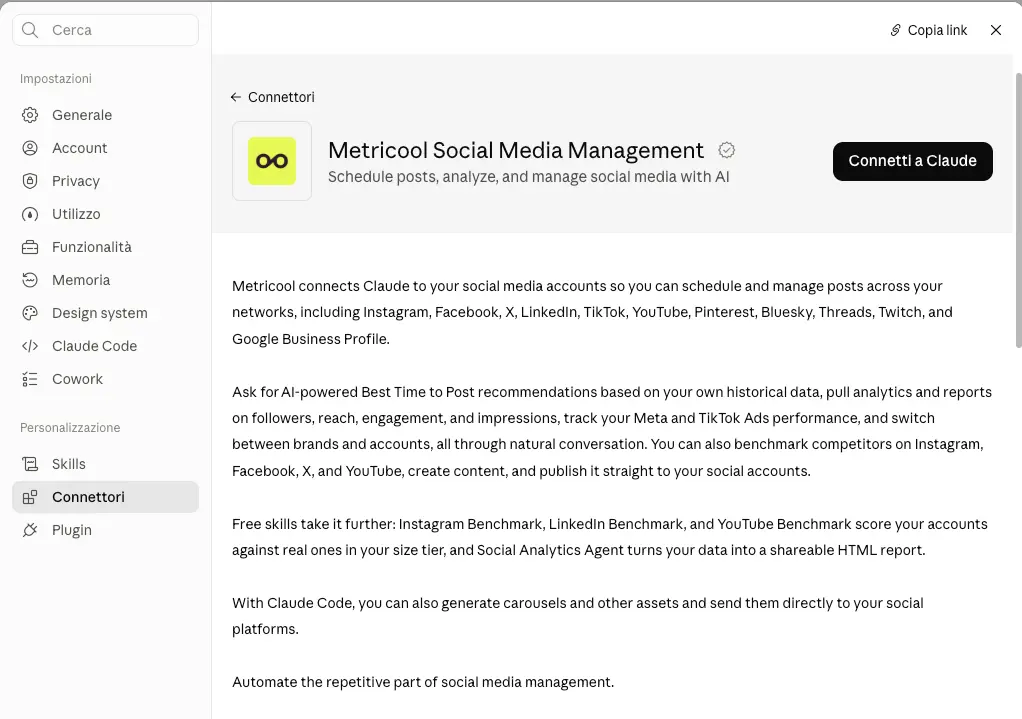
3. Accedi a Metricool
Claude ti chiederà di accedere al tuo account Metricool e autorizzare la connessione.
Ti basta effettuare il login e cliccare su Concedi accesso.
4. Verifica che tutto funzioni
Apri una nuova conversazione su Claude e prova con una richiesta semplice: “Mostrami gli account LinkedIn che ho collegato a Metricool”.
Puoi anche chiedere: “Mostrami le pubblicazioni LinkedIn degli ultimi 7 giorni del brand A con le relative metriche”.
Se Claude trova il tuo account e riesce a lavorare con quelle informazioni, è tutto pronto.
Cosa puoi fare con Claude e LinkedIn
Collegare gli strumenti è solo il primo passo. La parte interessante inizia quando usi Claude per risparmiare tempo e soprattutto, per prendere decisioni partendo dai tuoi dati.
Analizzare le pubblicazioni LinkedIn
Si parte dalla base: capire come stanno andando i tuoi post.
Puoi chiedere a Claude di rivedere i risultati senza scaricare dati né copiarli da uno strumento all’altro.
Per esempio:
- “Confronta le performance delle mie pubblicazioni LinkedIn di questo mese con quelle del mese scorso. Come sono cambiate impression, interazioni ed engagement?”
- “Ordina le mie pubblicazioni LinkedIn degli ultimi 30 giorni per engagement e dimmi quali hanno ottenuto i risultati migliori.”
Così vedi a colpo d’occhio quali post si distinguono, confronti i periodi e capisci come stanno evolvendo i tuoi contenuti. entiendes cómo está evolucionando tu contenido.
Individuare i pattern nei contenuti che funzionano
Sai già quali pubblicazioni hanno reso di più. Adesso serve capire cosa hanno in comune.
Claude può analizzare quei post e cercare schemi ricorrenti nei temi, nei formati o negli approcci che usi.
Per esempio:
- “Analizza le mie cinque pubblicazioni LinkedIn con più engagement degli ultimi tre mesi. Quali temi, formati o approcci hanno in comune?”
- “Confronta le mie pubblicazioni con più e meno interazioni e dimmi quali differenze trovi.”
Potresti scoprire che un formato specifico rende meglio, che certi temi generano più conversazione o che alcuni approcci arrivano più facilmente al tuo pubblico.
Trasformare i dati in idee nuove
Una volta individuati quei pattern, usali per preparare le pubblicazioni successive.
Se per esempio Claude individua che i post sui casi reali generano più commenti, puoi chiedergli:
- “Dammi cinque idee di pubblicazioni su casi reali basate su quello che ha funzionato meglio, senza ripetere gli stessi temi.”
- “Voglio parlare di [ARGOMENTO]. Prepara una bozza tenendo conto dei formati e degli approcci che hanno funzionato meglio sul mio LinkedIn.”
In questo modo non stai chiedendo idee a caso: usi come riferimento quello che il tuo pubblico ha già dimostrato di apprezzare.
Programmare le pubblicazioni LinkedIn da Claude
Quando il post è pronto, non serve uscire da Claude per portarlo nel calendario.
Grazie al connettore Metricool per Claude, puoi chiedergli di programmare la pubblicazione sul tuo account LinkedIn:
- “Programma questo post su LinkedIn per giovedì alle 10:00”
- “Programma questa pubblicazione su LinkedIn domani al mio orario migliore”
In questo modo prepari il contenuto e lo programmi senza cambiare schermata.nversación.
Gestire quello che hai già programmato
Vuoi controllare cosa hai in programma per questa settimana? Il connettore Metricool permette anche di consultare e modificare le pubblicazioni già in calendario.
Per esempio:
- “Mostrami i post LinkedIn che ho programmato questa settimana”
- “Accorcia il testo della pubblicazione di giovedì mantenendo la stessa idea”
- “Sposta la pubblicazione di venerdì a lunedì alle 10:00”
Puoi quindi modificare la pianificazione da Claude senza dover cercare ogni pubblicazione a mano.
Confrontare i tuoi risultati con account simili
Finora abbiamo visto come analizzare i tuoi risultati. C’è però una domanda a cui le tue metriche da sole non rispondono: “Come sto andando rispetto ad altri account come il mio?”
Per scoprirlo puoi usare gratuitamente la skill LinkedIn Benchmark di Metricool su Claude Code. Ti basta scaricarla e seguire i passaggi di installazione.
La skill prende i dati delle tue pubblicazioni e li confronta con i risultati di 63.000 profili personali e pagine aziendali analizzati nello Studio LinkedIn di Metricool.
Il confronto tiene conto del formato delle pubblicazioni e della dimensione dell’account. E se gestisci una pagina aziendale, può metterla a confronto anche con altre del tuo settore.
Immagina per esempio che un post abbia ottenuto 600 impression. Conosci il risultato, ma è un buon dato per un account come il tuo?
La skill ti fornisce quel termine di paragone e mostra il confronto direttamente in Claude.
Se Claude fa già parte del tuo lavoro quotidiano, collega Metricool e usalo per analizzare, creare e gestire i contenuti LinkedIn dalla stessa conversazione.
FAQ su Claude e LinkedIn
Si può collegare Claude a LinkedIn?
Sì. La connessione avviene tramite Metricool: prima colleghi il tuo account LinkedIn a Metricool, poi aggiungi il connettore Metricool su Claude.
Claude può analizzare le mie pubblicazioni LinkedIn?
Sì. Una volta collegato a Metricool, Claude lavora con i dati disponibili del tuo account per rivedere le pubblicazioni, confrontare i risultati o individuare pattern nei contenuti.
Claude può creare e programmare post su LinkedIn?
Sì. Dalla stessa conversazione puoi preparare il testo e inviarlo al calendario di Metricool per lasciarlo programmato su LinkedIn.
Serve configurare un MCP per collegare Metricool a Claude?
No, non su Claude.ai o Claude Desktop. Metricool è disponibile come connettore, quindi basta cercarlo in Personalizza → Connettori, accedere e autorizzare la connessione.
