

Een LinkedIn-bedrijfspagina maken en optimaliseren
 Maya van Tol
30 juli 2026
Maya van Tol
30 juli 2026 
Ieder bedrijf met ook maar enige online aanwezigheid kan tegenwoordig niet zonder LinkedIn-bedrijfspagina. Gelukkig duurt het aanmaken van zo’n pagina slechts enkele minuten, waarna je je online vindbaarheid aanzienlijk vergroot.
In deze gids leggen we uit hoe je een LinkedIn-bedrijfspagina maakt en deze optimaliseert – inclusief datagedreven tips om je zichtbaarheid te vergroten.
Wat is een LinkedIn-bedrijfspagina en waarom heb je die nodig?
LinkedIn is hét platform voor zakelijk netwerken; een LinkedIn-bedrijfspagina is de officiële plek voor je bedrijf op het platform. Via deze pagina kan je laten zien welke producten en diensten je bedrijf biedt, aan wie, waarom en andere belangrijke informatie die je naar buiten wil brengen.
Een bedrijfspagina vergroot de online zichtbaarheid van een bedrijf aanzienlijk, omdat het op verschillende manieren gevonden kan worden: in de feed waar gebruikers doorheen scrollen, maar ook via de zoekmachine van LinkedIn en externe zoekmachines van onder andere Google en Bing – waar vaker een oprechte zoekintentie is. Op die manieren kan je bedrijf gevonden worden door onder andere potentiële klanten, toekomstige werknemers, partners, beleidsmakers, investeerders en stakeholders.
Dat maakt je LinkedIn-bedrijfspagina de uitgelezen plek om prestaties, mijlpalen en succesverhalen te delen, te connecten met geïnteresseerden en een community op te bouwen.
Zo maak je een LinkedIn-bedrijfspagina aan
- Ga naar linkedin.com en log in met je persoonlijke account
- Klik in het bovenste menu op ‘Voor bedrijven’ en daarna ‘Bedrijfspagina aanmaken +’
- Hier geeft LinkedIn drie opties: bedrijf, showcasepagina of onderwijsinstelling. Kies voor de optie die het meest van toepassing is (waarschijnlijk ‘bedrijf’)
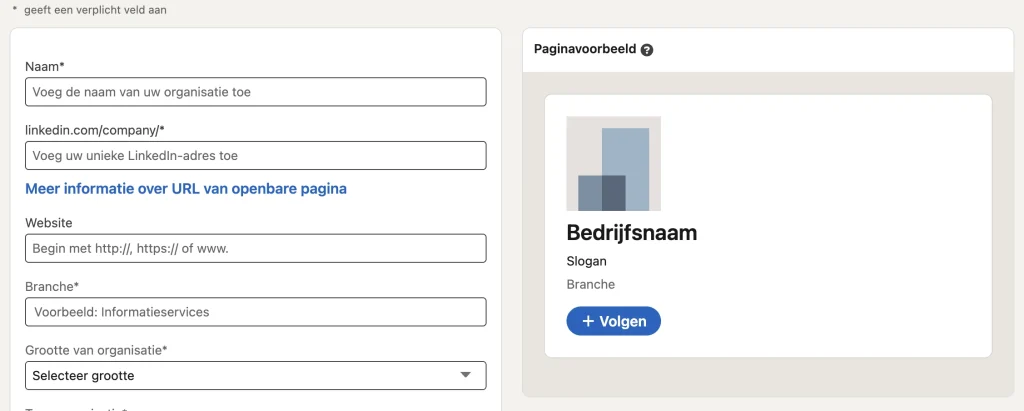
- Vul het formulier in met de gegevens van jouw bedrijf, zoals de naam (gebruik dezelfde naam als op andere social media), website, branche en grootte van je organisatie. Je kunt hier ook al een logo toevoegen.
- Bevestig dat je de pagina kunt beheren
- Klik op ‘Pagina aanmaken’, en dan is het al gebeurd
Hiermee heb je echter alleen nog maar de absolute basis van de bedrijfspagina staan. Voor betere vindbaarheid en een betere representatie van je merk is er nog veel meer dat je aan kunt vullen.
LinkedIn-bedrijfspagina aanmaken via de app
iOS-gebruikers hebben ook de optie om via de LinkedIn-app op hun iPhone of iPad een bedrijfspagina aan te maken. Deze optie is op het moment niet beschikbaar voor Android-telefoons.
- Open de LinkedIn-app op je iPhone of iPad
- Navigeer naar een willekeurige LinkedIn-pagina (je komt er vanzelf een tegen als je door je feed scrollt)
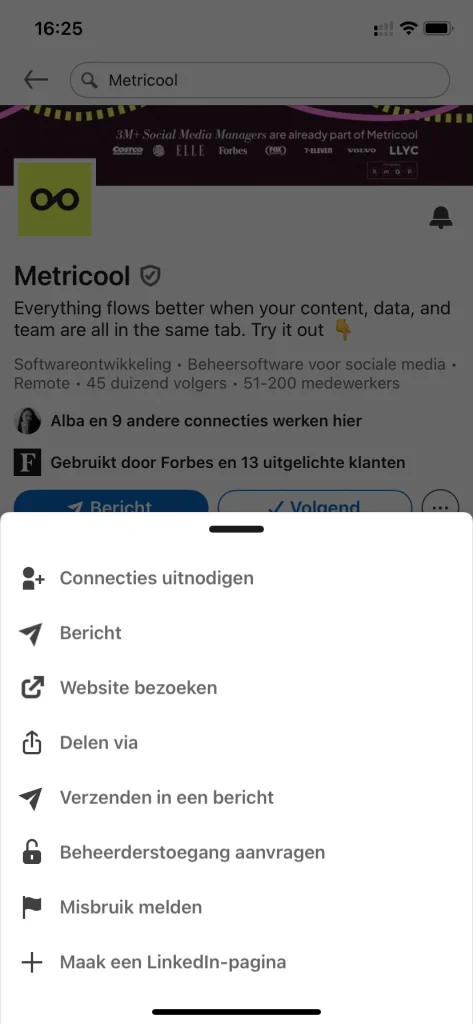
- Klik op de drie puntjes en vervolgens op ‘+ Maak een LinkedIn-pagina aan’
5 tips voor een succesvollere LinkedIn-pagina
Heb je een bedrijfspagina aangemaakt? Top, dan is het nu tijd om de puntjes op de i te zetten. Het doel hiervan is het creëren van een representatief beeld van het merk, dat vertrouwen opwekt en interesse aantrekt.
1. Vul alle informatie aan
Het klinkt voor de hand liggend, maar er zijn genoeg bedrijven die niet alles invullen: een karige en basic beschrijving, geen slogan, geen bannerafbeelding, geen website-link… LinkedIn gebruikt al deze informatie om te begrijpen waar de pagina over gaat, en bepaalt aan de hand daarvan wie het te zien krijgt. Dus hoe meer je invult, hoe beter.
Waar vul je deze informatie aan?
Ga naar je bedrijfspagina en kies in het linkermenu voor ‘Pagina bewerken’. Hier vind je verschillende tabbladen, zoals Paginagegevens, Knoppen en Details – loop deze allemaal na.
Vergeet vooral niet om ‘Specialisaties’ toe te voegen via het tabblad Details. Hier kun je maximaal 20 specialismen toevoegen waar je bedrijf op gevonden kan worden, vergelijkbaar met hashtags. Bij specialisaties moet je denken aan termen als ‘psychologie’, ‘data science’ of ‘recruitment’, maar dan natuurlijk relevant voor jouw bedrijf.
Bonustip: Maak waar mogelijk in je profiel gebruik van zoekwoorden, vooral in je slogan en omschrijving. Zoekwoorden zijn termen uit jouw branche die veelgebruikt worden en waar potentiële klanten, stakeholders of partners mogelijk op zoeken.
2. Post waardevolle content
Net als bij andere social media is er op LinkedIn geen tekort aan bedrijven die van zich willen laten horen. Daar moet jij mee zien te concurreren, en de beste manier om dat te doen, is met kwalitatieve content. Dit zijn voorbeelden van soorten content die je kunt posten op LinkedIn:
- Casestudies en succesverhalen
- Interviews met medewerkers
- Jullie mening over een actuele gebeurtenis
- Ontwikkelingen in het werkveld
- Updates van projecten
Goed om te weten: content van persoonlijke profielen presteert anders dan die van bedrijfspagina’s – dat blijkt uit ons 2026 LinkedIn-onderzoek. Bedrijfspagina’s genereren iets meer (+2%) impressies, maar persoonlijke accounts krijgen meer engagement (2,60% versus 1,60%). Gesprekken vinden plaats onder de content van persoonlijke accounts, terwijl bedrijfsprofielen content verspreiden. Dat betekent niet dat het één beter is dan het ander – maar wel iets om rekening mee te houden bij het formuleren van je LinkedIn-contentstrategie.
3. Stel vragen en nodig uit om te reageren
Wil je meer interactie? Of je nu post met een persoonlijk account of een bedrijfsprofiel, ons onderzoek toont aan dat het helpt om vragen te stellen in je LinkedIn-posts. Berichten met vragen krijgen ruim 77% meer reacties dan gemiddeld, en voor posts met een specifieke call-to-action (CTA) loopt dat op tot ruim 80%.
LinkedIn-gebruikers nemen maar al te graag deel aan een gesprek. Soms hebben ze alleen een extra zetje nodig om de stap te nemen – in de vorm van een uitnodiging om te reageren.
4. Zet LinkedIn-advertenties in
Wil je snel meer bereik en vind je het niet erg om ervoor te betalen? Dan zijn LinkedIn-advertenties wellicht een goede optie voor je. Het is een goede manier om je bedrijfspagina en merk aan nieuwe mensen te introduceren, vooral omdat je gericht kan targetten op specifieke doelgroepen.
LinkedIn-advertenties zijn zeer effectief voor B2B-bedrijven en bedrijven die hun professionele netwerk willen uitbreiden.
5. Analyseer je statistieken
Om te leren wat wel en niet werkt voor je bedrijfspagina, moet je in de analytics duiken. Hier moet je op letten:
- Welke content slaat aan? Zijn er bepaalde onderwerpen, formaten of tijden die meer bereik of interactie genereren dan andere?
- Wie bereik je? Onderzoek het publiek dat je daadwerkelijk bereikt en jou volgt. Is dat je beoogde doelgroep?
- Groeit de pagina? Krijg je er volgers bij, meer bezoekers van je pagina en zie je vooruitgang in de doelen uit je LinkedIn-strategie?
Je kunt veel statistieken uit de analytics van LinkedIn zelf halen. Als je meer geavanceerde inzichten wil, verkrijg je die met Metricool.
* Metricool is gratis, maar voor een connectie met LinkedIn heb je minimaal een Starter-account nodig.
Veelgestelde vragen over LinkedIn-bedrijfspagina’s
Hoe verwijder je een LinkedIn-bedrijfspagina?
Om een LinkedIn-bedrijfspagina te verwijderen, ga je naar de bedrijfspagina > Pagina-instellingen > Scroll omlaag naar het gedeelte ‘Verwijderen’. Wees je ervan bewust dat alleen superbeheerders een LinkedIn-bedrijfspagina kunnen verwijderen en dat deze beslissing niet ongedaan gemaakt kan worden.
Kun je een LinkedIn-bedrijfspagina aanmaken zonder persoonlijk profiel?
Nee. Om een bedrijfspagina op LinkedIn aan te maken, moet je een persoonlijk LinkedIn-account hebben. Dit account fungeert als pagina-beheerder. De bedrijfspagina is dus altijd gekoppeld aan minstens één persoonlijk profiel.
Hoeveel connecties heb je nodig om een LinkedIn-bedrijfspagina te maken?
Om een bedrijfspagina aan te maken, moet het LinkedIn-account dat de pagina beheert, gekoppeld zijn aan ten minste één ander lid. Als dit account nieuw is, is het raadzaam om eerst een paar mensen die je kent uit te nodigen voordat je de pagina aanmaakt.
Hoe voeg ik een nieuwe beheerder toe aan een LinkedIn-bedrijfspagina?
Om een beheerder toe te voegen, ga je naar de bedrijfspagina > Pagina-instellingen > Beheerders beheren. Voeg de persoon toe door naar diens LinkedIn-profiel te zoeken. Je kunt er vervolgens verschillende rollen aan toewijzen: superbeheerder, contentbeheerder, analist, enzovoort.
