

Metricool-integraties: verbind je tools en vereenvoudig je marketing
 Maya van Tol
15 september 2026
Maya van Tol
15 september 2026 
De hele dag schakelen tussen verschillende tools, bestanden downloaden, gegevens uploaden en handmatig rapporten samenstellen. Dit alles neemt een groot deel van je week in beslag. Metricool-integraties helpen deze stappen te elimineren door de applicaties en platforms die je al gebruikt met elkaar te verbinden.
Websitegegevens, ontwerpbestanden, statistieken en automatiseringen worden allemaal onderdeel van één workflow – eentje die het eenvoudiger maakt om content te plannen, resultaten te analyseren, repetitieve taken te automatiseren en datagestuurde beslissingen te nemen.
In dit artikel leer je meer over de integraties van Metricool en hoe deze je dagelijks leven gemakkelijker kunnen maken.
Website monitoring: de impact van social media op je websiteverkeer
Je kunt elke dag geweldige content plaatsen en toch geen idee hebben wat dat oplevert buiten je socialmediakanalen om. Door je website of blog te koppelen aan Metricool, breng je je bezoekersaantallen in kaart en zie je precies hoe je socialmedia-activiteiten bijdragen aan het verkeer naar je site.
Met deze gegevens hoef je niet meer te gokken. Je baseert je keuzes voortaan op harde cijfers in plaats van een onderbuikgevoel.
Let op: Metricool verzamelt data vanaf het moment dat je de monitoring activeert. Gegevens van vóór de installatie kunnen niet met terugwerkende kracht worden opgehaald.
Met deze integratie kun je:
- Bezoeken live volgen. Zie de activiteit op je website op het moment dat die plaatsvindt.
- De herkomst van je verkeer achterhalen. Ontdek waar je bezoekers vandaan komen en welke acties hen naar je site leiden.
- Gedragspatronen herkennen. Kom erachter welke content het meest aanslaat bij je bezoekers.
- Je rapportages vereenvoudigen. Breng data van je website en social media samen voor een compleet overzicht van je resultaten.
Hoe de tracking van Metricool werkt
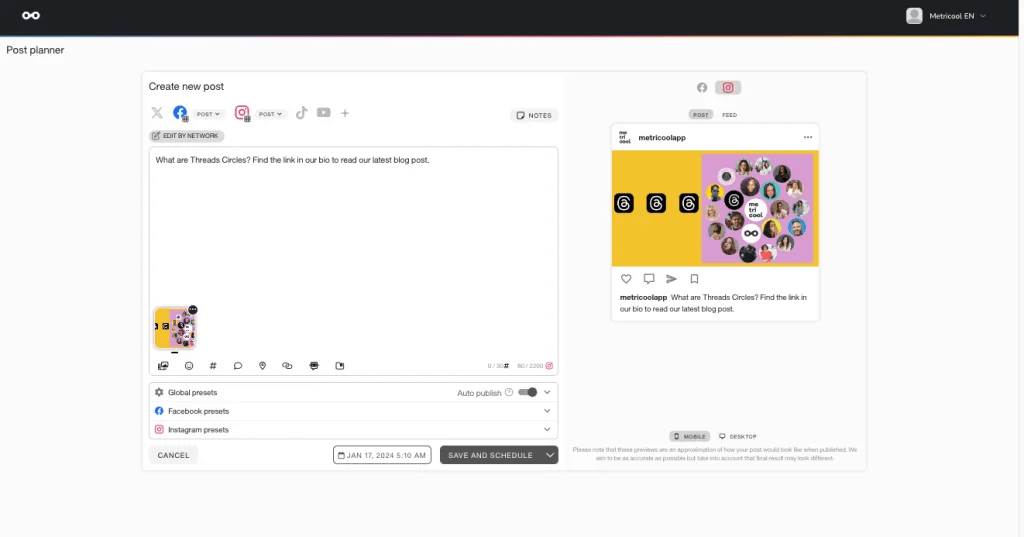
Metricool gebruikt een JavaScript-trackingcode die je rechtstreeks op je website of blog installeert. Dat werkt zo:
- De code draait in de browser van je bezoeker en registreert het bezoek.
- Paginaweergaves en het land van herkomst worden herkend via het IP-adres.
- De gegevens worden naar Metricool gestuurd zonder dat dit invloed heeft op de snelheid van je site.
- De tracking maakt geen gebruik van cookies.
Na het activeren van de tracking:
- Zijn je live bezoekersgegevens direct beschikbaar
- Zijn de volledige analyses na 24 uur zichtbaar
- Kan het tot 24 uur duren voordat de naam van je website correct wordt weergegeven
Zo houd je het verkeer naar je website bij binnen Metricool, naast de resultaten van je socialmedia-activiteiten.
Integratie met WordPress
Werk je met WordPress? Dan installeer je eenvoudig de plugin van Metricool om de trackingcode toe te voegen aan je site, zonder dat je zelf in de code hoeft te duiken.
Met deze integratie kun je:
- Automatisch bezoeken aan de openbare pagina’s van je site bijhouden.
- De groei van je blogverkeer volgen.
- Oudere content ontdekken die nog steeds bezoekers trekt.
- Al je data centraliseren in Metricool, wat het maken van rapportages een stuk makkelijker maakt.
Zo verbind je de integratie:
- Installeer en activeer de Metricool-plugin voor WordPress.
- Open de plugin in de zijbalk van WordPress.
- Plak je Metricool-identificatiecode.
Klaar. De plugin voegt het trackingscript automatisch toe.
JavaScript-trackingcode
Werk je met een op maat gemaakte website of gebruik je een platform zoals Shopify, Wix, PrestaShop of Blogger? Dan installeer je de JavaScript-code van Metricool zelf, rechtstreeks op je site.
Deze optie:
- Werkt op verschillende platforms en CMS-systemen.
- Maakt het mogelijk om de tracking direct op je site te implementeren.
- Geeft je de data die je nodig hebt om de ontwikkeling van je verkeer over tijd te volgen.
Zo installeer je de code:
- Kopieer de JavaScript-code die Metricool je aanreikt.
- Plak de code in de header of footer van je site.
- Controleer of de code op alle pagina’s laadt die je wilt analyseren.
Zo installeer je de trackingcode in Wix
Gebruik je Wix? Dan voeg je de trackingcode van Metricool rechtstreeks toe via je dashboard:
- Log in op je Wix-account en ga naar het dashboard van je site.
- Ga naar Instellingen > Aangepaste code.
- Klik rechtsboven op + Aangepaste code toevoegen.
- Plak de trackingcode van Metricool en geef deze een naam, zodat je hem makkelijk terugvindt.
- Kies waar de code moet worden toegepast: op alle pagina’s of alleen op specifieke pagina’s.
- Bepaal waar de code op de pagina moet worden ingevoegd (Head, begin van Body of einde van Body) en klik op Toepassen.
Trackingpixel
Staat het platform geen installatie van JavaScript toe? Dan kun je als alternatief de trackingpixel gebruiken.
In dat geval:
- Worden alleen bezoeken en een aantal basisgegevens over je publiek geregistreerd.
- Zijn sommige statistieken over je blog niet beschikbaar.
Kies daarom waar mogelijk voor de JavaScript-code – zo krijg je toegang tot completere data.
Integraties met CMS- en e-commerceplatforms
Je website of webshop koppelen aan Metricool helpt je begrijpen wat er gebeurt nadat iemand op een post klikt. Verkeersgegevens, prestaties van je content en verkoopcijfers komen samen met je socialmediastatistieken, waardoor je patronen sneller herkent en resultaten makkelijker analyseert.
Dat is handig – of je nu een blog bijhoudt, websites van klanten beheert of producten online verkoopt. Door je CMS of e-commerceplatform aan Metricool te koppelen, krijg je grip op wat er schuilgaat achter die kliks.
Waarom deze integratie waardevol is:
- Eén centraal overzicht van je prestaties. Volg websitebezoeken, prestaties van posts en campagneverkeer in één dashboard.
- Sneller inzicht in veranderingen. Neemt je verkeer toe of af? Dan leg je die verschuiving direct naast specifieke posts of campagnes.
- Duidelijkere resultaten voor klanten en teams. Laat concrete cijfers zien zonder dat je schermafbeeldingen uit verschillende tools bij elkaar hoeft te sprokkelen.
- Meer zekerheid bij het plannen van content. Ontdek welke onderwerpen, formats of promoties bezoekers daadwerkelijk naar je site of webshop trekken.
De integratie met Shopify laat je bijvoorbeeld zien hoe posts en promoties je verkoop beïnvloeden. Met Wix en Squarespace analyseer je juist hoe bezoekers omgaan met de content op je website.
Shopify
Verkoop je online? Dan gebruik je waarschijnlijk social media om promoties, lanceringen of productcontent onder de aandacht te brengen. De integratie met Shopify laat zien hoe die inspanningen zich vertalen naar bezoeken aan je webshop en koopinteresse.
Waarom dit helpt:
- Ontdek welke posts of campagnes bezoekers naar je webshop leiden.
- Analyseer moeiteloos de resultaten van je productlanceringen.
- Beoordeel seizoenspromoties zonder data uit losse tools te hoeven verzamelen.
Zo verbind je de integratie:
- Ga naar Onlinewinkel > Thema’s.
- Klik op Acties > Code bewerken.
- Open het bestand theme.liquid.
- Plak het script voor </head>.
- Sla de wijzigingen op.
Google Tag Manager
Sommige teams beheren de tracking van hun website al via Google Tag Manager. Metricool sluit hier naadloos op aan, zonder dat je losse codes rechtstreeks aan je site hoeft toe te voegen.
Waarom dit helpt:
- Beheer al je tracking centraal, vanuit één systeem.
- Houd de code van je website overzichtelijk en beter te onderhouden.
- Vereenvoudig toekomstige aanpassingen aan je configuratie.
Deze optie is vooral fijn voor bureaus en interne teams die meerdere websites beheren en overal dezelfde, consistente opzet willen aanhouden.
Zo koppel je Google Tag Manager aan Metricool:
- Kopieer de JavaScript-code van Metricool.
- Maak een nieuwe tag aan in Google Tag Manager.
- Selecteer Aangepaste HTML.
- Plak de code.
- Stel de trigger in op Alle pagina’s.
- Publiceer de wijzigingen.
Wix en Squarespace
Voor makers, freelancers en kleine merken die met Wix of Squarespace werken, speelt de website vaak een hoofdrol in de digitale strategie. Blogs, landingspagina’s en portfolio’s draaien op een gestage stroom bezoekers.
Waarom dit helpt:
- Zie precies welke posts op social media bezoekers naar specifieke pagina’s leiden.
- Volg de impact van je content-updates over tijd.
- Analyseer de prestaties van je website zonder afhankelijk te zijn van technische rapportages.
Dit is met name waardevol als je regelmatig publiceert en wilt weten welke onderwerpen of formats bezoekers terug laten komen naar je site.
Zo verbind je de integratie:
- Open het paneel Code invoegen.
- Voeg het script van Metricool toe aan de header of footer.
- Neem de tags <script></script> op.
- Sla de wijzigingen op.
MCP: laat je AI aan de slag gaan met jouw Metricool-data
Het Model Context Protocol (MCP) verbindt AI-tools, zoals ChatGPT of Claude, met Metricool, zodat ze toegang krijgen tot de informatie in jouw account en kunnen werken met je data en functies. In de praktijk begrijpt je AI hierdoor beter wat jouw context, doelen en workflow precies zijn.
Via een MCP-koppeling krijgt jouw AI inzicht in je socialmedia-accounts, content en publiek. Dat maakt suggesties relevanter, vereenvoudigt prestatieanalyses en kan je helpen bij het plannen, rapporteren en produceren van content – zonder dat je steeds opnieuw dezelfde context hoeft aan te leveren.
Dit doet MCP voor je:
- Snellere inzichten. Je AI genereert aanbevelingen op basis van echte Metricool-data.
- Slimmer plannen van content. Ontdek welke formats, onderwerpen en campagnes het beste presteren.
- Een vereenvoudigde workflow. Beheer planning, rapportages en analyses zonder van tool te wisselen.
- Ondersteuning voor meerdere accounts. Werk vanuit één koppeling met verschillende netwerken en talen.
Zo koppel je Metricool aan je AI-tool
Metricool koppelen aan MCP kost je maar een paar minuten.
Werk je met Claude? Dan gaat het helemaal snel.
Ga direct naar de connector via claude.ai/directory/metricool-social-media-management, of volg deze stappen handmatig:
- Klik op je profielfoto en open Instellingen.
- Ga naar Connectors > Bladeren.
- Zoek naar Metricool.
- Klik op de ‘+’-knop en volg de stappen om je Metricool-account te autoriseren.
Gebruik je ChatGPT? Ook daar heeft Metricool een eigen integratie, waarmee je je account rechtstreeks koppelt: Koppel Metricool aan ChatGPT
Werk je met een tool die verbindt via een URL, zoals Make of Zapier? Dan volg je deze stappen:
- Open je AI-tool en ga naar het onderdeel integraties of connectors.
- Voeg een nieuwe MCP-koppeling toe.
- Voer de MCP-URL van Metricool in: https://ai.metricool.com/mcp
- Log in op Metricool en geef toestemming voor toegang.
- Controleer of de koppeling als actief wordt weergegeven.
Klaar. Zodra de koppeling actief is, heeft je AI-tool toegang tot je merken, posts, analyses, berichten in je inbox, SmartLinks en campagnes.
Vanaf dat moment vraag je moeiteloos om prestatieanalyses, contentsuggesties, vergelijkingen met concurrenten en nog veel meer – zonder data handmatig van de ene naar de andere tool over te hoeven zetten.
Ontwerpintegraties: Canva en Adobe Express
Content maken is één stap; het vervolgens efficiënt inplannen en publiceren komt er allemaal na. Deze integraties halen de repetitieve tussenstappen weg, zoals bestanden downloaden en weer uploaden of posts opnieuw opmaken.
Zo helpt dit jou:
- Tijdwinst bij elke post. Je designs gaan rechtstreeks naar de Planner, klaar om in te plannen, zonder dat je bestanden opnieuw hoeft te exporteren of uploaden.
- Overzicht houden, ook bij veel content. Je visuals staan naast de bijschriften, hashtags, publicatietijden en goedkeuringen – allemaal op één plek.
- Merkconsistentie. Lettertypes, kleuren, lay-outs en templates blijven intact, van ontwerp tot publicatie.
- Met meer zekerheid plannen. Designs met meerdere pagina’s kunnen als complete reeksen worden behandeld, wat carrousels, series en campagnes een stuk makkelijker maakt.
Deze werkwijze is vooral fijn als je meerdere platforms beheert, wekelijks content in bulk produceert of samenwerkt met anderen.
Zo gebruik je Canva met Metricool
Canva is voor veel makers en freelancers een vaste tool in hun dagelijkse workflow. Eenmaal gekoppeld aan Metricool gaat de stap van ontwerp naar planning een stuk soepeler.
- Maak je design in Canva.
- Klik op Delen en zoek Metricool tussen de apps.
- Stuur het design rechtstreeks naar de Planner van Metricool.
- Bewerk het bijschrift, kies de kanalen en plan in.
Canva gebruiken met Metricool betekent:
- Een soepelere workflow. Ontwerpers sturen de visuals meteen door naar de Planner, terwijl bijschriften en tijden later worden ingevuld.
- Overzichtelijkere carrouselplanning. Canva-designs met meerdere pagina’s komen in de juiste volgorde binnen, klaar om als reeks in te plannen.
- Minder handwerk. Geen mappen vol geëxporteerde bestanden meer, en geen twijfel over welke versie is goedgekeurd.
Zo gebruik je Adobe Express met Metricool
Adobe Express is een prima keuze om snel content te maken en je merkidentiteit consistent te houden. Binnen Metricool wordt het onderdeel van je planningsproces, in plaats van weer een losse stap.
- Maak een post aan in de Planner.
- Klik op het media-icoon.
- Selecteer Adobe Express.
- Maak het design, sla het op en publiceer.
Deze integratie komt goed van pas wanneer:
- Je op het moment van plannen wilt ontwerpen. Je maakt je visuals terwijl je meteen ook de kanalen en publicatietijden kiest.
- Merkelementen belangrijk zijn. Logo’s, lettertypes en kleurenpaletten blijven consistent tussen posts.
- Snelheid telt. Je maakt en plant de post binnen dezelfde sessie.
Deze aanpak past goed bij kleine merken en zelfstandige makers die alles in hun eentje regelen en zo min mogelijk willen schakelen tussen tools gedurende de dag.
Google Drive: al je media centraal opgeslagen
Content beheren kan snel een chaos worden, zeker als je team op afstand werkt of meerdere accounts tegelijk beheert. De integratie met Google Drive houdt al je visuals binnen handbereik binnen Metricool, waardoor je posts sneller, soepeler en met minder foutgevoeligheid inplant.
Voordelen:
- Snelle toegang. Haal afbeeldingen of video’s direct uit Drive terwijl je posts plant, zonder bestanden te downloaden of tussen mappen te zoeken.
- Minder fouten. Voorkom verwarring over versies of kwijtgeraakte bestanden door alles centraal te houden.
- Eenvoudigere samenwerking. Ook al is de koppeling persoonlijk, gedeelde mappen in Drive zorgen ervoor dat je team efficiënt kan samenwerken.
Deze integratie is vooral waardevol voor merken met meerdere teamleden of teams die op afstand werken. Het houdt iedereen op één lijn en bespaart je tijd bij het voorbereiden van content.
Google Drive koppelen aan Metricool
De integratie met Google Drive is beschikbaar in de premium-abonnementen. Let op: de koppeling is persoonlijk. Je bestanden verschijnen niet automatisch bij andere gebruikers, ook niet als zij toegang hebben tot hetzelfde merk. Samenwerken doe je via gedeelde mappen binnen Google Drive zelf.
Zo krijg je toegang tot je Drive-bestanden:
- Ga naar Planning in het bovenste menu.
- Klik op het multimedia-icoon en selecteer Drive.
- Klik op Verbinden en volg de instructies van Google om de benodigde rechten te verlenen.
Eenmaal gekoppeld, vind je je Drive-bestanden via zoeken of mappen, rechtstreeks binnen Metricool.
Tip: alleen bestanden die van jou zijn, verschijnen in de zoekresultaten. Check ook even je gedeelde drives, mocht dat van toepassing zijn.
Google Drive gebruiken in je Planner
In de kalender kun je op twee manieren content uit Google Drive toevoegen:
- Slepen en neerzetten vanuit de media-opslag: klik op het multimedia-icoon, zoek het bestand op via zoeken of een map, en sleep het rechtstreeks naar de kalender.
- Toevoegen tijdens het aanmaken van een post: klik op het afbeelding-icoon, selecteer Google Drive in het menu, zoek het bestand en klik op Accepteren.
- Dit werkt zowel bij het handmatig aanmaken van posts als vanuit Automatische Lijsten.
- Bij posts voor LinkedIn wordt de titel van het document automatisch gebruikt.
Verloopt je sessie? Klik dan op Opnieuw proberen om de koppeling te herstellen.
Google Drive-account wisselen of loskoppelen
Om van account te wisselen of de koppeling te verbreken:
- Klik op de drie puntjes naast het Drive-icoon.
- Kies de gewenste actie.
Dat geeft je de flexibiliteit om te schakelen tussen accounts of de koppeling te vernieuwen wanneer dat nodig is.
Automatiseringsintegraties: Zapier en Make
Automatisering helpt je repetitieve taken uit handen te nemen, zodat je meer tijd overhoudt voor strategie en creativiteit. Met de Zapier- en Make-integraties van Metricool koppel je je socialmedia-workflows aan de apps die je al gebruikt, en laat je verschillende processen automatisch op de achtergrond draaien.
Waarom dit ertoe doet:
- Tijdwinst. Taken zoals nieuwe posts aan de kalender toevoegen, automatische lijsten bijwerken of meldingen versturen gebeuren automatisch.
- Gesynchroniseerde workflows. Content stroomt zonder wrijving tussen je social media, CMS, projectmanagementtools en cloudopslag.
- Focus op strategie. In plaats van dezelfde handmatige stappen te herhalen, kun je resultaten analyseren, campagnes bedenken of nieuwe ideeën testen.
Metricool koppelen aan Zapier
Zapier is een populair automatiseringsplatform dat duizenden apps met elkaar verbindt. In combinatie met Metricool automatiseer je repetitieve socialmediataken en meldingen, zonder extra programmeerwerk of handwerk. De integratie met Zapier is beschikbaar in de Advanced- en Custom-abonnementen.
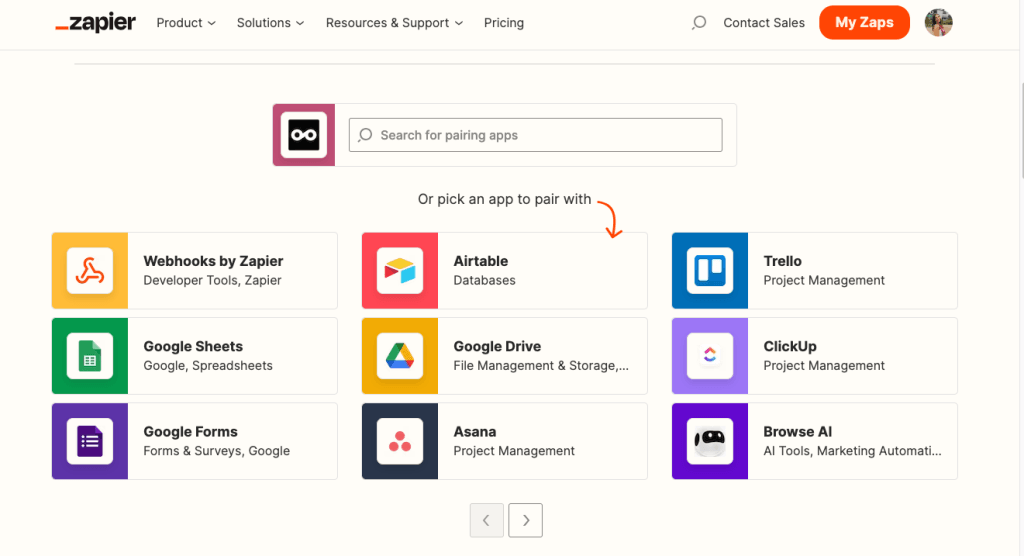
Zo koppel je Metricool aan Zapier:
- Log in op Zapier.
- Zoek naar Metricool.
- Kies een trigger en een actie.
- Stel je Zap in en publiceer.
Voordelen van Zapier in combinatie met Metricool:
- Voeg nieuwe posts automatisch toe aan je Automatische Lijsten of Planner.
- Stuur meldingen bij mislukte posts of nieuwe binnengekomen berichten.
- Informeer je team of andere tools zodra content live gaat.
Beschikbare triggers in Zapier:
- Nieuwe post ingepland: activeert zodra een post in Metricool wordt ingepland.
- Nieuwe post gepubliceerd: activeert zodra een ingeplande post live gaat.
- Nieuw concept in de Planner: signaleert nieuwe concepten voor de komende dagen.
- Nieuw gesprek in de inbox: waarschuwt je bij nieuwe berichten of reacties op Instagram, Facebook of Twitter.
- Nieuwe review op je Google Bedrijfsprofiel: activeert zodra Metricool een nieuwe review detecteert.
Beschikbare acties:
- Een post toevoegen aan je Automatische Lijsten.
- Een post inplannen in de Planner.
- Automatisch reageren op een gesprek.
- Reageren op reviews op je Google Bedrijfsprofiel.
Dankzij deze triggers en acties hou je je team makkelijk op de hoogte, blijft je contentkalender gevuld en publiceer je op tijd – met een stuk minder handwerk.
Integratie met Make
Make (voorheen Integromat) biedt geavanceerdere automatiseringsopties via de API van Metricool. Ideaal als je meer controle wilt over je workflows of Metricool wilt koppelen aan minder gangbare apps.
Waarom Make gebruiken:
- Automatiseer het aanmaken van posts vanuit spreadsheets, databases of cloudopslag.
- Synchroniseer socialmediacampagnes met interne tools zoals Google Sheets, Notion of Airtable.
- Verminder repetitief uploaden en inplannen.
De integratie met Make vereist een Advanced- of Custom-abonnement met API-toegang.
Zo begin je met het automatiseren van Metricool via Make:
- Maak een koppeling met Metricool.
- Open Make en voeg een nieuw scenario toe.
- Zoek naar “Metricool Verified” en klik op “verbinding maken”.
- Voer je API-sleutel in.
- Klik in Metricool rechtsboven op het menu met drie streepjes (☰).
- Ga naar Accountinstellingen > Toegang > API en kopieer je token.
- Plak deze API-sleutel in Make om de koppeling te autoriseren.
- Kies een actie of stel je eigen aanroep samen.
- Gebruik kant-en-klare acties, zoals een post aanmaken of gekoppelde accounts ophalen.
- Voor meer flexibiliteit stel je zelf aangepaste aanroepen samen met de API van Metricool, afgestemd op de behoeften van jouw workflow.
- Zorg dat je mediabestanden klaarstaan.
- Zorg dat al je afbeeldingen of video’s een openbare URL hebben (via Google Drive, Dropbox, etc.), zodat Metricool erbij kan tijdens het publiceren.
- Video’s in .mov-formaat worden automatisch omgezet naar .mp4, wat langer kan duren dan gebruikelijk. Duurt de conversie te lang, dan kan de koppeling verlopen – plan dus wat extra tijd in.
Rapportage-integraties: Google Data Studio
Google Data Studio helpt je al je socialmedia-, advertentie- en websitestatistieken samen te brengen in één visueel, interactief dashboard. Met de connector van Metricool vereenvoudig je je rapportages, herken je trends sneller en bespaar je tijd op het handmatig verzamelen van data.
Voordelen van Data Studio in combinatie met Metricool:
- Gecentraliseerde rapportages. Breng al je social media-, advertentie- en websitestatistieken samen in één dashboard.
- Snelle inzichten. Herken trends, kansen en zwakke plekken in je prestaties binnen seconden.
- Tijdwinst. Nooit meer data kopiëren en plakken tussen verschillende platforms.
- Samenwerken als team. Deel interactieve dashboards met klanten of teamleden voor een soepelere communicatie.
Dit is vooral waardevol voor teams die meerdere merken beheren. Je krijgt één helder overzicht van je prestaties dat je strategie stuurt, zonder extra handwerk.
Zo koppel je Data Studio aan Metricool
- Kopieer je API-token in de instellingen van Metricool.
- Open Google Data Studio.
- Klik op “Verbinding maken met gegevens” en zoek naar Metricool.
- Geef toestemming voor toegang en plak het token.
- Kies je merken en databronnen.
Browserintegratie: de Metricool-extensie voor Chrome
Iets leuks gevonden op internet dat je wilt delen met je publiek? De Metricool-extensie voor Chrome zet elke vondst om in een post zonder dat je je browser hoeft te verlaten. Zo houd je je workflow soepel en je contentkalender up-to-date.
Waarom dit helpt:
- Tijdwinst. Nooit meer links of content handmatig kopiëren en plakken in Metricool.
- Flexibiliteit. Plan content in op het moment dat je die tegenkomt.
- Snelheid. Deel artikelen, tweets of trending posts terwijl ze nog relevant zijn.
Kom je content tegen die de moeite waard is om te delen? Dan heb je een aantal eenvoudige opties:
- Klik op het icoon van de extensie: dit opent de Planner van Metricool met de link al ingevuld. Vanaf daar bewerk je alleen nog het bijschrift, kies je de kanalen en plan je in.
- Deel via de rechtermuisknop: selecteer tekst op de pagina, klik met de rechtermuisknop en kies “Delen met Metricool”. De link en geselecteerde tekst verschijnen automatisch in de post-editor.
- Gebruik de Metricool-app: ook onderweg deel je moeiteloos webcontent, Instagram-posts of tweets vanaf je telefoon. Selecteer de content, tik op Delen, en de Planner van Metricool opent automatisch.
Met de Metricool-extensie plan en agendeer je content rechtstreeks vanaf het web. Het is geen volwaardige planner op zich, maar wel perfect om content die je wilt delen vast te leggen zonder je workflow te onderbreken. Klik met je rechtermuisknop op een link, deel met Metricool en plan in zonder de pagina te verlaten.
Zo helpen de integraties van Metricool je online groeien
De integraties van Metricool brengen je content, je tools en je resultaten samen in één workflow. Elke integratie – of het nu gaat om je website, CMS, ontwerpapps, automatiseringstools, cloudopslag, rapportageplatforms of browserextensies – draagt bij aan tijdwinst en een eenvoudigere routine.
- Meer tijd om te creëren. Repetitieve taken draaien voortaan vanzelf, zodat jij je kunt richten op content maken, contact met je publiek en het aanscherpen van je merkstem. Posts inplannen, visuals toevoegen en prestaties checken – het gebeurt allemaal zonder dat je van platform hoeft te wisselen.
- Compleet overzicht van je prestaties. Al je data komt samen op één plek. Interacties op social media, kliks naar je website, advertentiecampagnes en de prestaties van je content zijn moeiteloos te bekijken en te begrijpen. Dat overzicht helpt je onderbouwde keuzes te maken, patronen te herkennen en met vertrouwen te handelen.
- Makkelijker samenwerken. Ook bij een persoonlijke koppeling, zoals bij Google Drive, zorgen gedeelde mappen, gekoppelde dashboards en geautomatiseerde processen ervoor dat je team op één lijn blijft. Campagnes plannen, beoordelen en bijsturen wordt zo een stuk eenvoudiger en sneller.
- Groeien met vertrouwen. De integraties van Metricool doen meer dan alleen data verzamelen: ze geven je overzicht en controle, zodat je begrijpt wat werkt, vooruit kunt plannen en slimmere keuzes maakt voor je merk. Elke integratie draagt bij aan een workflow die consistent, overzichtelijk en betrouwbaar is.
Door de tools die je al gebruikt te koppelen aan Metricool, bouw je een workflow waarin creatie, strategie en analyse samenkomen. Zo plan, publiceer en analyseer je makkelijker, en stuur je met minder moeite en meer vertrouwen bij in je dagelijkse werk.
