

YouTube-video uploaden – hoe post je een video op YouTube?
 Maya van Tol
29 september 2026
Maya van Tol
29 september 2026 
YouTube is het op een na meest gebruikte socialmediaplatform in Nederland en ’s werelds op een na grootste zoekmachine. Als je mensen wil bereiken, is dit dus een goed platform om op te posten.
Maar hoe post je een video op YouTube eigenlijk? Geen zorgen – we leggen het stap voor stap uit, zodat je precies weet wat je moet doen om een YouTube-video te uploaden.
Aan welke eisen moet een YouTube-video voldoen?
Voordat je gaat uploaden, is het handig om te weten aan welke specificaties je bestand moet voldoen. Zo voorkom je verrassingen tijdens het uploaden.
Specificaties voor een reguliere YouTube-video
- Beeldverhouding: 16:9 (breedbeeld) is de standaard.
- Resolutie: minimaal 1280×720 pixels (720p) aanbevolen, maar 1920×1080 (1080p) of hoger geeft de scherpste kwaliteit.
- Bestandsformaat: MP4 met H.264-codec wordt het meest aanbevolen, maar YouTube accepteert ook onder andere MOV, AVI, WMV en FLV.
- Lengte en bestandsgrootte: tot 12 uur of maximaal 256 GB per video (voor geverifieerde kanalen), afhankelijk van wat je het eerst bereikt.
💡 Tip: hoe hoger de resolutie waarin je uploadt, hoe meer afspeelopties (zoals HD) YouTube automatisch kan aanbieden aan kijkers.
Specificaties voor YouTube Shorts
- Beeldverhouding: verticaal (9:16) of vierkant (1:1).
- Resolutie: 1080×1920 pixels wordt aanbevolen voor de scherpste weergave op mobiel.
- Bestandsformaat: ook hier is MP4 de veiligste keuze.
- Lengte: maximaal 3 minuten (180 seconden).
Thumbnail-specificaties
Wil je een eigen thumbnail toevoegen aan een reguliere video? Houd dan rekening met:
- Afmetingen: 1280×720 pixels (16:9), met een minimale breedte van 640 pixels.
- Bestandsgrootte: maximaal 2 MB.
- Bestandsformaat: JPG, PNG, GIF of BMP — JPG wordt het meest aangeraden vanwege de kleinere bestandsgrootte.
Hoe post je een video op YouTube – stap voor stap
In deze gids gaan we ervan uit dat je al een YouTube-kanaal hebt. Dit is hoe je een YouTube-video uploadt via je computer en je mobiel.
YouTube-video uploaden via je computer
Als je YouTube-video’s edit via je desktop, is het wel zo makkelijk om deze ook via je computer op YouTube te uploaden. Dit is hoe dat gaat:
- Ga naar youtube.com en zorg ervoor dat je bent ingelogd met het account waarmee je wilt posten.
- Klik op de knop ‘+ Maken’ rechtsbovenin en selecteer ‘Video uploaden’. Je zult deze knop ook zien in YouTube Studio.
- Kies het bestand dat je wilt uploaden. Je kunt maximaal 15 video’s tegelijk delen.
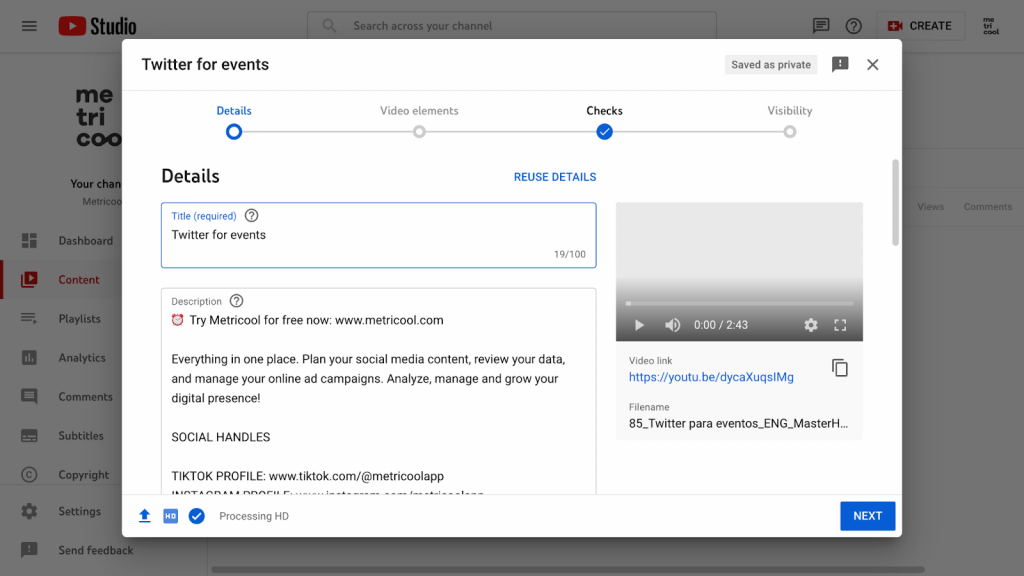
- Terwijl de video laadt, voeg je de eerste details van je content toe: titel, beschrijving, thumbnail, voeg de video toe aan een afspeellijst, tags, categorie en andere details.
- Op het tweede scherm moet je kiezen of je je video wilt monetiseren. Dit scherm verschijnt alleen als je aan de vereisten voldoet.
- Je kunt ervoor kiezen om ondertitels, kaarten of eindschermen toe te voegen.
- En in de laatste stap, voordat je je video publiceert, moet je bij ‘zichtbaarheid’ kiezen of je de video openbaar, privé of niet-vermeld wilt maken en of je de video wilt inplannen voor later.
Wat is het verschil tussen deze opties?
▶️ Openbare video: iedereen kan je video online bekijken. Je kunt ervoor kiezen om een ’Instant Premiere’ te doen, zodat je de video live met je kijkers kunt bekijken en er in de chat op kunt reageren. De video is zichtbaar, maar gebruikers zien de inhoud niet.
▶️ Privévideo: de video staat op het platform, maar alleen jij en de mensen die je kiest kunnen hem zien.
▶️ Niet openbaar: alleen mensen met een link kunnen je video zien.
▶️ Ingepland: de video is niet zichtbaar, maar wordt gepubliceerd op de door jou gekozen datum.
YouTube-video uploaden via je telefoon
Het uploaden van een YouTube-video via je telefoon gaat vergelijkbaar. Hiervoor heb je de YouTube-app nodig.
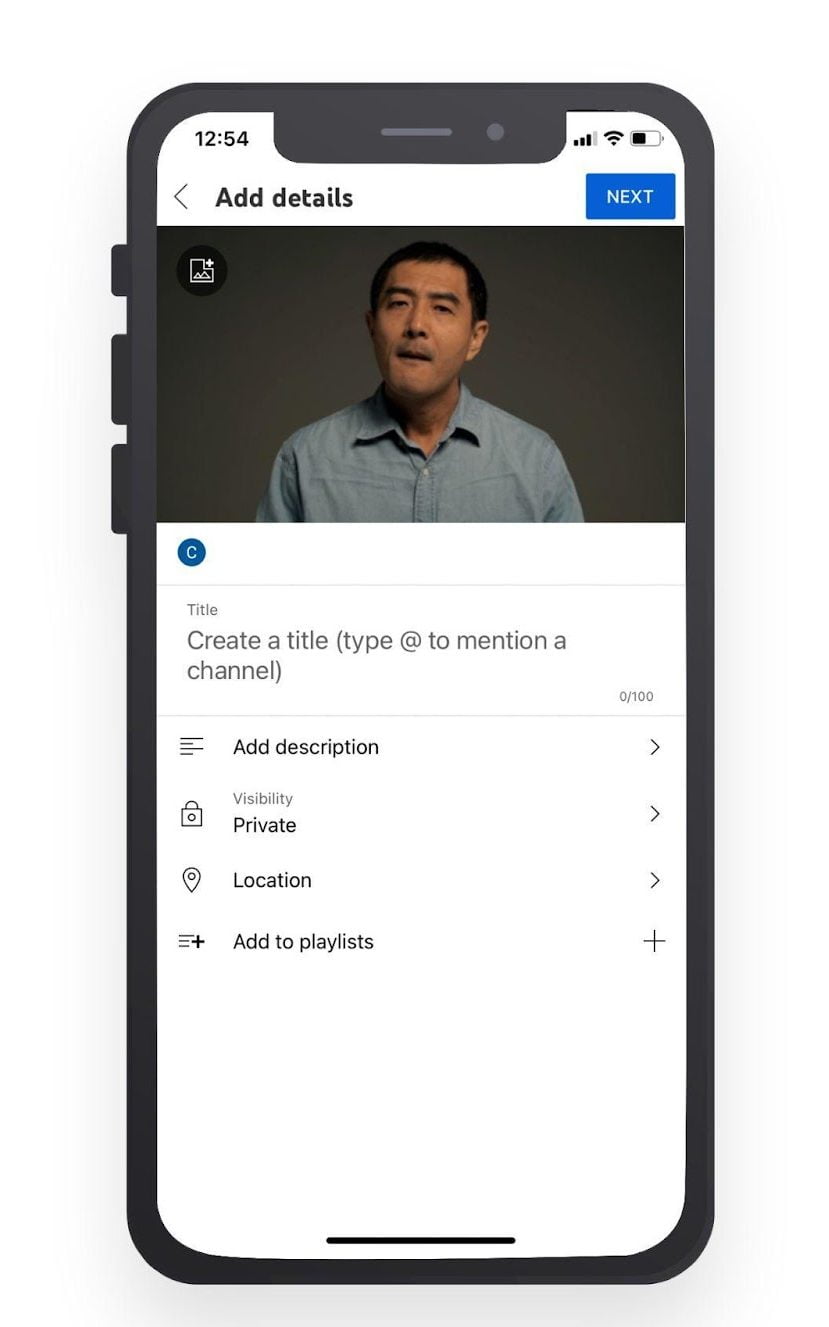
- Open de YouTube-app, tik op de ‘+’ knop onderaan het scherm en vervolgens op ‘Video uploaden’.
- Kies in je galerij de video die je wilt uploaden naar je kanaal. YouTube bereidt de video voor terwijl deze op het scherm wordt afgespeeld: tik op ‘Volgende’.
- Voeg een titel voor je video toe, een beschrijving, zichtbaarheidsopties en voeg de video toe aan een afspeellijst.
- Kies ook of je de video openbaar of privé wilt maken, of stel een datum en tijd in om de video openbaar te maken.
- Selecteer tot slot de details over advertenties, bijvoorbeeld of de video geschikt is voor kinderen, net als in de computerversie.
- Klik op ‘Video uploaden’.
YouTube Shorts uploaden
Shorts zijn verticale video’s van maximaal 3 minuten en vormen een steeds groter deel van YouTube: uit het 2026 YouTube-onderzoek van Metricool blijkt dat het aantal Shorts-views dit jaar met meer dan 127% is gestegen, en dat 61% van alle views op het platform inmiddels via de Shorts-feed binnenkomt. Als YouTube-Shorts nog geen deel uitmaken van je socialmediastrategie, is dit het moment om ermee te beginnen.
Het uploaden van een Short via YouTube zelf is erg vergelijkbaar met het uploaden van een reguliere video.
Via je telefoon (aanbevolen)
- Open de YouTube-app en tik op de ‘+’ knop onderaan het scherm.
- Kies ‘Short maken’ als je direct wilt filmen, of tik op ‘Upload een video’ en selecteer een verticale video uit je galerij.
- Voeg eventueel muziek, tekst of effecten toe via de editor.
- Tik op ‘Volgende’ en voeg een titel en beschrijving toe. Gebruik hier gerust #Shorts, al herkent YouTube een Short meestal automatisch op basis van het formaat (verticaal, onder de 3 minuten).
- Kies de zichtbaarheid (openbaar, privé of niet-vermeld) en tik op ‘Short uploaden’.
Via je computer
- Ga naar YouTube Studio en klik op ‘Maken’ > ‘Video uploaden’.
- Selecteer een verticale video (9:16-beeldverhouding) van maximaal 3 minuten.
- YouTube herkent het formaat automatisch en labelt de video als Short.
- Voeg titel, beschrijving en zichtbaarheid toe, zoals bij een gewone video.
💡 Tip: wil je zeker weten dat je video als Short wordt herkend, zet dan #Shorts in de titel of beschrijving.
Hoe post je een video op YouTube met Metricool?
Handmatig uploaden werkt prima, maar wordt al snel omslachtig als je regelmatig content plaatst – zeker als je ook nog andere kanalen bijhoudt. Met Metricool plan je je YouTube-video’s vooraf in, zodat je niet meer achter je laptop hoeft te zitten op het moment dat de video live moet gaan.
Zo plan je een YouTube-video via Metricool:
- Ga naar het tabblad Planning in Metricool en klik op ‘+ Een bericht aanmaken’.
- Selecteer YouTube als platform, en via het dropdownmenu klik je op ‘Video’ als je een lange video wilt plaatsen.
- Upload je video en voeg een beschrijving toe.
- Vul de titel in (maximaal 100 tekens).
- Stel de doelgroepinstellingen in: geef aan of de video geschikt is voor kinderen.
- Kies de privacy-instelling: openbaar, niet-vermeld of privé. Je kunt de privacy-instelling later altijd nog aanpassen via YouTube zelf.
- Selecteer een categorie die bij je content past.
- Voeg de video toe aan een afspeellijst, als je die gebruikt.
- Kies je publicatiedatum en -tijd en plan de post in.
YouTube Short uploaden met Metricool
Het inplannen van een Short via Metricool werkt bijna hetzelfde als bij een gewone video, met een paar belangrijke verschillen.
- Klik in het tabblad Planning op ‘+ Een bericht aanmaken’
- Selecteer YouTube als je platform, en kies via het dropdownmenu voor ‘Short’.
- Upload je verticale of vierkante video en voeg een titel en beschrijving toe.
- Stel de privacy-, categorie- en doelgroepinstellingen in, net als bij een reguliere video.
- Plan je publicatiemoment in.
Twee dingen om in gedachten te houden:
▶️ Een Short mag maximaal 3 minuten duren en moet verticaal of vierkant zijn, terwijl een standaardvideo horizontaal is en langer dan 60 seconden duurt.
▶️ Zorg dat je Short niet precies op de grens van 2:59 minuten zit – YouTube kan de video tijdens het verwerken net iets verlengen, waardoor hij alsnog als gewone video wordt gepubliceerd in plaats van als Short.
De voordelen van YouTube-video’s uploaden met Metricool
Los van het gemak van vooraf inplannen, biedt Metricool een aantal voordelen die je met de native YouTube-tools niet (of moeilijker) krijgt:
- Eén video, meerdere platforms – Heb je een verticale video gemaakt? Dan publiceer je diezelfde video geoptimaliseerd voor YouTube Shorts, Instagram Reels én TikTok, in één keer. Extra waardevol, want uit Metricools onderzoek naar korte video’s blijkt dat Shorts op YouTube nog achterblijven bij TikTok en Instagram.
- Post op het beste moment – Metricool laat zien wanneer jouw publiek op YouTube het meest actief is, gebaseerd op de data van je eigen kanaal. Zo plan je je video’s en Shorts in op het moment dat de kans op views en engagement het grootst is, in plaats van te gokken.
- Diepgaande YouTube-analytics op één plek – Bekijk views, kijktijd, likes, reacties, abonneegroei en verkeersbronnen allemaal in één dashboard, ook in vergelijking met je andere platforms. Zo zie je snel welke video’s écht werken en waar je op moet bijsturen.
- Reacties beheren vanuit één inbox – Reageer op comments op je YouTube-video’s vanuit dezelfde inbox waar je ook je reacties op andere platforms beheert, zodat je niks mist.
- Automatische rapportages – Zet je resultaten om in overzichtelijke, gebrande PDF- of PPT-rapportages – handig als je verantwoording aflegt aan een klant of team.
- Gratis te gebruiken – Je kunt direct aan de slag met Metricool’s gratis abonnement, zonder creditcard of verplichtingen.
Video’s inplannen, beheren en analyseren op één plek
Video’s en Shorts inplannen, je beste posttijden ontdekken en je resultaten analyseren — allemaal vanuit één platform. Zo houd jij tijd over voor waar het echt om draait: content maken.
Vertrouwd door meer dan 3,5 miljoen merken en creators.
Veelgestelde vragen over YouTube-video’s uploaden
Hoe kan je een YouTube-video inplannen voor later?
Via YouTube zelf kies je bij ‘zichtbaarheid’ voor ‘Ingepland’ en stel je datum en tijd in. Via Metricool ga je naar Planning, upload je je video en kies je direct het publicatiemoment.
Wat kost het om een video op YouTube te posten?
Het uploaden van een video naar YouTube is gratis. Kosten komen pas kijken als je gebruikmaakt van betaalde extra’s, zoals adverteren, of als je publiek gebruikmaakt van YouTube Premium.
Kun je een video nog aanpassen nadat je deze op YouTube hebt gepost?
Ja, titel, beschrijving, thumbnail en zichtbaarheid pas je altijd aan via YouTube Studio, ook na publicatie. Staat de video nog ingepland via Metricool? Dan pas je details tot de publicatiedatum ook direct in Metricool aan.
Hoeveel YouTube-video’s kun je tegelijkertijd uploaden?
Via YouTube zelf upload je tot 15 video’s tegelijk. Met Metricool plan je per post één video in, maar via CSV-bulkimport zet je in één keer meerdere video’s voor verschillende publicatiemomenten klaar.
