

Inviare PDF su Instagram: tutti i metodi disponibili
 Filippo Scibetta
09 Novembre 2026
Hai una guida in PDF da condividere su Instagram, un catalogo prodotti o un template che ti stanno chiedendo nei messaggi privati.
Instagram non permette di allegare file PDF direttamente nei DM, ma esistono modi per condividerli tramite un link.
E se ricevi molte richieste dello stesso documento, puoi anche automatizzare l’invio del PDF con Flows di Metricool, così le persone lo ricevono quando commentano un post o ti scrivono in privato.
Vediamo come fare passo dopo passo.
Come inviare un PDF in DM su Instagram
Il procedimento manuale è semplice:
- Carica il file PDF su un servizio che permetta di condividerlo tramite URL
- Configura il file in modo che chiunque abbia il link possa visualizzarlo
- Copia il link
- Apri la conversazione su Instagram
- Incolla l’URL nel messaggio privato e invialo
Per esempio: “Ecco la guida di cui ti parlavo: [link al PDF]”
La persona aprirà il documento fuori da Instagram, partendo dal link che hai condiviso.
Dove caricare un PDF da inviare su Instagram
Ecco dove puoi caricare il PDF:
| Servizio | Come usarlo |
| Google Drive | Carica il PDF e attiva l’accesso per chiunque abbia il link |
| Dropbox | Crea un link di visualizzazione al file |
| OneDrive | Carica il documento e genera un link da condividere |
| Il tuo sito | Carica il PDF sul server o nella libreria media e usa il suo URL |
| Landing page | Crea una pagina da cui si possa visualizzare o scaricare la risorsa |
Su Google Drive puoi impostare un file con accesso a “Chiunque abbia il link”, così chi riceve l’URL può aprirlo senza che tu debba dare il permesso a ogni singola persona.
Anche Dropbox permette di creare link di sola lettura condivisibili con chi non ha un account sulla piattaforma.
Prima di usare il link su Instagram, aprilo in una finestra in incognito per verificare che il PDF sia consultabile senza richiedere permessi.
Come inviare un PDF automaticamente su Instagram
Se usi il PDF come guida, template, ebook o qualsiasi altra risorsa che invii di frequente, puoi automatizzare il processo con Flows di Metricool.
Flows funziona con un trigger che attiva un’azione. Qualcuno fa qualcosa su Instagram e parte automaticamente la risposta che hai configurato.
Per esempio, pubblichi un Reel e chiudi dicendo: “Commenta GUIDA e ti mando il PDF in privato.”
Quando qualcuno scrive GUIDA, il Flow rileva il commento e avvia automaticamente la conversazione nei messaggi.
Per usare questa automazione ti serve un account professionale Instagram collegato a Metricool e una Pagina Facebook associata a quell’account. Devi anche avere attivo il permesso Modifica Flows. Poi:
1. Carica il PDF e copia il link
Salva prima il documento su Google Drive, Dropbox, il tuo sito o il servizio che preferisci. Verifica che chiunque abbia il link possa accedervi.
2. Entra in Flows
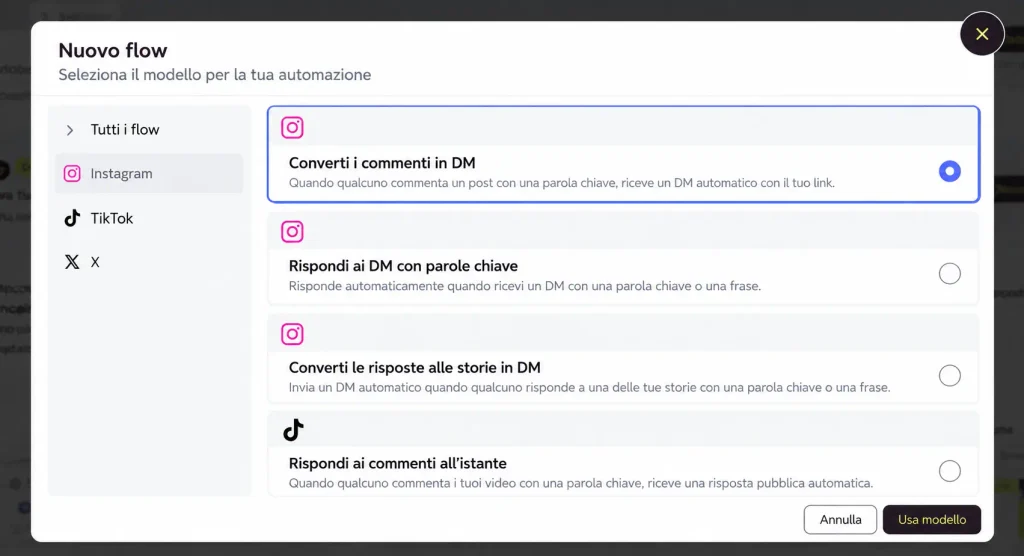
Dalla versione web di Metricool, vai su Planner > Flows e clicca su + Nuovo flow.
3. Scegli Instagram
Seleziona il template Converti i commenti in DM. Questa automazione rileva un commento e continua la conversazione nei messaggi privati.
4. Seleziona la pubblicazione
Puoi usare qualsiasi contenuto, uno che hai già pubblicato o uno preparato dal planner di Metricool.
5. Aggiungi la parola chiave
Decidi quale commento attiverà l’invio. Per esempio: PDF, GUIDA, CATALOGO, DOSSIER o TEMPLATE. Le parole chiave non distinguono tra maiuscole e minuscole e puoi inserirne diverse separate da virgole. Conviene aggiungere anche le varianti più comuni, così la ricevono in ogni caso.
6. Configura la risposta pubblica
Questo passaggio è facoltativo. Puoi rispondere automaticamente al commento con qualcosa tipo:
“Te lo mando in privato 💛” Puoi preparare fino a tre risposte diverse.
7. Invia il primo DM
C’è una limitazione da tenere presente: il primo messaggio privato del Flow accetta solo testo, non link. Puoi scrivere qualcosa come: “Ho il PDF pronto. Metti 👍 e te lo mando.”
Quando la persona risponde o reagisce, si apre la finestra di 24 ore per proseguire la conversazione.
8. Aggiungi il link al PDF
Nel messaggio successivo puoi finalmente inserire il testo, un pulsante e l’URL del PDF. Per esempio:
- Messaggio: “Ecco il PDF 💛”
- Pulsante: Scarica PDF
- Link: URL del documento
Questo secondo messaggio parte quando la persona risponde o reagisce al primo.
9. Attiva il Flow
Controlla l’anteprima della conversazione e attiva l’automazione. Puoi anche salvarla come bozza se vuoi completarla più avanti.
Come inviare un PDF quando qualcuno ti scrive in DM
C’è un’altra opzione ancora più diretta, che non passa dai commenti.
Puoi configurare un Flow affinché, quando qualcuno ti invia una parola specifica in messaggio privato, riceva automaticamente il link al PDF.
Per esempio, pubblichi una storia con un messaggio (in testo o in voce) tipo: “Vuoi il mio calendario editoriale? Scrivimi CALENDARIO in DM.”
L’automazione potrebbe essere così:
- Messaggio ricevuto: CALENDARIO
- Risposta automatica: “Ecco il calendario 💛”
- CTA: Scarica PDF
- Link: URL del documento
In questo caso la risposta automatica può includere direttamente il link, quindi non serve il passaggio in cui chiedi una reazione.
È una buona soluzione se condividi abitualmente guide, cataloghi, listini, menu, ebook o qualsiasi documento che il tuo pubblico richiede su Instagram.
