

Social media report con IA: dalla raccolta dati al report finale in 4 prompt con Claude
 Filippo Scibetta
27 Agosto 2026
Filippo Scibetta
27 Agosto 2026 
Se gestisci i social di più clienti, il report mensile è probabilmente la cosa che rimandi di più. Quella giornata passata a raccogliere numeri, formattare tabelle e scrivere commenti? Da oggi non esiste più.
Collegando Metricool a Claude tramite MCP, Claude accede direttamente ai dati del tuo account, tutti i brand inclusi. Gli chiedi quello che normalmente ti costerebbe ore a trovare nel dashboard, e lui recupera i numeri e scrive il commento al posto tuo. Niente più venerdì di fine mese divorati dai report.
Non è un caso isolato. Secondo il nostro Report IA nei Social Media 2026, l’analisi delle metriche è una delle attività che i professionisti stanno delegando più rapidamente all’IA: l’adozione è passata dal 32% al 59% in un solo anno. Il tempo risparmiato resta il beneficio più citato in assoluto (54%), e quasi un professionista su due recupera tra le 4 e le 10 ore a settimana.
In questo articolo vediamo come configurare la connessione e i quattro prompt che ti costruiscono un report cliente completo.
Cos’è l’MCP di Metricool e perché ti semplifica la vita sul reporting
L’MCP (Model Context Protocol) è il server che collega il tuo account Metricool a Claude. Una volta attivo, Claude può leggere i tuoi dati e preparare social media report direttamente, controllare gli orari migliori per pubblicare, programmare post e recuperare i dati di performance dei competitor.
Non devi aprire il dashboard: chiedi a Claude quello che ti serve e lui risponde attingendo ai tuoi dati reali. Zero risposte generiche, zero numeri inventati. Claude legge le tue analisi, i tuoi post programmati, i dati sui competitor, tutto in tempo reale.
Come collegare Metricool a Claude
Bastano un paio di minuti e non serve saper programmare. Con il connettore ufficiale ora disponibile nella directory di Claude, il collegamento è più diretto rispetto a prima.
Se non hai ancora un account Metricool, puoi crearne uno gratis. La connessione funziona su tutti i piani, incluso quello gratuito*.
1. Apri Claude, clicca sull’icona del profilo e vai su Impostazioni.
2. Seleziona Connettori, poi clicca su “Sfoglia”.
3. Digita “Metricool” nella barra di ricerca: il connettore ufficiale comparirà tra i risultati. Clicca sul pulsante “+” accanto al suo nome.
4. Segui le indicazioni a schermo per fare login su Metricool e concedere l’accesso al tuo account.
In alternativa, puoi saltare la ricerca e aprire direttamente la pagina del connettore Metricool: da lì basta un clic per avviare l’autorizzazione.
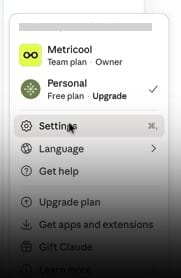
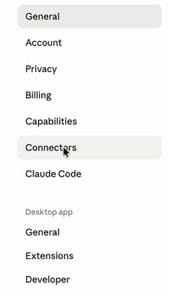
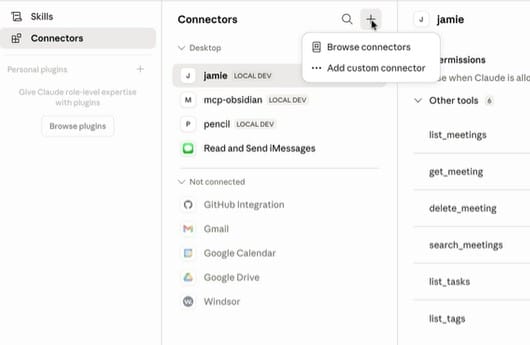
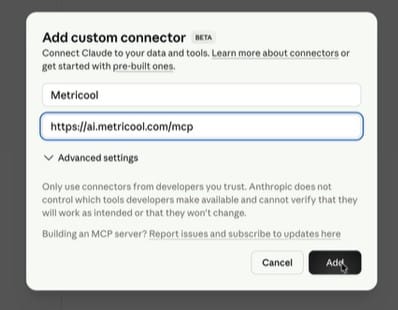
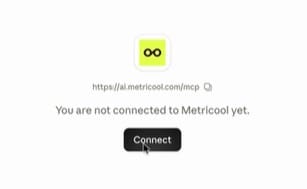
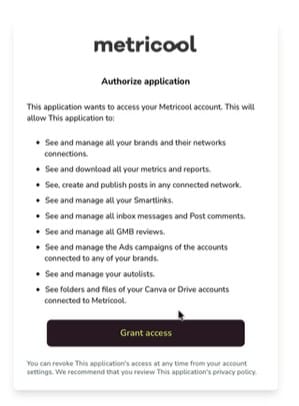
Fatto. Tutti i brand del tuo account Metricool sono ora accessibili a Claude.
*Piano gratuito: i limiti che si applicano sono quelli del tuo piano. Con l’account gratuito non puoi accedere a dati più vecchi di 3 mesi né programmare più di 20 post. I piani a pagamento estendono questi limiti. Per le connessioni MCP è richiesto un piano Claude Pro o superiore.
4 prompt per costruire un report cliente completo
Una volta attiva la connessione, lancia questi quattro prompt in sequenza una volta al mese. Ognuno si appoggia al precedente: alla fine hai un report narrativo completo, pronto da inviare o ritoccare in pochi minuti.
Prompt 1: I numeri principali
📝 “Dammi le metriche chiave di [brand] su Instagram, LinkedIn e TikTok negli ultimi 30 giorni.”
Cosa restituisce: crescita follower, reach, impression, tasso di engagement e post pubblicati per ogni canale, presi direttamente da Metricool. Claude li organizza in una tabella riepilogativa.
Adattalo così: sostituisci i social con quelli del tuo cliente. Per chi vende online, aggiungi “e riporta eventuali click sui link o traffico al sito”.
Prompt 2: Cosa ha funzionato e perché
📝 “Guardando i post di [brand] degli ultimi 30 giorni, quali hanno ottenuto i risultati migliori per engagement e reach? Cosa hanno in comune, formato, argomento, orario o tono?”
Cosa restituisce: una classifica dei post con i dati di engagement, più un’analisi dei pattern su formato (Reel, carosello, immagine statica), categoria dell’argomento e fascia oraria. È la parte che i clienti leggono davvero.
Adattalo così: per chi pubblica molti video, aggiungi “e confronta il tempo medio di visualizzazione su Reel e TikTok”. Per i clienti B2B su LinkedIn, aggiungi “e segnala quali argomenti hanno generato più visite al profilo”.
Prompt 3: Confronto con il mese scorso
📝 “Confronta il tasso di engagement e la reach di [brand] questo mese con il mese scorso. Quali sono le variazioni più significative, in positivo e in negativo, e a cosa potrebbero essere dovute?”
Cosa restituisce: un confronto mese su mese con le variazioni percentuali, più l’interpretazione di Claude su frequenza di pubblicazione, mix di contenuti e fattori esterni.
Adattalo così: se il brand usa anche campagne paid, aggiungi “separa reach paid e organica dove possibile”. Per le attività stagionali, aggiungi “e segnala se l’andamento è in linea con la stagionalità prevista”.
Prompt 4: Write the client-facing summary
Prompt 4: il riepilogo da mandare al cliente
Per questo l’ideale è caricare il tuo template e chiedere a Claude di compilarlo.
📝 “Sulla base dei dati dei prompt precedenti, compila questo template e restituiscilo pronto da inviare al cliente. Struttura:
- Sintesi generale (2-3 frasi sull’andamento complessivo)
- Dati per canale (follower, reach, impression, engagement rate, post pubblicati)
- Contenuti top del mese (i 3 migliori post e cosa hanno in comune)
- Confronto con il mese scorso (variazioni principali e spiegazioni)
- Cosa ci portiamo dietro (3-5 punti)
- Indicazione per il mese prossimo (concreta e praticabile)
Scrivi in modo chiaro, senza tecnicismi, anche per i clienti non abituati a troppi numeri e dati.”
Cosa restituisce: un report completo e strutturato, pronto da inviare. Claude riempie ogni sezione con i dati dei prompt precedenti.
Adattalo così: aggiungi “scrivi con il tono di un consulente strategico” se il cliente si aspetta un approccio più consulenziale. Per i clienti continuativi, aggiungi “fai riferimento alla raccomandazione del mese scorso per mostrare continuità”.
Come renderlo un sistema ripetibile ogni mese
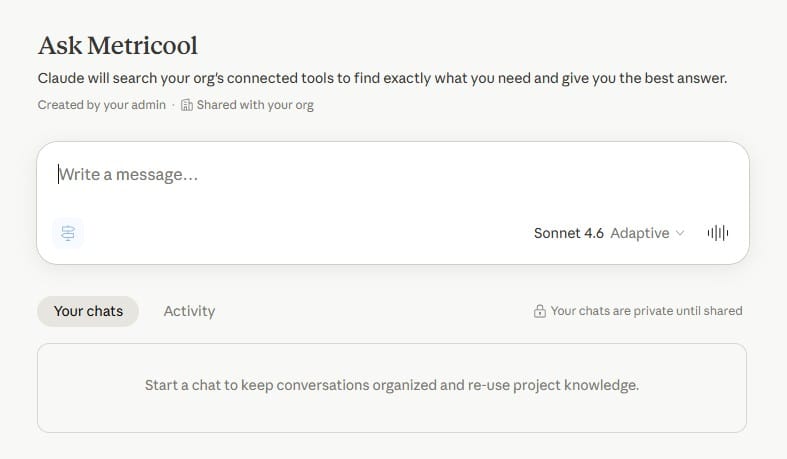
Usare i quattro prompt una volta è già utile. Costruire una routine fissa è quello che ti fa risparmiare davvero tempo nel lungo periodo. Ecco un flusso che, una volta rodato, ti porta a chiudere ogni report in meno di 20 minuti.
Quando farlo
Il primo o secondo giorno lavorativo del mese, quando i dati del periodo precedente sono completi. Un promemoria ricorrente sullo stesso giorno ti rende anche i confronti più puliti perché stai sempre guardando la stessa finestra temporale.
Salva i prompt come template
Salva un documento o una pagina Notion con i quattro prompt già precompilati per ogni cliente: nome del brand, piattaforme e personalizzazioni già dentro. Quando arriva il momento del report, copi e incolli senza riscrivere nulla. Se gestisci più clienti, crea una sezione dedicata a ciascuno.
Lascia 20 minuti per la revisione
L’output di Claude è una prima bozza solida, non il report finito. Quei 20 minuti servono per verificare i numeri che sembrano strani direttamente su Metricool, aggiungere contesto che Claude non poteva conoscere come una campagna partita a metà mese o un annuncio di prodotto che ha generato un picco, e aggiustare la raccomandazione finale se hai motivi strategici per andare in un’altra direzione. La tua competenza è lo strato che si aggiunge sopra.
Questo passaggio non è un dettaglio opzionale: solo il 17% dei professionisti pubblica l’output dell’IA con poche modifiche, mentre la maggior parte lo tratta come una prima bozza da rifinire prima di mandarlo al cliente.
Se gestisci più brand
Raggruppa i report nella stessa mattinata: lancia prima il Prompt 1 per tutti i clienti, poi cicla i Prompt 2-4 uno per volta. Il contesto di Claude resta focalizzato e la maggior parte delle agenzie riesce a chiudere tutto in un blocco di due ore invece di spalmarlo su un’intera giornata.
FAQ
Serve saper programmare per configurarlo?
No. Si fa tutto dalle impostazioni di Claude: cerchi “Metricool” tra i connettori, clicchi su “+” e concedi l’accesso al tuo account.
Funziona con più brand e account clienti?
Sì. Quando colleghi Metricool, tutti i brand del tuo account diventano accessibili. Specifichi il brand in ogni prompt, quindi puoi gestire più clienti dalla stessa connessione.
Che piano serve?
La connessione MCP funziona su qualsiasi piano Metricool, incluso il gratuito. I dati disponibili dipendono dal tuo piano. Per usare le connessioni MCP su Claude è richiesto un piano Pro o superiore.
Quanto sono accurati i dati che Claude estrae da Metricool?
Claude legge direttamente dal tuo account Metricool, quindi i numeri sono gli stessi che vedresti nel dashboard. L’unica eccezione riguarda le API di Meta, TikTok e le altre piattaforme, che a volte hanno un ritardo di 24-48 ore nella reportistica e che si riflette anche su Metricool.
Posso usarlo su Claude Desktop o Claude Code?
Sì, funziona su Claude.ai, Claude Desktop, Claude Code e qualsiasi client Claude che supporta le connessioni MCP. Su Desktop o Code aggiungi l’URL del server dalle impostazioni dell’app o dal file di configurazione.
I dati dei clienti sono al sicuro?
La connessione MCP dà a Claude accesso in lettura alle analisi Metricool: non salva i dati né li condivide con terze parti. Prima di collegare account sensibili, leggi le policy di Anthropic e Metricool sul trattamento dei dati. Le conversazioni su Claude.ai non vengono usate per addestrare i modelli sui piani a pagamento.
