

LinkedIn Claude connector – zo verbind je LinkedIn met AI
 Maya van Tol
23 oktober 2026
Maya van Tol
23 oktober 2026 
Claude kan veel meer dan alleen LinkedIn-posts schrijven. Zodra Claude bij de gegevens van je account kan, helpt de tool je ook met het analyseren van resultaten, het ontdekken van patronen en het beheren van je content.
Uit ons onderzoek naar AI op social media blijkt dat 59% van de professionals AI gebruikt om cijfers te analyseren, en 43% om terugkerende taken te automatiseren.
Met de connector van Metricool voor Claude werk je met het LinkedIn-account dat je aan Metricool hebt gekoppeld, en heb je je data binnen hetzelfde gesprek bij de hand. Zo bekijk je je posts, analyseer je je resultaten of plan je content in, zonder van tool te wisselen.
Kun je LinkedIn aan Claude verbinden?
Niet direct, maar wel via de connector van Metricool.
Zodra de koppeling staat, kun je Claude vragen om informatie uit je account op te halen, je posts te analyseren of je te helpen bij het maken en inplannen van content.
Zónder connector werkt Claude met de informatie die jij in je prompt zet. Mét de connector heeft Claude direct toegang tot de data in je Metricool-account. Je hoeft dus zelf geen cijfers meer op te zoeken of te kopiëren, en je krijgt advies dat gebaseerd is op de resultaten van je eigen account.
Dus in plaats van: “Geef me vijf ideeën voor LinkedIn-posts”, vraag je bijvoorbeeld: “Bekijk mijn LinkedIn-posts van de afgelopen 30 dagen, zoek uit welke onderwerpen en formats het best hebben gewerkt en geef me op basis daarvan vijf nieuwe ideeën.”
Tijd om de tools aan elkaar te koppelen.
Zo verbind je Claude stap voor stap met LinkedIn
Voordat je begint, heb je het volgende nodig:
- Een Claude-account
- Een Metricool-account
- Je persoonlijke LinkedIn-profiel of LinkedIn-bedrijfspagina, gekoppeld aan Metricool
Let op: de connector van Metricool werkt met elk pakket, maar om LinkedIn te koppelen heb je minimaal het Starter-pakket nodig.
1. Koppel je LinkedIn-profiel aan Metricool
Beheer je LinkedIn al via Metricool, dan kun je deze stap overslaan. Heb je nog geen account, maak er dan een aan.
Volg daarna deze stappen:
- Log in bij Metricool
- Ga naar het paneel Verbindingen
- Zoek LinkedIn en klik op Een LinkedIn-account koppelen
- Log in bij LinkedIn
- Kies het persoonlijke profiel of de bedrijfspagina die je wilt koppelen
2. Zoek Metricool tussen de connectoren van Claude
Ga nu naar Claude en open:
- Instellingen > Connectoren
- Zoek Metricool en klik op Verbinden.
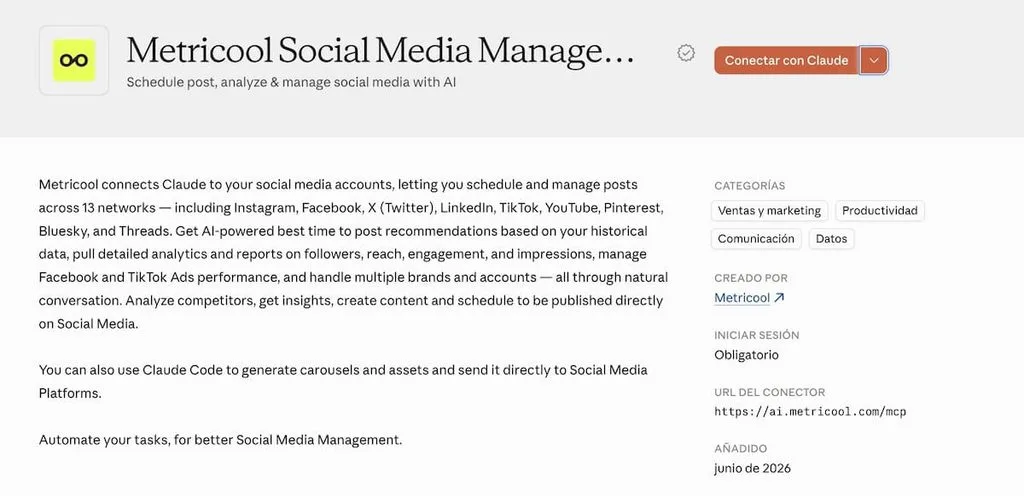
3. Log in bij Metricool
Claude vraagt je om in te loggen bij je Metricool-account en de koppeling toe te staan. Log in en klik op Toegang geven.
4. Controleer of alles gekoppeld is
Open een nieuw gesprek in Claude en begin met een eenvoudige vraag: “Laat me de LinkedIn-accounts zien die ik aan Metricool heb gekoppeld.”
Je kunt ook vragen: “Laat me de LinkedIn-posts van merk A van de afgelopen zeven dagen zien, inclusief de statistieken.”
Als Claude je account vindt en met die informatie kan werken, staat alles klaar.
Wat kun je met Claude en LinkedIn?
De tools koppelen is pas de eerste stap. Het wordt pas écht interessant als je Claude gebruikt om tijd te besparen en om je te helpen bij het maken van beslissingen, op basis van je eigen LinkedIn-data.
Analyseer je LinkedIn-posts
Begin bij de basis: hoe presteren je posts?
Je kunt Claude je resultaten laten bekijken, zonder dat je data hoeft te downloaden of van de ene tool naar de andere hoeft te kopiëren.
Bijvoorbeeld:
- “Vergelijk de prestaties van mijn LinkedIn-posts van deze maand met die van vorige maand. Hoe zijn de impressies, interacties en betrokkenheid veranderd?”
- “Zet mijn LinkedIn-posts van de afgelopen 30 dagen op volgorde van betrokkenheid en vertel me welke posts het best hebben gepresteerd.”
Zo zie je in één oogopslag welke posts eruit springen, vergelijk je periodes met elkaar en begrijp je hoe je content zich ontwikkelt.
Ontdek patronen in je best presterende content
Nu je weet welke posts het best hebben gewerkt, is het tijd om te analyseren waar dat precies aan ligt. Claude kan die posts doorlopen en zoeken naar patronen in de onderwerpen, formats of invalshoeken die je gebruikt.
Bijvoorbeeld:
- “Analyseer mijn vijf LinkedIn-posts met de meeste betrokkenheid van de afgelopen drie maanden. Welke onderwerpen, formats of invalshoeken hebben ze gemeen?”
- “Vergelijk mijn posts met de meeste en de minste interacties en vertel me welke verschillen je ziet.”
Misschien ontdek je dat een bepaald format beter werkt, dat sommige onderwerpen meer reacties opleveren of dat bepaalde invalshoeken beter aanslaan bij je doelgroep.
Zet je data om in nieuwe ideeën
Zodra je die patronen helder hebt, gebruik je ze om je volgende posts voor te bereiden. Ziet Claude bijvoorbeeld dat posts over praktijkvoorbeelden meestal meer reacties krijgen, dan kun je vragen:
- “Geef me vijf ideeën voor posts over praktijkvoorbeelden, gebaseerd op wat voor mij het best heeft gewerkt, maar zonder onderwerpen te herhalen.”
- “Ik wil iets posten over [ONDERWERP]. Schrijf een concept op basis van de formats en invalshoeken die op LinkedIn het best voor mij hebben gewerkt.”
Zo vraag je Claude niet om willekeurige ideeën, maar gebruik je je succesvolle content als uitgangspunt en inspiratie.
Plan je LinkedIn-posts in vanuit Claude
Nu Claude toegang heeft tot Metricool, kan het ook je LinkedIn-posts voor je inplannen, zonder dat je de tool hoeft te verlaten:
- “Plan deze post in op LinkedIn voor donderdag om 10.00 uur.”
- “Plan deze post morgen in op LinkedIn, op mijn beste tijd om te posten.”
Zo bereid je je content voor en zet je hem klaar voor publicatie, allemaal binnen hetzelfde gesprek.
Beheer wat al ingepland staat
Als je wilt zien wat er momenteel ingepland staat, of je dat nou via Claude of Metricool direct hebt gedaan, kun je dit gemakkelijk opvragen bij de chatbot. Ook het aanpassen of verplaatsen van posts gaat met één simpele prompt:
- “Laat me de LinkedIn-posts zien die ik deze week heb ingepland.”
- “Maak de tekst van de post van donderdag korter, maar houd dezelfde boodschap.”
- “Verplaats de post van vrijdag naar maandag om 10.00 uur.”
Zo pas je ook je planning aan vanuit Claude, zonder elke post handmatig op te zoeken.
Veelgestelde vragen over LinkedIn Claude Connector
Kun je Claude aan LinkedIn koppelen?
Ja, via Metricool. Eerst koppel je je LinkedIn-account aan Metricool, daarna voeg je de connector van Metricool toe in Claude.
Kan Claude mijn LinkedIn-posts analyseren?
Ja. Zodra Claude met Metricool verbonden is, werkt Claude met de beschikbare data van je account. Zo kun je posts bekijken, resultaten vergelijken en patronen in je content ontdekken.
Kan Claude posts voor LinkedIn maken en inplannen?
Ja. Binnen hetzelfde gesprek schrijf je de tekst en zet je die in de planning van Metricool, zodat de post ingepland staat voor LinkedIn.
Moet ik een MCP instellen om Metricool aan Claude te koppelen?
Niet in Claude.ai of Claude Desktop. Metricool is daar beschikbaar als connector. Je zoekt Metricool op via Instellingen > Connectoren, logt in en geeft toegang.
