

Wat is Metricool Studio? De AI-rapportagetool die je socialmediarapportages voor je maakt
 Maya van Tol
03 juni 2026
Maya van Tol
03 juni 2026 
Heb je weleens een vrijdagmiddag besteed aan het samenstellen van een klantrapport, het verzamelen van cijfers van Instagram, het kopiëren van TikTok-screenshots naar een presentatie en het schrijven van dezelfde intro “de engagement was deze maand hoger” als vorige maand? Dan is Metricool Studio écht iets voor jou.
Metricool Studio is een AI-gestuurde rapportagefunctie van Metricool die je socialmediadata omzet in complete overzichten, inclusief grafieken, tabellen en geschreven inzichten – allemaal gegenereerd met één enkele prompt. In plaats van handmatig rapporten te maken, beschrijf je wat je wilt en Studio levert het.
Deze handleiding beschrijft wat Metricool Studio doet, hoe je het gebruikt, welke prompts je als eerste kunt proberen en hoe het zich verhoudt tot Campaign Dashboards, zodat je weet welke je moet kiezen.
Metricool Studio pakt socialmedia-rapportages anders aan
Metricool Studio is te vinden in het rapportagegedeelte van Metricool, naast Standaardrapporten, Campagnedashboards en de Data Studio-connector. Een AI-integratie analyseert je gekoppelde socialmediaprofielen en maakt kant-en-klare rapporten voor je, zonder dat je een grafiekbouwer hoeft te gebruiken.
Drie dingen onderscheiden Metricool Studio van traditionele rapporten:
- Het interpreteert je gegevens. Standaardrapporten geven je de cijfers. Studio geeft je de cijfers én een interpretatie van wat er is veranderd, waarom het belangrijk is en wat je vervolgens moet doen. Het genereert samenvattingen voor het management, conclusies en contentaanbevelingen op basis van je best presterende posts.
- Het maakt vergelijkingen mogelijk die standaardrapporten niet aankunnen. Wil je februari van dit jaar vergelijken met februari van vorig jaar? Merk A vergelijken met merk B én een concurrent? Drie netwerken naast elkaar bekijken? Studio biedt analyses voor meerdere merken, meerdere netwerken en meerdere periodes in één overzicht, zonder dat je handmatig gegevens hoeft samen te voegen.
- Geen jargon – alles in taal die iedereen begrijpt. Er is geen sjabloonconfiguratie en geen aparte instellingen voor elke grafiek. Je beschrijft het rapport dat je wilt (iets als “laat me mijn best presterende reels van de afgelopen twee maanden zien en geef vijf nieuwe ideeën”), en Studio maakt het voor je.
Hier is een vergelijking van de vier rapportagemogelijkheden van Metricool:
| Standaardrapportage | Analytics | Data Studio | Metricool Studio | |
|---|---|---|---|---|
| Customization | Beperkt (logo, kleuren) | Nee | Volledig | Volledig |
| Meerdere merken & vergelijkingen | Nee | Nee | Ja | Ja |
| Werkt in Metricool | Ja | Ja | Nee | Ja |
| AI-inzichten en -aanbevelingen | Nee | Nee | Nee | Ja |
Zo gebruik je Metricool Studio – stap voor stap
Je gaat van ‘ik heb een rapport nodig’ naar je definitieve versie in enkele minuten.
Dit is hoe.
Stap 1: Open Metricool Studio
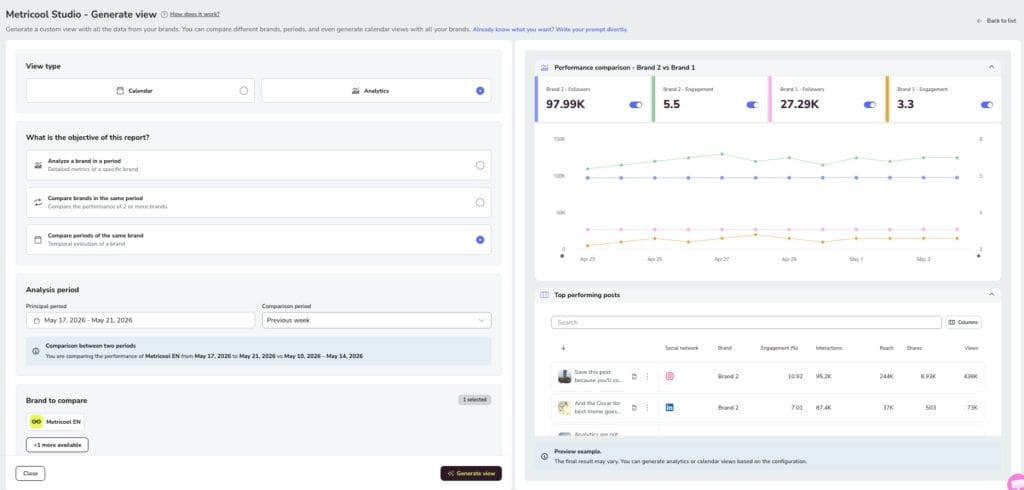
Log in bij Metricool, ga naar Rapporteren in het bovenste menu en klik op Metricool Studio. Klik vervolgens op Nieuwe weergave maken.
Stap 2: Kies Begeleide of Expertmodus
Studio biedt twee manieren om een weergave te bouwen:
- De begeleide modus leidt je door gestructureerde velden zoals weergavetype, periode, merken, netwerken en statistieken, en genereert vervolgens de prompt voor je. Dit is een goed startpunt voor je eerste keer, of als je een rode lijn zoekt om op voort te borduren.
- In de expertmodus kun je volledig invullen wat je wilt. Schrijf je prompt direct of begin met een sjabloon (concurrentieanalyse, beste publicatietijden, contentideeën en meer). Heel handig als je precies weet wat je wilt.
Pro-tip: zelfs als je de Expertmodus kiest, begin dan in de Begeleide modus en klik op ‘Gegenereerde prompt weergeven’. Je krijgt een goed gestructureerde prompt die je kunt bewerken – zodat je het niet helemaal zelf hoeft uit te typen.
Stap 3: Kies een weergavetype
Metricool Studio biedt twee soorten weergaven:
- Kalenderweergaven tonen geplande berichten voor alle merken en netwerken voor een specifieke periode. Ideaal voor contentplanning en wekelijkse klantcheck-ins.
- Analyseweergaven tonen prestatiestatistieken en door AI gegenereerde inzichten. Ideaal voor maandelijkse rapporten, merkvergelijkingen en analyses na campagnes.
Voor analyseweergaven kies je ook een doelstelling: analyseer één merk, vergelijk merken of vergelijk periodes van hetzelfde merk. De maximale analyseperiode in de begeleide modus is drie maanden.
Stap 4: Genereer je weergave
Klik op ‘Weergave genereren’. Studio voert de analyse op de achtergrond uit – je kan ondertussen gerust blijven werken of het tabblad sluiten. Het belpictogram in het bovenste menu geeft aan wanneer de analyse klaar is.
Zodra de analyse is voltooid, krijg je een combinatie van lijndiagrammen, staafdiagrammen, cirkeldiagrammen, tabellen en geschreven inzichten, allemaal geselecteerd door Studio op basis van jouw prompt.
Stap 5: Beheer en deel
Elke weergave is beschikbaar in je Studio-dashboard met de naam, het type, de geanalyseerde periode, de merken en de laatste update. Via het menu met de drie puntjes kun je de weergave hernoemen voor meer duidelijkheid, dupliceren om de structuur te hergebruiken voor een nieuw merk of een nieuwe periode, of verwijderen.
Om te delen, klik je op het deelpictogram en genereer je een openbare, alleen-lezen link. Stuur deze naar je klant. Zij hebben geen Metricool-account nodig om de link te openen. Als de weergave een relatieve periode gebruikt, zoals ‘deze week’ of ‘deze maand’, wordt dezelfde link automatisch vernieuwd, zodat je deze niet elke week opnieuw hoeft te verzenden.
6 tips om zo veel mogelijk uit Metricool Studio te halen
Een paar gewoontes maken Metricool Studio dagelijks veel nuttiger:
- Wees specifiek op vijf dimensies. Elke prompt moet idealiter betrekking hebben op merk(en), netwerken, tijdsperiode, statistieken en visualisatietype. Hoe meer van deze dimensies je definieert, hoe beter het resultaat aansluit op je verwachtingen. Laat je een van deze dimensies vaag, dan zal Studio aannames doen.
- Gebruik relatieve periodes voor terugkerende rapporten. “1-28 februari 2026” werkt prima voor een eenmalig rapport. “Deze maand” is wat je wilt voor een klantrapport dat je om de paar weken vernieuwt: dezelfde URL, actuele gegevens.
- Dupliceer in plaats van opnieuw beginnen. Heb je een weergave gevonden die werkt? Dupliceer deze en vervang het merk of de periode. Het kost slechts enkele seconden, zorgt voor consistente rapportage en voorkomt de kleine variaties die ontstaan wanneer je de prompt helemaal opnieuw moet instellen.
- Test eerst in Analytics. Als je niet zeker weet of een statistiek beschikbaar is, controleer dan Metricool Analytics. Als de gegevens daar aanwezig zijn, kan Studio ze gebruiken en combineren op manieren die Analytics op zichzelf niet kan.
- Schrijf je prompt in de taal waarin je de output wilt ontvangen. Studio detecteert de taal aan de hand van je prompt. Schrijf in het Nederlands en je krijgt een Nederlands rapport. Schrijf in het Engels en je krijgt een Engels rapport. De labels van statistieken in grafieken kunnen soms in hun oorspronkelijke taal blijven, maar inleidingen en inzichten worden betrouwbaar vertaald.
- Weet wat Studio kan. Metricool Studio analyseert gegevens die Metricool al verzamelt van je gekoppelde profielen. Het kan geen gegevens ophalen uit Google Analytics, je CRM of andere externe bronnen. Gebruik daarvoor de Data Studio-connector. Een specifiek aandachtspunt voor concurrentieanalyse: het aantal volgers wordt opgeslagen als een cumulatieve momentopname, waardoor Studio de ontwikkeling van het aantal volgers van concurrenten in de loop van de tijd niet kan weergeven. Alle andere concurrentiestatistieken zijn echter wel beschikbaar.
Voorbeeldprompts voor Metricool Studio
De snelste manier om te begrijpen wat Metricool Studio kan, is door echte voorbeelden te bekijken. Hier zijn zes prompts die het proberen waard zijn. Pas ze aan aan je eigen merken en netwerken.
1. Maandelijks prestatieoverzicht voor één merk
“Analyseer de Instagram- en TikTok-prestaties van merk A van de afgelopen 30 dagen. Neem de groei van het aantal volgers, het bereik, de engagement rate en een tabel met de 10 best presterende berichten op basis van interacties op. Sluit af met een schriftelijke samenvatting en aanbevelingen voor de volgende maand.”
2. Vergelijking merk versus concurrent
“Vergelijk merk A en concurrent B op Instagram over de afgelopen 180 dagen. Toon de engagement rate, het gemiddelde bereik per bericht en de frequentie van het plaatsen van berichten naast elkaar. Benadruk wat concurrent B anders doet.”
3. Vergelijking van een periode op jaarbasis
“Vergelijk de LinkedIn-prestaties van merk A in februari 2026 met februari 2025. Toon de groei van het aantal volgers, impressies en de best presterende berichtformaten voor elke periode.”
4. Contentideeën gebaseerd op de best presterende content
“Haal alle reels van januari en februari 2026 van het Instagram-account van Merk A op, gerangschikt op weergaven en bereik. Op basis van de top 5, stel 5 nieuwe reelideeën voor die in de komende maand gepubliceerd kunnen worden.”
5. Analyse van het beste tijdstip om te posten
“Analyseer wanneer de Instagram-posts van Merk A de meeste engagement genereren. Geef op basis van de gegevens van de afgelopen 3 maanden aanbevelingen voor de beste dagen en tijden om te publiceren.”
6. Wekelijkse contentkalender voor een klant
“Genereer een kalenderweergave met alle geplande content voor Merk A en Merk B op Instagram, TikTok en LinkedIn voor de komende week.”
Voor meer startpunten open je de Expertmodus en klik je op ✨ Slimme sjablonen. Metricool levert vooraf gemaakte sjablonen voor concurrentieanalyse, posttijden, contentideeën, vergelijkingen over meerdere periodes en meer.
Metricool Studio versus Campagnedashboards
Beide tools vind je in het gedeelte Rapportage, genereren AI-inzichten en produceren deelbare rapporten. Dus wanneer gebruik je welke?
Gebruik Campagnedashboards wanneer je een specifieke activatie meet. Campagnedashboards is ontworpen om organische berichten en betaalde advertenties te groeperen onder één campagne en er als één geheel over te rapporteren. Je wijst content toe (Metricool stelt zelfs automatisch berichten voor op basis van je campagnenaam en -beschrijving) en je krijgt een contentoverzicht met een grafiek, je top 5 berichten gerangschikt op impressies of interacties, en bewerkbare AI-inzichten. Het is de juiste tool voor lanceringsrapporten, seizoenscampagnes en elke activatie die meerdere kanalen en berichttypen omvat.
Gebruik Metricool Studio wanneer je flexibiliteit nodig hebt. Studio houdt geen rekening met campagnegrenzen. Het analyseert alles wat je vraagt: merk versus merk, periode versus periode, formaat versus formaat, concurrentiebenchmarking, contentideeën genereren, kalenderweergaven. Het behandelt vragen waarvoor Campagnedashboards niet is ontworpen.
Zo kun je het onthouden: een gedefinieerde campagne gaat naar Campagnedashboards – een open vraag over je socialmediadata gaat naar Metricool Studio.
Enkele praktische verschillen die het vermelden waard zijn:
- Elk campagnedashboard is gekoppeld aan één merk. Met Studio kunnen verschillende merken in één overzicht worden gecombineerd.
- Campagnedashboards hebben een maximale looptijd van 180 dagen. De begeleide modus van Studio heeft een maximale looptijd van 3 maanden, met meer flexibiliteit in de expertmodus.
- Campagnedashboards vereisen minimaal 10 berichten om AI-inzichten te genereren. Studio werkt met elk gegevensbereik dat content bevat.
Veel bureaus gebruiken beide: campagnedashboards voor klantactivaties en Metricool Studio voor maandelijkse rapporten, concurrentieonderzoek en ad-hocvragen.
Waar past Studio in jouw week?
Het meest vervelende aan socialmedia-rapportages is de samenstelling: cijfers van elk platform verzamelen, formatteren en elke maand dezelfde inleiding schrijven. Metricool Studio neemt dat deel voor je uit handen, zodat jij je kunt concentreren op het werk dat echt jouw oordeel vereist: de betekenis van de data interpreteren en bepalen wat je vervolgens moet doen.
De eerste weergave is altijd het meest tijdrovend, omdat je nog moet uitzoeken hoe je je boodschap het beste kunt formuleren. Daarna wordt het proces eenvoudiger: kopieer wat werkt, pas de periode of het merk aan en deel de link. Rapporteren voelt niet langer als een vervelende klus die je vrijdagmiddag opslokt, maar als iets wat je tussen vergaderingen door kunt doen.
Probeer Metricool Studio nu
Verander één enkele prompt in een compleet social media-rapport met grafieken, tabellen en AI-inzichten.
