

Instagram-verhaal maken op een PC – 3 manieren
 Maya van Tol
03 juli 2026
Maya van Tol
03 juli 2026 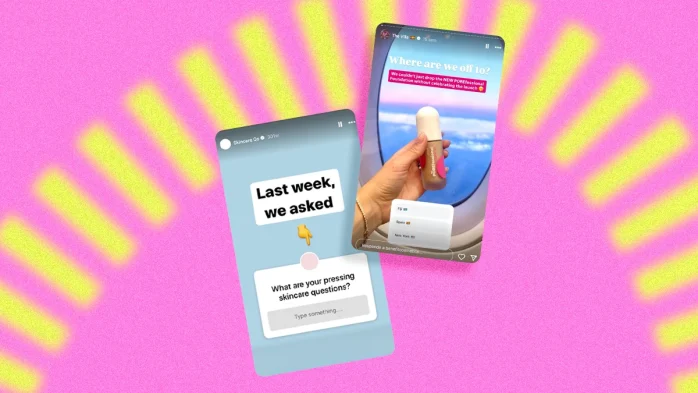
Uit ons 2026 Instagram-onderzoek blijkt dat het aantal reacties op Instagram-verhalen, oftewel Stories, in het afgelopen jaar met 88% is gestegen – een glashelder teken dat deze Instagram-content moet opnemen in je contentstrategie.
Herken je dit? Je hebt de perfecte content voor je Instagramstory al klaarliggen op je computer, maar Instagram doet alsof je geen andere optie hebt dan je telefoon…
Toch kan je prima een Instagram-verhaal maken op pc – hoe je dat doet, ontdek je in deze gids.
Kan je een Instagram-verhaal maken via je desktop?
Jazeker! Hier zijn verschillende manieren voor, zoals:
- Instagram in je browser met developer tools
- Meta Business Suite
- Een externe tool als Metricool
De manieren waarop je deze tools gebruikt, verschillen echter flink van elkaar. Hieronder leggen we stap voor stap uit hoe iedere optie werkt, zodat jij kan bepalen wat het beste past binnen jouw socialmediaworkflow.
Optie 1: Instagram Story posten via je computer met Metricool
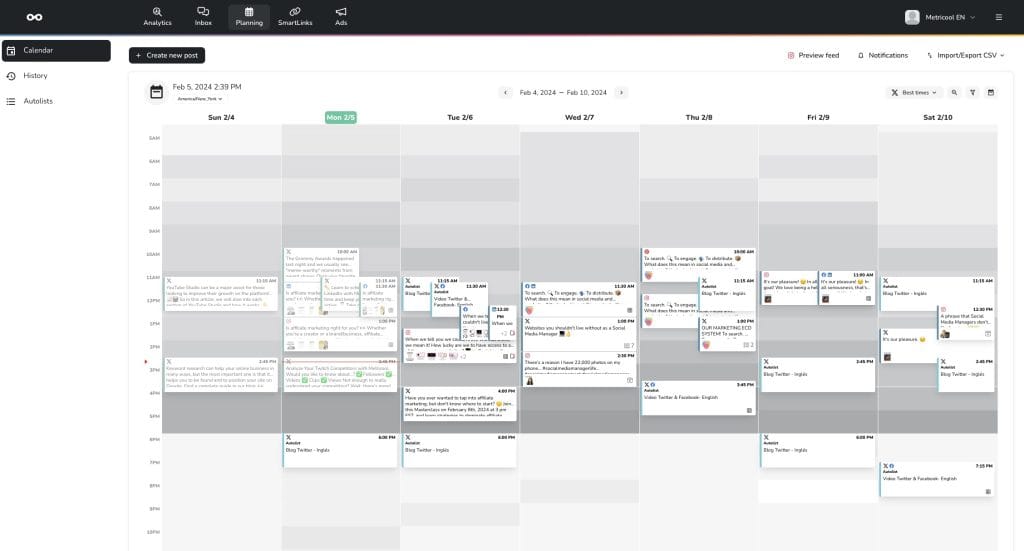
Met Metricool kun je Stories, Reels, carrousels en feedberichten posten of inplannen voor later – zowel via de browser op je computer als de Metricool-app. Hoeveel je daarvoor betaalt? Niks. Deze functies krijg je met het gratis Metricool-account. En dat blijft ook zo.
Dit is hoe het werkt:
- Log in op je Metricool-account. Als je er nog geen hebt, maak er dan gratis een aan.
- Ga naar het gedeelte ‘Planning’.
- Klik op ‘+ Een bericht aanmaken’.
- Selecteer het Instagram-icoon en kies voor ‘Verhaal’ in het dropdownmenu.
- Voeg je content toe. Let op dat je de aanbevolen afmetingen voor Instagram-verhalen aanhoudt (9:16). Je kunt de afbeelding bijsnijden en andere aanpassingen maken via ‘Afbeelding bewerken’ onder de drie puntjes.
- Selecteer de dag en tijd waarop je het verhaal wilt publiceren.
- Klik op ‘Opslaan en inplannen‘. Dat is alles, je verhaal is ingepland en wordt automatisch gepubliceerd op het gekozen tijdstip.
De voordelen van verhalen posten met Metricool
Metricool bundelt alles wat je nodig hebt op één plek, zonder dat het je iets extra kost. Dit maak je concreet mee:
- Plan je Stories vooruit in plaats van steeds op het juiste moment klaar te moeten zitten.
- Je post en plant je Instagram-Stories, Reels, carrousels en feedberichten en zélfs je content voor andere social media in één planning.
- Werk vanaf je computer met een groter scherm en makkelijker overzicht. Wil je later aanpassingen maken of meer inplannen, en heb je alleen je telefoon bij de hand? De Metricool-app biedt precies dezelfde opties.
- Bekijk na publicatie direct hoe je Story heeft gepresteerd, met uitgebreide Instagram-analytics zoals bereik, impressies en het aantal mensen dat doortikte of afhaakte.
- Je kan ieder type Instagram-account aan Metricool koppelen – het maakt niet uit of je een zakelijk of persoonlijk account hebt.
Het is gratis, geen kleine lettertjes, geen adders onder het gras.
Optie 2: Verhaal posten via de desktopversie van Instagram
Hoewel het er in eerste instantie op lijkt dat je geen Instagram Stories vanaf je computer kunt plaatsen, is er een workaround. Volg deze stappen op.
1. Open Instagram.com en log in op je account via een webbrowser op een desktopcomputer.
2. Klik met de rechtermuisknop op de rechterkant van het scherm en klik op ‘Inspecteren’.
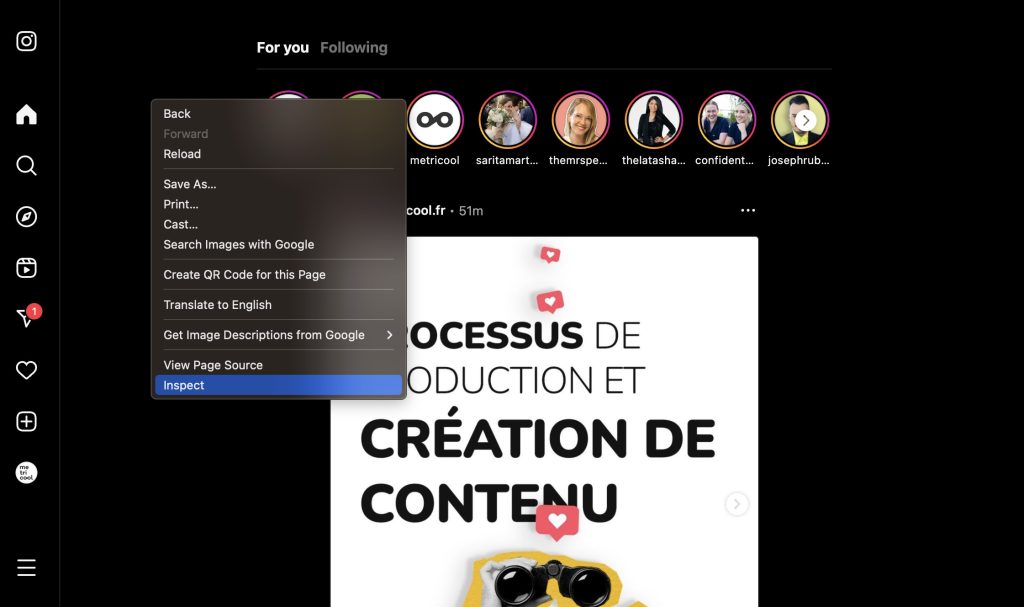
3. Klik op het mobiele icoontje naast ‘Elementen’.

4. Kies de gewenste weergave; alle iPhone-opties werken.
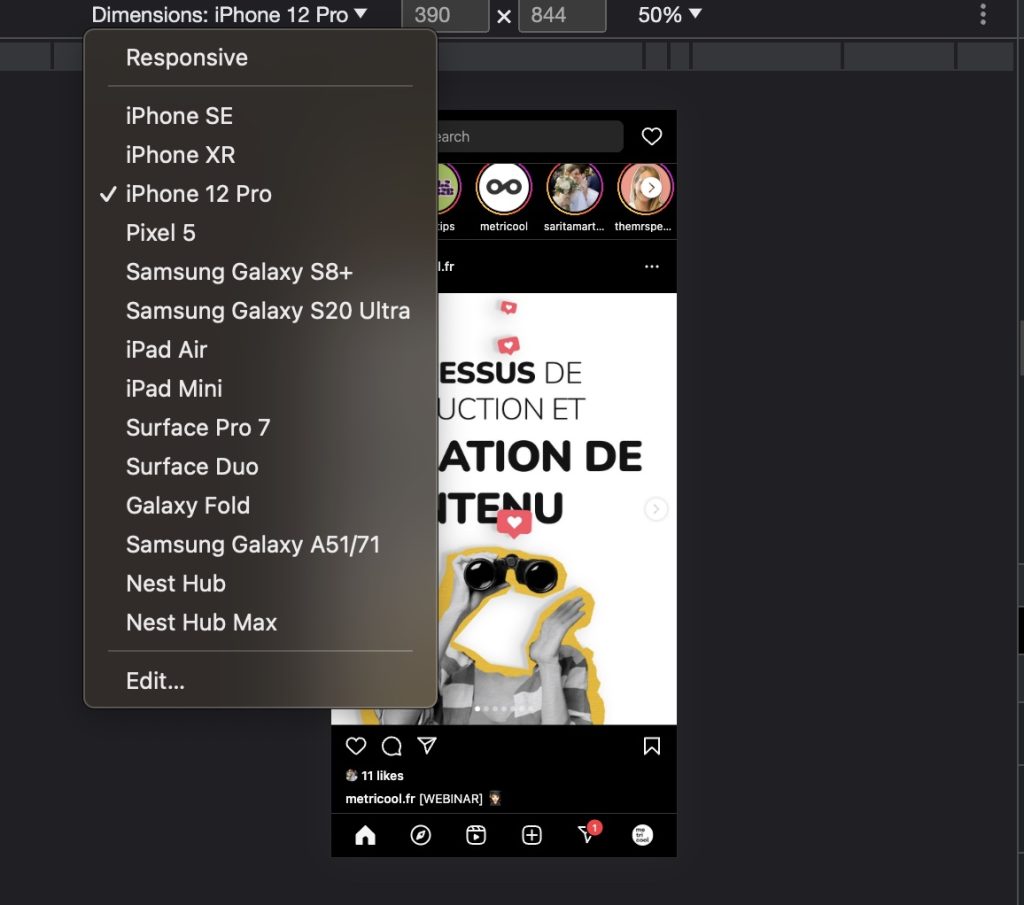
5. Vernieuw je feed en je ziet een ‘+’ in de hoek van het scherm.
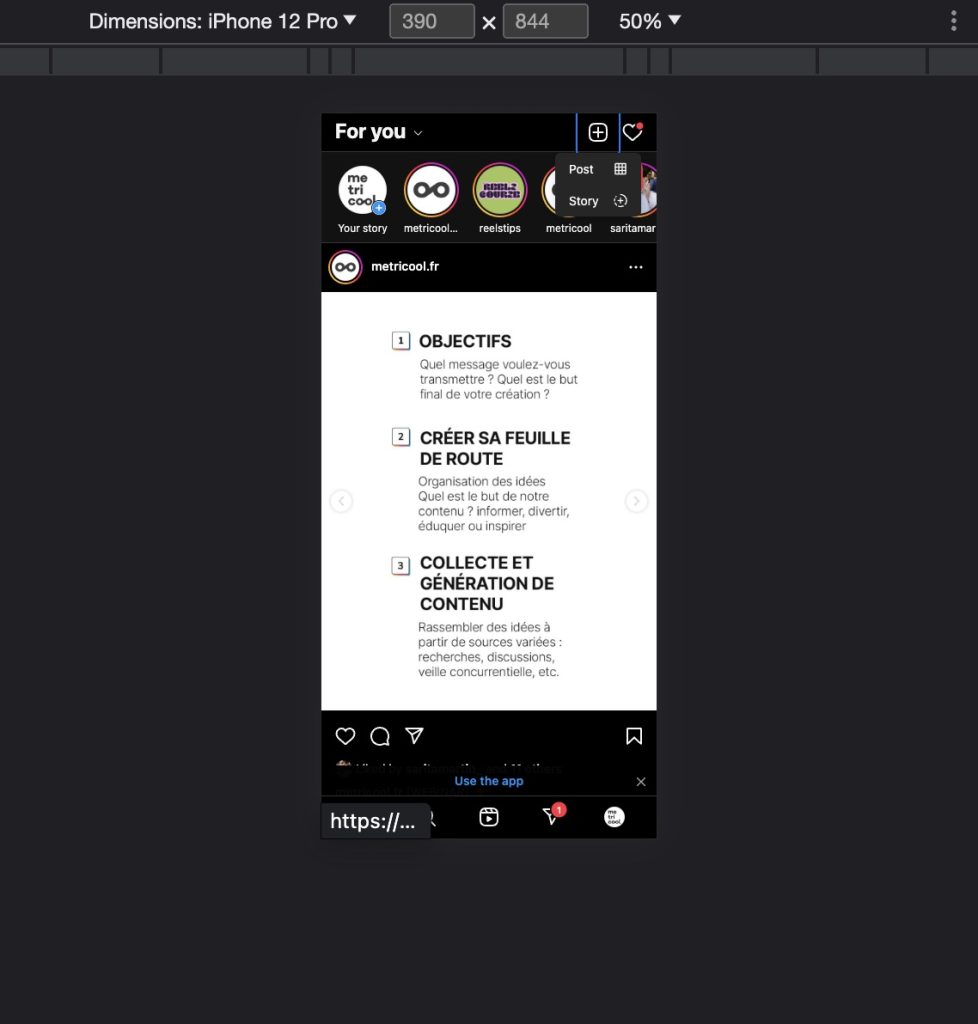
6. Klik op ‘Story’, upload een foto en plaats het bericht!
De voor- en nadelen van verhalen plaatsen via Instagram in je browser
Ondanks dat het fijn is dat de optie bestaat om vanuit Instagram in je browser verhalen te posten, zijn er voor- en nadelen om rekening mee te houden.
Voordelen
- Het enige wat je nodig hebt, is een Instagram-account en een computer – geen externe tools, geen third-party-accounts.
- De interface is hetzelfde als in de Instagram-app.
Nadelen
- Je hebt niet precies dezelfde opties als die je hebt in de Instagram-app, waardoor je je verhaal maar beperkt kan bewerken.
- Elementen zoals stickers en audio kan je niet toevoegen als je deze methode gebruikt.
- Je kan alleen een verhaal op dát moment posten; inplannen voor later is geen optie via je browser.
- Dit is een work-around via de ontwikkelaarstools van je browser, geen officiële, ondersteunde functie van Instagram. Bij een update kan het trucje zomaar stoppen met werken.
- Ondanks dat deze methode niet heel ingewikkeld is, is het vrij technisch en daardoor wellicht niet voor iedereen.
Optie 3: Instagram-verhaal maken op je PC met Meta Business Suite
Als je een zakelijk account (Maker of Business) hebt, kun je ook Instagram Stories vanaf je pc plaatsen met Meta Business Suite. En dat gaat zo:
- Ga naar business.facebook.com in je desktopbrowser.
- Ga naar je hoofddashboard of het tabblad Planner. Klik op de knop ‘Story maken’.
- Sleep je verticale 9:16-afbeeldingen of videobestanden naar het uploadvenster. Je kunt tot tien frames tegelijk uploaden, eenvoudige tekstoverlays toevoegen en live link-stickers rechtstreeks vanaf je computerscherm invoegen.
- Je kunt direct publiceren of de planningsopties gebruiken om je exacte uitzendtijd te bepalen.
De voor- en nadelen van verhalen plaatsen met Meta Business Suite
Ondanks dat deze manier van verhalen posten en inplannen vanuit Meta zelf komt, in tegenstelling tot de browser-workaround, heeft Meta Business Suite ook voor- en nadelen om rekening mee te houden.
Voordelen
- Je kan je Story vooraf inplannen, zodat je stories op een later moment automatisch gepubliceerd worden.
- Het is een officiële Meta-functie, wat meer zekerheid geeft en deze optie ook iets gebruiksvriendelijker maakt dan de browser-workaround.
- Je kunt al je content voor Instagram en Facebook op deze plek posten en inplannen.
Nadelen
- Je account moet gekoppeld zijn aan een Facebook-pagina. Zonder die koppeling zie je de plan-optie voor je Story soms niet eens terug.
- Daarnaast moet je een Instagram Makers- of Businessaccount hebben, anders krijg je geen toegang tot Meta Business Suite.
- Interactieve elementen zoals polls, vragenstickers en countdowns kunnen niet worden toegevoegd via de Business Suite.
- Je kan alleen posten op Facebook en Instagram via Meta Business Suite. Voor TikTok, X, YouTube of LinkedIn heb je aparte tools nodig.
- Gebruikers vinden de interface soms onoverzichtelijk en traag, en ervaren soms bugs waardoor content uiteindelijk tóch niet wordt gepost.
Vergelijk de methodes
Twijfel je nog welke methode het beste bij je past? Deze tabel zet de belangrijkste verschillen op een rij, zodat je in één oogopslag ziet wat elke optie wel en niet biedt.
| Criteria | Instagram in browser | Meta Business Suite | Metricool |
| Verhalen posten | Ja | Ja | Ja |
| Verhalen inplannen | Nee | Ja | Ja |
| Ondersteunde contenttypes en platforms | Alleen stories | Stories, Reels, feedposts, ads; alleen Instagram en Facebook | Stories, Reels, carrousels, feedposts; ook TikTok, YouTube, Facebook, X, LinkedIn en meer |
| Type Instagram-account | Zakelijk of persoonlijk | Alleen zakelijk (Maker of Business) | Zakelijk of persoonlijk |
| Officiële ondersteuning | Geen (workaround via developer tools) | Officieel platform van Meta | Officiële partner van Meta |
| Toegankelijkheid | Vereist developer tools, enigszins technisch | Vereist Facebook-koppeling, wisselende gebruikerservaring | Eenvoudig, overzichtelijk, geen technische kennis nodig |
Is Metricool de tool voor jou?
Waarom zou je eigenlijk Instagram Stories posten? Onderbouwd met data
Je hebt net drie manieren gezien om Stories vanaf je pc te posten, maar misschien vraag je je af of al die moeite wel loont. Stories zijn niet zomaar een extra format naast je feedposts en Reels; ze zijn je directste manier om je band te versterken met de mensen die je al volgen – en zo je kans op conversies te vergroten.
Het antwoord zit in de cijfers:
- Het aantal directe reacties op Stories steeg het afgelopen jaar met 88%, terwijl accounts juist minder Stories plaatsten. Je krijgt dus meer terug voor minder werk.
- Exits daalden met 6%; mensen kijken je Stories dus vaker helemaal uit in plaats van meteen door te swipen.
- Zelfs de kleinste accounts profiteren hiervan: hun reacties op Stories meer dan verdubbelden (+107%) ten opzichte van vorig jaar.
Veelgestelde vragen over verhalen op Instagram
Wat is een story of verhaal op Instagram en hoe werkt het?
Een Story, of in het Nederlands ‘verhaal’, is een foto of video die 24 uur zichtbaar is voor je volgers en daarna automatisch verdwijnt, tenzij je hem opslaat als highlight. Dan komt het verhaal samen met je selectie andere geselecteerde verhalen op je profiel te staan.
Wat is het verschil tussen een bericht en een verhaal op Instagram?
Een bericht blijft permanent op je profiel staan (of in ieder geval totdat het verwijderd wordt), terwijl een verhaal na 24 uur automatisch verdwijnt. Verhalen verschijnen ook niet in de feed – stories bekijk je via de profielfoto’s bovenaan de Instagram-startpagina.
Kan iemand zien dat je diens Instagramstory bekijkt?
Ja, je naam verschijnt standaard in de kijkerslijst van de zender van het verhaal.
Kun je zien hoe vaak iemand je verhaal bekijkt op Instagram?
Niet standaard. Als je een Instagram Plus-account hebt, kun je wel zien hoe vaak één persoon je verhaal heeft bekeken.
