

Was ist Metricool Studio? So erstellst du Social-Media-Reports mit KI
 Natalia May
10 Juni 2026
Natalia May
10 Juni 2026 
Wenn du schon einmal einen Freitagnachmittag damit verbracht hast, einen Report zusammenzubauen – Zahlen aus Instagram herauszusuchen, TikTok-Daten zusammenzutragen und zum wiederholten Mal dieselbe Analyse zu formulieren –, dann kennst du das Problem.
Reporting kostet Zeit. Oft mehr, als es eigentlich müsste.
Genau dafür gibt es Metricool Studio.
Metricool Studio ist die KI-gestützte Reporting-Funktion von Metricool. Sie verwandelt deine Daten aus allen Social-Media-Kanälen in übersichtliche Analysen – mit Diagrammen, Tabellen und automatisch erstellten Auswertungen. Alles auf Basis eines einzigen Prompts.
Statt Reports mühsam von Hand zu erstellen, beschreibst du einfach, welche Daten oder Auswertungen du brauchst. Metricool Studio übernimmt den Rest.
In diesem Artikel erfährst du, was Metricool Studio kann, wie du es nutzt, welche Prompts sich für den Einstieg eignen und worin der Unterschied zu den Campaign Dashboards liegt. So weißt du genau, welches Tool wann die bessere Wahl ist.
Was Metricool Studio anders macht als klassisches Reporting
Metricool Studio findest du im Bereich Reporting in Metricool – zusammen mit Standard-Reports, Campaign Dashboards und dem Data-Studio-Connector. Der Unterschied zu klassischen Reports: Metricool Studio zeigt dir nicht nur Daten, sondern hilft dir auch dabei, sie zu verstehen.
Die KI analysiert die Daten deiner verknüpften sozialen Netzwerke und erstellt daraus fertige, teilbare Auswertungen mit Diagrammen, Erkenntnissen und Tipps. Ohne manuelles Zusammenbauen und ohne stundenlanges Anpassen einzelner Elemente.
Drei Dinge unterscheiden Metricool Studio von klassischem Reporting:
Es liefert nicht nur Zahlen, sondern hilft dir dabei, sie einzuordnen.
Klassische Reports zeigen dir Kennzahlen. Metricool Studio zeigt dir zusätzlich, was dahintersteckt:
- Welche Inhalte liefen besonders gut?
- Was hat sich verändert?
- Welche Entwicklungen fallen auf?
- Wo gibt es Potenzial?
Zusätzlich erstellt Studio Zusammenfassungen, Erkenntnisse und Empfehlungen auf Basis deiner Performance.
Auch Vergleiche werden einfacher.
Du möchtest:
- verschiedene Zeiträume vergleichen?
- mehrere Marken gegenüberstellen?
- soziale Netzwerke nebeneinander analysieren?
Metricool Studio bringt die Daten in einer Ansicht zusammen – ohne manuelles Zusammenführen oder zusätzliche Tabellen.
Zum Beispiel:
„Zeige mir meine erfolgreichsten Reels der letzten zwei Monate und schlage fünf neue Content-Ideen vor.“
Metricool Studio erstellt daraus automatisch die passende Analyse.
So unterscheiden sich die vier Reporting-Optionen von Metricool im Überblick:
| Standard-Berichte | Analytics | Data Studio | Metricool Studio | |
|---|---|---|---|---|
| Anpassbarkeit | Begrenzt (Logo, Farben) | Nein | Vollständig | Vollständig |
| Multi-Marken & Vergleiche | Nein | Nein | Ja | Ja |
| Funktioniert in Metricool | Ja | Ja | Nein | Ja |
| KI-Erkenntnisse & Empfehlungen | Nein | Nein | Nein | Ja |
So nutzt du Metricool Studio
Von „Ich brauche einen Report“ bis zur fertigen Ansicht dauert es nur wenige Minuten. So funktioniert der Ablauf:
Schritt 1: Metricool Studio öffnen
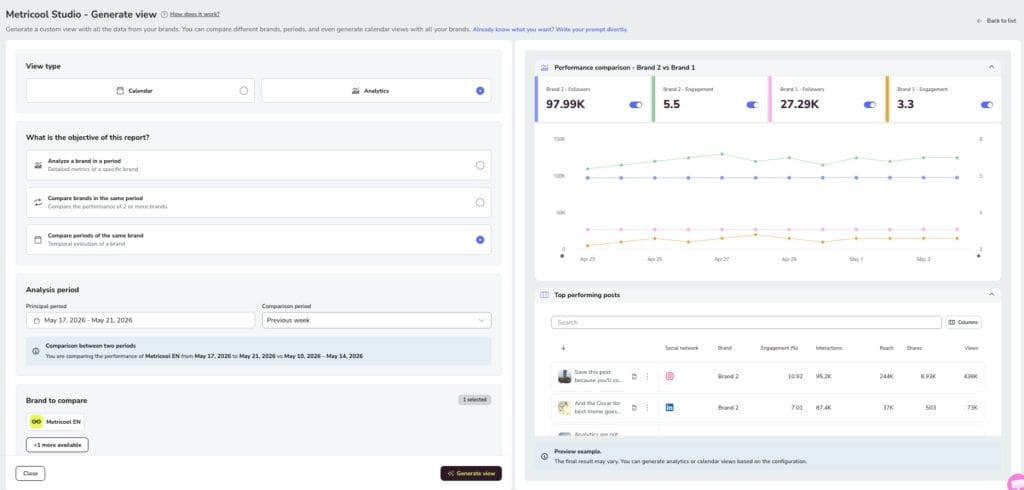
Melde dich bei Metricool an, öffne im oberen Menü den Bereich Reporting und gehe zu Metricool Studio. Klicke dort auf „Neue Ansicht erstellen“.
Schritt 2: Geführten Modus oder Experten-Modus auswählen
Für die Erstellung einer Ansicht stehen dir zwei Möglichkeiten zur Verfügung:
- Im geführten Modus führt dich Studio Schritt für Schritt durch die Einrichtung. Du wählst Ansichtstyp, Zeitraum, Marken, soziale Netzwerke und Kennzahlen aus. Studio erstellt daraus automatisch den passenden Prompt. Besonders praktisch, wenn du Metricool Studio zum ersten Mal nutzt oder eine gute Grundlage für spätere Anpassungen möchtest.
- Im Experten-Modus arbeitest du direkt mit einem freien Texteingabefeld. Du formulierst deinen Prompt selbst oder nutzt eine Vorlage, zum Beispiel für Mitbewerber-Analysen, Content-Ideen oder die besten Veröffentlichungszeiten. Wenn du bereits genau weißt, was du analysieren möchtest, kommst du damit meist schneller ans Ziel.
📍Tipp: Auch wenn du später lieber im Experten-Modus arbeitest, lohnt sich der Einstieg über den geführten Modus. Über „Generierten Prompt anzeigen“ bekommst du eine saubere Vorlage, die du anschließend anpassen kannst.
Schritt 3: Ansichtstyp auswählen
Metricool Studio bietet zwei Arten von Ansichten:
- Kalender-Ansichten zeigen geplante Inhalte über verschiedene Marken und soziale Netzwerke hinweg. Ideal für die Content-Planung oder regelmäßige Abstimmungen.
- Analyse-Ansichten konzentrieren sich auf Kennzahlen und KI-gestützte Erkenntnisse. Sie eignen sich besonders für Reports, Markenvergleiche oder die Analyse einzelner Kampagnen.
Bei Analyse-Ansichten legst du zusätzlich fest, worauf sich die Auswertung konzentrieren soll: eine einzelne Marke, mehrere Marken im Vergleich oder unterschiedliche Zeiträume derselben Marke.
Der maximale Analysezeitraum im geführten Modus beträgt drei Monate.
Schritt 4: Analyse erstellen
Klicke auf „Ansicht generieren“. Die Analyse läuft im Hintergrund, während du normal weiterarbeiten kannst.
Sobald die Ansicht fertig ist, erhältst du eine Benachrichtigung über das Glockensymbol im oberen Menü.
Studio erstellt daraus automatisch die passende Kombination aus Diagrammen, Tabellen und schriftlichen Auswertungen – basierend auf deinem Prompt.
Schritt 5: Ansichten verwalten und teilen
Alle erstellten Ansichten findest du im Studio-Dashboard. Dort siehst du unter anderem den Namen, den Zeitraum, die verwendeten Marken und das letzte Aktualisierungsdatum.
Über das Drei-Punkte-Menü kannst du Ansichten umbenennen, duplizieren oder löschen.
Zum Teilen erstellst du einen öffentlichen Link. Kunden oder Teammitglieder können die Ansicht direkt öffnen – auch ohne eigenen Metricool-Account.
Arbeitest du mit relativen Zeiträumen wie „diese Woche“ oder „dieser Monat“, bleibt derselbe Link bestehen und aktualisiert die Daten automatisch. Du musst also nicht jedes Mal einen neuen Report verschicken.
Tipps, um Metricool Studio noch effektiver zu nutzen
Mit ein paar kleinen Gewohnheiten kannst du Metricool Studio im Alltag noch effizienter nutzen:
- Formuliere deine Prompts möglichst konkret.
Je genauer deine Anfrage ist, desto besser passt die Auswertung zu dem, was du wirklich brauchst.
Hilfreich sind vor allem diese fünf Angaben:
- Marke oder Marken
- soziale Netzwerke
- Zeitraum
- Kennzahlen
- gewünschte Visualisierung
Je mehr Details du mitgibst, desto genauer wird das Ergebnis. Fehlen Informationen, ergänzt Metricool Studio sie automatisch.
- Nutze relative Zeiträume für wiederkehrende Reports.
Feste Zeiträume wie „01.02.2026 bis 28.02.2026“ eignen sich gut für einmalige Analysen.
Für regelmäßige Kunden-Reports sind Angaben wie „dieser Monat“ oder „diese Woche“ praktischer. Der Link bleibt derselbe und die Daten aktualisieren sich automatisch.
- Dupliziere bestehende Ansichten statt jedes Mal neu anzufangen.
Wenn du eine Ansicht erstellt hast, die gut funktioniert, nutze sie als Vorlage.
Einmal duplizieren, Marke oder Zeitraum anpassen – fertig. Das spart Zeit und sorgt gleichzeitig für einheitliche Reports.
- Prüfe Kennzahlen zuerst in Analytics.
Du bist unsicher, ob eine bestimmte Kennzahl verfügbar ist? Schaue zuerst in Analytics nach.
Wenn die Daten dort vorhanden sind, kann Metricool Studio sie auch nutzen – und oft deutlich flexibler kombinieren.
- Schreibe deinen Prompt direkt in der Sprache, in der du den Report haben möchtest.
Metricool Studio erkennt die Sprache automatisch.
Ein Prompt auf Deutsch erstellt einen deutschen Report. Ein Prompt auf Englisch einen englischen.
Beschriftungen innerhalb von Diagrammen können vereinzelt noch in der Originalsprache erscheinen. Die Einordnungen und Analysen werden aber passend übernommen.
- Kenne die Grenzen von Metricool Studio.
Metricool Studio arbeitet mit den Daten, die bereits aus deinen verknüpften Profilen in Metricool verfügbar sind.
Externe Datenquellen wie Google Analytics, CRM-Systeme oder andere Plattformen lassen sich nicht direkt einbinden. Dafür nutzt du den Data-Studio-Connector.
Noch wichtig für Mitbewerber-Analysen: Die Entwicklung von Follower-Zahlen über längere Zeiträume kann aktuell nicht dargestellt werden. Andere Kennzahlen aus der Mitbewerber-Analyse stehen dir weiterhin zur Verfügung.
Das Ergebnis: weniger manuelle Arbeit, konsistentere Reports und mehr Zeit für die Analyse statt für das Zusammenbauen von Daten.
Fertige Prompts für Metricool Studio
Der einfachste Weg, Metricool Studio kennenzulernen? Probiere es direkt aus.
Mit guten Prompts bekommst du deutlich präzisere Analysen, bessere Einordnungen und passendere Empfehlungen. Diese Beispiele eignen sich besonders gut für den Einstieg. Passe Marken, Netzwerke oder Zeiträume einfach an deinen Anwendungsfall an.
1. Monatliche Performance-Zusammenfassung für eine Marke
„Analysiere die Instagram- und TikTok-Performance von Marke A der letzten 30 Tage. Zeige Follower-Wachstum, Reichweite, Engagement-Rate und die Top 10 Beiträge nach Interaktionen. Ergänze die Analyse mit einer Zusammenfassung und Empfehlungen für den nächsten Monat.“
2. Marken- und Mitbewerber-Vergleich
„Vergleiche Marke A mit Mitbewerber B auf Instagram für die letzten 180 Tage. Zeige Engagement-Rate, durchschnittliche Reichweite pro Beitrag und Posting-Frequenz im direkten Vergleich. Hebe Unterschiede und mögliche Erfolgsfaktoren hervor.“
3. Zeitraum mit Zeitraum vergleichen
„Vergleiche die LinkedIn-Performance von Marke A im Februar 2026 mit Februar 2025. Zeige Follower-Wachstum, Impressionen und die erfolgreichsten Content-Formate für beide Zeiträume.“
4. Neue Content-Ideen aus erfolgreichen Beiträgen ableiten
„Zeige alle Instagram-Reels von Marke A aus Januar und Februar 2026, sortiert nach Reichweite und Views. Erstelle auf Basis der fünf erfolgreichsten Reels fünf neue Content-Ideen für den nächsten Monat.“
5. Die besten Veröffentlichungszeiten analysieren
„Analysiere, wann die Instagram-Beiträge von Marke A das höchste Engagement erzielen. Empfiehl auf Basis der letzten drei Monate die besten Tage und Uhrzeiten zum Veröffentlichen.“
6. Content-Planung für mehrere Marken
„Erstelle eine Kalender-Ansicht mit allen geplanten Inhalten für Marke A und Marke B auf Instagram, TikTok und LinkedIn für die kommende Woche.“
Noch mehr Möglichkeiten findest du im Experten-Modus unter ✨ Smart-Templates.
Dort stehen bereits Vorlagen für Mitbewerber-Analysen, Content-Ideen, Veröffentlichungszeiten, Markenvergleiche oder Analysen über mehrere Zeiträume bereit. Ein guter Ausgangspunkt, wenn du schnell loslegen möchtest.
Metricool Studio vs. Campaign Dashboards
Beide Tools findest du im Bereich Reporting. Beide liefern KI-gestützte Erkenntnisse. Beide erstellen Berichte, die du teilen kannst.
Trotzdem sind sie für unterschiedliche Aufgaben gedacht.
Nutze Campaign Dashboards, wenn du die Performance einer konkreten Kampagne analysieren möchtest.
Das Tool bündelt organische Inhalte und bezahlte Kampagnen an einem Ort, damit du die gesamte Performance gemeinsam auswerten kannst. Metricool kann passende Inhalte sogar automatisch einer Kampagne zuordnen – basierend auf Kampagnennamen und Beschreibung.
Zusätzlich erhältst du:
- eine Übersicht deiner Inhalte
- Diagramme zur Performance
- die Top-5-Beiträge nach Impressionen oder Interaktionen
- KI-gestützte Erkenntnisse, die du bearbeiten kannst
Campaign Dashboards eignen sich besonders für:
- Produkt-Launches
- saisonale Kampagnen
- kanalübergreifende Kampagnen
- größere Marketing-Aktionen mit verschiedenen Content-Formaten
Metricool Studio ist die bessere Wahl, wenn du flexibler analysieren möchtest.
Metricool Studio ist nicht an einzelne Kampagnen gebunden. Stattdessen beantwortet es die Fragen, die für deinen Arbeitsalltag wichtig sind.
Zum Beispiel:
- Marke mit Marke vergleichen
- unterschiedliche Zeiträume analysieren
- Content-Formate gegenüberstellen
- Mitbewerber analysieren
- neue Content-Ideen entwickeln
- Kalender-Ansichten erstellen
Kurz gesagt:
- Konkrete Kampagne analysieren → Campaign Dashboards
- Offene Fragen zu deinen Daten beantworten → Metricool Studio
Eine einfache Orientierung, die die Entscheidung oft deutlich leichter macht.
Ein paar Unterschiede solltest du trotzdem noch kennen:
| Campaign Dashboards | Metricool Studio | |
|---|---|---|
| Marken pro Ansicht | Nur eine Marke | Mehrere Marken kombinierbar |
| Maximaler Zeitraum | 180 Tage | 3 Monate (geführt), flexibler im Experten-Modus |
| Mindestanforderung | Mindestens 10 Beiträge für KI-Erkenntnisse | Funktioniert mit jedem Datenbereich, der Inhalte enthält |
📍Tipp: Viele Agenturen nutzen beide Tools parallel: Campaign Dashboards für Kunden-Aktivierungen, Metricool Studio für monatliche Berichte, Mitbewerber-Recherche und spontane Fragen.
Wo Metricool Studio in deinen Wochenablauf passt
Social-Media-Reporting kostet oft nicht wegen der Analyse selbst Zeit – sondern wegen allem drumherum.
Daten aus verschiedenen Plattformen zusammensuchen. Zahlen kontrollieren. Inhalte aufbereiten. Monat für Monat ähnliche Reports immer wieder neu bauen.
Genau diesen Teil übernimmt Metricool Studio.
Statt Stunden damit zu verbringen, Daten zusammenzutragen und Reports zusammenzubauen, kannst du dich auf das konzentrieren, worauf es eigentlich ankommt: verstehen, was hinter deinen Zahlen steckt, Entwicklungen erkennen und die nächsten Entscheidungen treffen.
Die erste Ansicht braucht meistens noch etwas mehr Zeit. Du probierst verschiedene Prompts aus, testest Formulierungen und findest heraus, welche Struktur für dich am besten funktioniert.
Sobald das steht, geht vieles deutlich schneller.
Du kannst funktionierende Ansichten duplizieren, Zeiträume anpassen, zwischen Marken wechseln oder Reports direkt teilen – ohne jedes Mal wieder von vorne anzufangen.
So wird Reporting nicht mehr zu der Aufgabe, die dir den Freitagnachmittag blockiert, sondern zu etwas, das sich ganz nebenbei erledigen lässt.
