

So automatisierst du deine Social-Media-Berichte mit KI [Claude + Metricool]
 Natalia May
07 September 2026
Natalia May
07 September 2026 
Wenn du in einer Agentur mehrere Kunden betreust, kennst du das wahrscheinlich: Der Monatsbericht steht an und plötzlich verschwindet ein halber Arbeitstag in Excel-Tabellen, Screenshots und Zusammenfassungen.
Genau das ändert sich mit der MCP-Verbindung von Metricool. Du verbindest deinen Metricool-Account mit Claude und gibst der KI direkten Zugriff auf deine Daten.
Statt Kennzahlen manuell zusammenzusuchen, kannst du Claude einfach Fragen zu deiner Performance stellen. Die KI greift auf deine Daten zu, analysiert die Ergebnisse und erstellt die Zusammenfassung für dich. So musst du nicht mehr jeden Monat Stunden mit Reporting verbringen.
In diesem Artikel zeigen wir dir Schritt für Schritt, wie du die Verbindung einrichtest und mit welchen vier Prompts du einen vollständigen Kundenbericht erstellst.
Das Metricool MCP im Überblick
Das MCP (Model Context Protocol) von Metricool ist die Verbindung zwischen deinem Metricool-Account und Claude. Sobald die Einrichtung abgeschlossen ist, kann Claude direkt auf deine Daten zugreifen und unter anderem:
- deine Analytics analysieren und daraus Reports erstellen
- deine besten Veröffentlichungszeiten prüfen
- Beiträge planen
- Wettbewerbsdaten auswerten
Du musst dafür nicht einmal das Metricool-Dashboard öffnen. Statt Daten manuell herauszusuchen oder in eine KI zu kopieren, kannst du Claude einfach fragen, was du wissen möchtest.
📍Der große Vorteil: Du erhältst keine allgemeinen Antworten auf Basis von Vermutungen. Claude greift direkt auf deine Analytics, geplanten Beiträge, Wettbewerbsdaten und weitere Informationen aus deinem Metricool-Account zu. Dadurch werden die Antworten präziser, relevanter und sofort nutzbar.
So verbindest du Metricool mit Claude
Die Einrichtung dauert weniger als fünf Minuten und du brauchst dafür keinerlei Programmierkenntnisse. Die folgenden Schritte beziehen sich auf Claude.ai.
Falls du noch keinen Metricool-Account hast, kannst du kostenlos einen erstellen. Die Verbindung funktioniert mit allen Plänen – auch mit dem Free-Plan.*
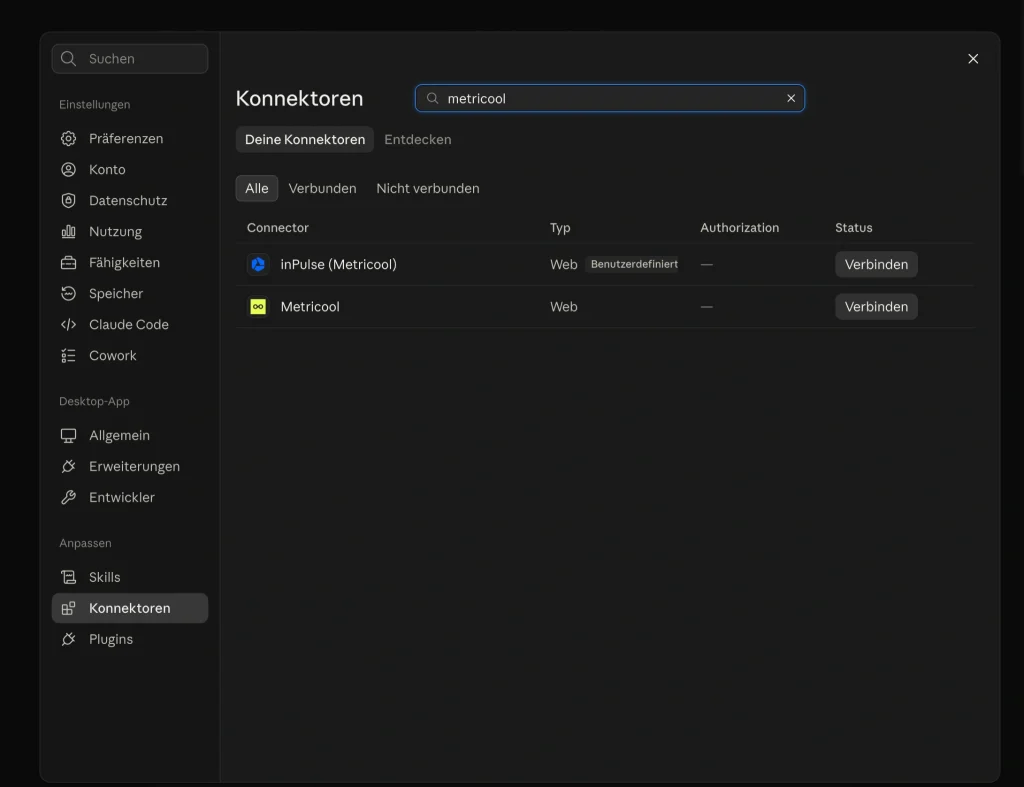
- Öffne Claude und klicke unten links auf dein Profilbild. Gehe anschließend zu Einstellungen → Anpassen → Konnektoren.
- Klicke auf Entdecken und suche in der Liste nach „Metricool“.
- Klicke auf „Verbinden“ neben Metricool und folge den Anweisungen, um deinen Account zu autorisieren.
- Anschließend erscheint das Anmeldefenster von Metricool. Melde dich an und bestätige den Zugriff.
Fertig. Dein Metricool-Account ist jetzt mit Claude verbunden.
📍* Hinweis für Nutzer des Free-Plans: Die MCP-Verbindung funktioniert mit allen Metricool-Plänen. Es gelten jedoch die Einschränkungen deines jeweiligen Plans. Mit dem Free-Plan kannst du beispielsweise keine Daten abrufen, die älter als drei Monate sind, und maximal 20 Beiträge planen. In den kostenpflichtigen Plänen werden diese Limits erweitert.
Die neue Routine: 4 Prompts für einen vollständigen Kundenreport
Sobald die Verbindung eingerichtet ist, kannst du diese vier Prompts einmal im Monat nacheinander ausführen. Jeder Prompt baut auf dem vorherigen auf. Am Ende erhältst du einen vollständigen Report, den du direkt weitergeben oder mit wenigen Anpassungen finalisieren kannst.
Prompt 1: Die wichtigsten Kennzahlen abrufen
📝 „Zeige mir die wichtigsten Performance-Kennzahlen für [Marke] auf Instagram, LinkedIn und TikTok für die letzten 30 Tage.“
Das Ergebnis:
Claude ruft die Daten direkt aus Metricool ab und erstellt eine übersichtliche Zusammenfassung mit Follower-Wachstum, Reichweite, Impressionen, Engagement-Rate und der Anzahl veröffentlichter Beiträge pro Plattform.
Tipp zur Anpassung:
Ersetze die Plattformen durch die Kanäle, die dein Kunde tatsächlich nutzt. Bei E-Commerce-Kunden kannst du den Prompt um „und zeige zusätzlich Link-Klicks und Website-Traffic“ erweitern.
Prompt 2: Herausfinden, was funktioniert hat – und warum
📝 „Welche Beiträge von [Marke] haben in den letzten 30 Tagen die höchste Reichweite und das meiste Engagement erzielt? Was haben die erfolgreichsten Beiträge gemeinsam – Format, Thema, Veröffentlichungszeit oder Tonalität?“
Das Ergebnis:
Claude erstellt eine Rangliste der erfolgreichsten Beiträge inklusive der wichtigsten Kennzahlen. Zusätzlich analysiert er gemeinsame Muster, zum Beispiel beim Format (Reel, Karussell oder Bildbeitrag), bei den Themen oder bei den Veröffentlichungszeiten. Genau dieser Teil ist oft der interessanteste für Kunden.
Tipp zur Anpassung:
Bei videolastigen Accounts kannst du ergänzen: „Vergleiche außerdem die durchschnittliche Wiedergabedauer von Reels und TikTok-Videos.“ So erhältst du zusätzliche plattformspezifische Erkenntnisse.
Für B2B-Unternehmen auf LinkedIn kannst du ergänzen: „Zeige außerdem, welche Themen die meisten Profilaufrufe erzeugt haben.“
Prompt 3: Mit dem Vormonat vergleichen und Trends erkennen
📝 „Vergleiche die Engagement-Rate und die Reichweite von [Marke] mit den Werten des Vormonats. Welche positiven und negativen Veränderungen gab es und welche Ursachen könnten dahinterstecken?“
Das Ergebnis:
Claude erstellt einen Vergleich zum Vormonat inklusive prozentualer Veränderungen. Zusätzlich ordnet er die Entwicklungen ein und zeigt mögliche Ursachen auf – etwa Veränderungen bei der Veröffentlichungsfrequenz, den Content-Formaten oder andere Muster, die sich aus den Daten ableiten lassen.
Tipp zur Anpassung:
Wenn neben organischen Inhalten auch Werbekampagnen laufen, ergänze den Prompt um: „Trenne organische und bezahlte Reichweite, wenn möglich.“ So werden die Ergebnisse aussagekräftiger.
Bei saisonalen Unternehmen kannst du zusätzlich hinzufügen: „Ordne die Entwicklung im Hinblick auf saisonale Schwankungen ein.“
Prompt 4: Die Zusammenfassung für den Kunden erstellen
Für diesen Schritt lädst du am besten eine bestehende Report-Vorlage hoch und lässt Claude die Inhalte automatisch ergänzen.
📝 „Nutze die Daten aus den vorherigen Prompts und fülle diese Report-Vorlage aus. Verwende dabei folgende Struktur:
- Executive Summary (2–3 Sätze zur Gesamtentwicklung)
- Analyse nach Plattform (Follower, Reichweite, Impressionen, Engagement-Rate, veröffentlichte Beiträge)
- Top-Content des Monats (die drei erfolgreichsten Beiträge und ihre Gemeinsamkeiten)
- Vergleich zum Vormonat (wichtigste Veränderungen und mögliche Ursachen)
- Erkenntnisse (3–5 Stichpunkte)
- Empfehlung für den nächsten Monat (eine konkrete Handlungsempfehlung)
Schreibe klar und verständlich, vermeide Fachbegriffe und richte den Report an einen Kunden, der nicht täglich mit Analytics arbeitet.“
Das Ergebnis:
Claude erstellt einen vollständigen Report mit allen relevanten Daten und füllt jede Sektion automatisch anhand der Informationen aus den ersten drei Prompts.
Tipp zur Anpassung:
Wenn du den Report strategischer wirken lassen möchtest, ergänze:
„Schreibe aus der Perspektive eines strategischen Beraters und nicht eines Datenanalysten.“
Bei laufenden Kundenprojekten kannst du zusätzlich hinzufügen:
„Beziehe dich auf die Empfehlung aus dem Vormonat, um die Entwicklung nachvollziehbar darzustellen.“
So automatisierst du dein monatliches Reporting
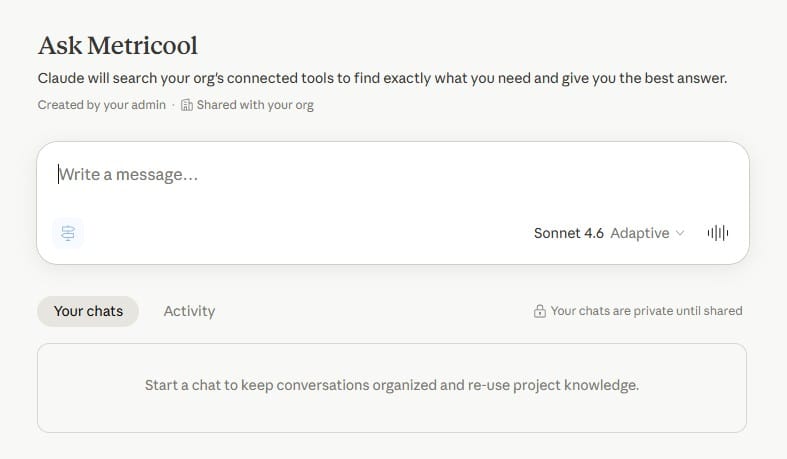
Die vier Prompts einmal auszuführen, ist ein guter Anfang. Die eigentliche Zeitersparnis entsteht aber erst, wenn du daraus einen festen Prozess machst, den du jeden Monat wiederholen kannst.
Mit dem folgenden Workflow lässt sich die Reporting-Zeit pro Kunde nach der Einrichtung auf weniger als 20 Minuten reduzieren.
Wann solltest du die Berichte erstellen?
Erstelle deine Berichte am ersten oder zweiten Arbeitstag des neuen Monats. Zu diesem Zeitpunkt sind die Daten des Vormonats vollständig und aktuell.
Lege dir außerdem eine monatliche Erinnerung im Kalender an. Wenn du deine Berichte immer zum gleichen Zeitpunkt erstellst, lassen sich die Ergebnisse verschiedener Monate deutlich besser vergleichen.
Speichere deine Prompts als Vorlagen
Lege für jeden Kunden eine einfache Textdatei oder eine Notion-Seite mit den vier fertigen Prompts an. Trage den Markennamen, die genutzten Plattformen und alle kundenspezifischen Anpassungen direkt ein.
Wenn der Reporting-Tag kommt, musst du die Prompts nur noch kopieren und einfügen, statt sie jedes Mal neu zu schreiben. Betreust du mehrere Kunden, lohnt es sich, für jeden Kunden einen eigenen Bereich mit den angepassten Prompt-Versionen anzulegen.
Plane eine kurze manuelle Prüfung ein
Die Auswertungen von Claude sind ein sehr guter erster Entwurf – aber kein fertiger Bericht. Plane deshalb etwa 20 Minuten für eine kurze Überprüfung ein.
Prüfe dabei insbesondere:
- Auffällige Kennzahlen direkt im Metricool-Dashboard
- Ereignisse, die Claude nicht kennen kann, etwa eine Kampagne oder Produktankündigung während des Berichtszeitraums
- Empfehlungen, die du aus strategischen Gründen anders formulieren möchtest
Die Automatisierung übernimmt die Datensammlung und die erste Auswertung. Deine Erfahrung sorgt dafür, dass daraus ein wirklich hilfreicher Bericht wird.
Workflow für mehrere Kunden
Wenn du fünf oder mehr Marken betreust, lohnt es sich, alle Berichte am selben Vormittag zu erstellen.
Starte zunächst für alle Kunden mit Prompt 1 und arbeite anschließend die Prompts 2 bis 4 pro Kunde durch. So bleibt der Kontext innerhalb von Claude konsistent und du wechselst nicht ständig zwischen verschiedenen Marken und Datensätzen.
Häufig gestellte Fragen
Muss ich programmieren können, um die Verbindung einzurichten?
Nein. Die Verbindung wird direkt über die Connector-Einstellungen von Claude hergestellt. Du fügst lediglich die URL des MCP-Servers ein und bestätigst den Zugriff. Programmierkenntnisse oder eine technische Einrichtung sind nicht erforderlich.
Funktioniert die Verbindung auch für mehrere Marken und Kunden?
Ja. Sobald du Metricool mit Claude verbindest, kann Claude auf alle Marken in deinem Metricool-Account zugreifen. In deinen Prompts gibst du einfach an, für welche Marke du die Daten abrufen möchtest. So kannst du Berichte für mehrere Kunden über dieselbe Verbindung erstellen.
Welchen Plan benötige ich? Funktioniert die MCP-Verbindung auch mit dem Free-Plan?
Ja. Die MCP-Verbindung funktioniert mit allen Metricool-Plänen, einschließlich des Free-Plans. Welche Daten Claude abrufen kann, hängt von den Funktionen und Limits deines jeweiligen Plans ab. Zusätzlich benötigst du einen Claude-Plan, der MCP-Verbindungen unterstützt, beispielsweise Claude Pro oder höher.
Wie genau sind die Daten, die Claude aus Metricool abruft?
Claude greift direkt über den MCP-Server auf die Daten deines Metricool-Accounts zu. Die Zahlen entsprechen daher den Daten, die du auch in deinem Metricool-Dashboard siehst. Es werden keine Daten geschätzt oder aus anderen Quellen gesammelt.
Beachte jedoch, dass Plattformen wie Meta oder TikTok ihre Daten gelegentlich mit einer Verzögerung von 24 bis 48 Stunden bereitstellen. Diese Verzögerung betrifft sowohl Metricool als auch Claude.
Kann ich die MCP-Verbindung auch mit Claude Desktop oder Claude Code nutzen?
Ja. Die Verbindung funktioniert mit Claude.ai, Claude Desktop, Claude Code und anderen Claude-Anwendungen, die MCP unterstützen.
Claude.ai und Claude Desktop teilen sich eine gemeinsame Verbindung. Nur bei Claude Code (der Entwickler-Variante von Claude) läuft die Einrichtung technischer, über das Terminal – Details dazu findest du im Metricool Help Center.
Sind die Daten meiner Kunden sicher?
Die MCP-Verbindung gewährt Claude ausschließlich Lesezugriff auf die Daten deines Metricool-Accounts. Die Daten werden dabei weder in Metricool gespeichert noch an Dritte weitergegeben.
Wenn du mit sensiblen Kundendaten arbeitest, solltest du zusätzlich die Datenschutzrichtlinien von Anthropic und Metricool prüfen. Bei kostenpflichtigen Claude-Plänen werden Unterhaltungen standardmäßig nicht für das Training der Modelle verwendet.
