

YouTube-Playlist erstellen: Anleitung und Tipps zur Optimierung
 Natalia May
25 September 2026
Natalia May
25 September 2026 
Mit YouTube-Playlists kannst du deine Videos nach Themen ordnen und Zuschauern dabei helfen, passende Inhalte auf deinem Kanal leichter zu finden. Doch eine Playlist ist mehr als eine Sammlung von Videos: Gut aufgebaut verbindet sie passende Inhalte miteinander und führt Zuschauer direkt zum nächsten Video. So entdecken sie leichter weitere Videos auf deinem Kanal und bleiben länger dabei.
In diesem Guide zeigen wir dir Schritt für Schritt, wie du eine YouTube-Playlist am Computer und in der App erstellst, welche Einstellungen wichtig sind und wie du deine Playlists optimierst und auswertest.
Warum Playlists sinnvoll sind – drei Zahlen
Playlists bringen Ordnung in deinen Kanal und machen es Zuschauern leichter, direkt weitere passende Videos zu entdecken. Wie viel Potenzial darin steckt, zeigen die Daten unserer YouTube-Studie: Dafür haben wir knapp 800.000 Videos von mehr als 71.000 Kanälen analysiert und drei interessante Erkenntnisse zu Playlists gewonnen:
- 5,05 % der organischen Aufrufe stammen aus Playlists. Damit liegen sie nur knapp hinter den von YouTube vorgeschlagenen Videos mit 5,77 % und deutlich vor externen Quellen mit 2 %. Über die YouTube-Suche kommen 9 % der Aufrufe.
- Die durchschnittliche Wiedergabedauer pro Video ist um 37 % gesunken, während die Aufrufe um 76 % gestiegen sind. Playlists können dabei helfen, Zuschauer nach einem Video direkt zum nächsten passenden Inhalt weiterzuführen.
- 83 % der Interaktionen entstehen in den ersten zehn Tagen nach der Veröffentlichung. Aufrufe können jedoch auch Monate später noch hinzukommen. Indem du ältere Videos in thematisch passende Playlists einbindest, machst du sie für Zuschauer leichter auffindbar.
YouTube-Playlist erstellen: Schritt für Schritt
Playlists helfen dir also nicht nur dabei, deinen Kanal zu strukturieren. Du kannst damit zusammengehörige Videos miteinander verbinden und Zuschauern einen einfachen Weg zum nächsten passenden Inhalt bieten. Jetzt wollen wir schauen, wie du YouTube-Playlisten erstellst:
Am Computer
Eine neue Playlist kannst du direkt über ein Video erstellen:
- Öffne das Video, das du zu deiner Playlist hinzufügen möchtest.
- Klicke unter dem Video auf Speichern. Je nach Ansicht findest du die Option auch hinter den drei Punkten.
- Wähle Neue Playlist erstellen.
- Gib deiner Playlist einen Namen und lege die Sichtbarkeit fest.
- Klicke auf Erstellen.
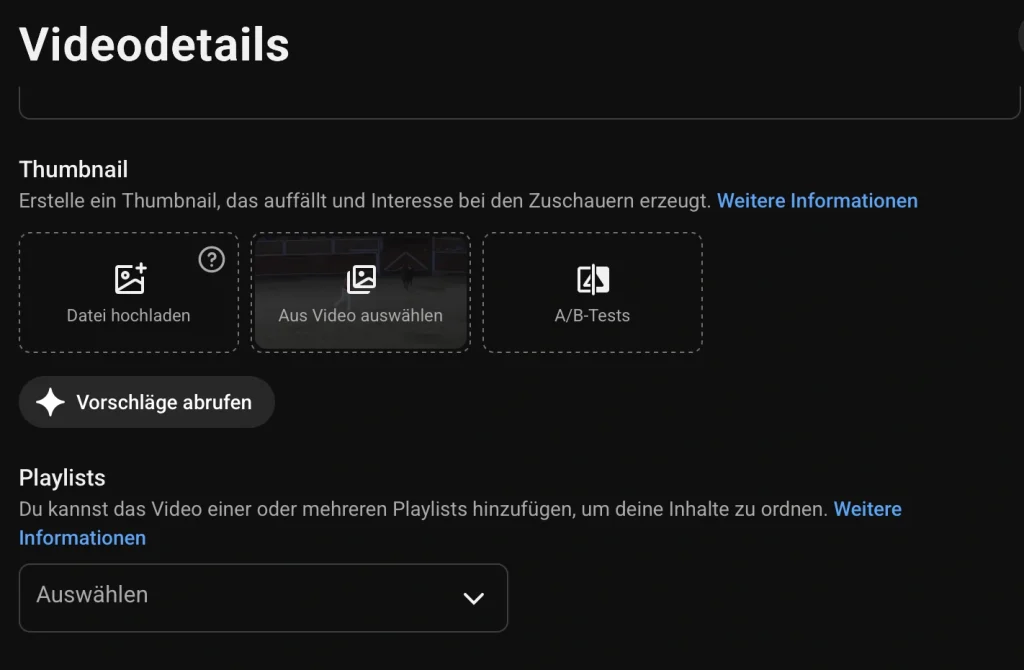
Wenn du eine Playlist für deinen eigenen YouTube-Kanal erstellen und mehrere Videos hinzufügen möchtest, kannst du das auch über YouTube Studio machen. Gehe dazu zu Inhalte und anschließend zu Playlists. Dort kannst du eine neue Playlist anlegen und die gewünschten Videos hinzufügen.
In der YouTube-App
Auch in der YouTube-App kannst du direkt über ein Video eine neue Playlist erstellen:
- Öffne das gewünschte Video und tippe auf Speichern beziehungsweise auf das Playlist-Symbol.
- Wähle Neue Playlist.
- Gib deiner Playlist einen Titel und lege die Sichtbarkeit fest.
- Erstelle die Playlist.
📍Schneller geht es mit Metricool: Wenn du deine YouTube-Videos mit Metricool planst, kannst du direkt beim Einplanen auswählen, in welcher Playlist das Video veröffentlicht werden soll. So musst du es später nicht manuell hinzufügen. Wie das funktioniert, zeigen wir dir weiter unten.
Wichtige Einstellungen für deine YouTube-Playlist
Nachdem du deine Playlist erstellt hast, kannst du sie anpassen und festlegen, wie sie angezeigt und genutzt werden soll. Auf diese Einstellungen solltest du besonders achten:
| Einstellung | Worauf es ankommt |
|---|---|
| Sichtbarkeit | Wähle Öffentlich, wenn deine Playlist für alle sichtbar sein soll. Nicht gelistet eignet sich, wenn du sie nur über einen direkten Link teilen möchtest. Privat bedeutet, dass nur du darauf zugreifen kannst. |
| Reihenfolge | Ordne die Videos so an, dass sie sinnvoll aufeinander aufbauen. Bei Tutorials kannst du beispielsweise mit den Grundlagen beginnen und anschließend tiefer ins Thema einsteigen. |
| Titel | Wähle einen aussagekräftigen Titel, der das Thema der Playlist klar beschreibt und relevante Suchbegriffe enthält. |
| Beschreibung | Erkläre kurz, welche Inhalte die Playlist enthält und für wen sie gedacht ist. Verwende dabei relevante Begriffe zu deinem Thema. |
| Zusammenarbeit | Bei kollaborativen Playlists können andere Nutzer Videos hinzufügen. Das kann sich beispielsweise für gemeinsame Projekte oder Community-Formate eignen. |
Playlist-SEO: So wird deine Wiedergabeliste gefunden
YouTube-Playlists können als eigene Ergebnisse in der YouTube-Suche erscheinen und auch über Google gefunden werden. Mit einem passenden Titel, einer aussagekräftigen Beschreibung und einer sinnvollen Struktur kannst du deshalb nicht nur einzelne Videos, sondern auch deine gesamte Playlist für relevante Suchanfragen optimieren.
Auf diese sechs Punkte solltest du dabei achten:
| Baustein | So optimierst du ihn |
|---|---|
| Titel | Beschreibe das Thema der Playlist klar und verwende einen relevanten Suchbegriff. Der Titel sollte Nutzern sofort zeigen, welche Inhalte sie erwartet. |
| Beschreibung | Erkläre in den ersten Zeilen, worum es in der Playlist geht und was Zuschauer darin erfahren oder lernen. Verwende dabei relevante Suchbegriffe. |
| Erstes Video | Starte mit einem Video, das einen guten Einstieg ins Thema bietet und Lust darauf macht, weitere Inhalte anzusehen. |
| Reihenfolge | Ordne die Videos so, dass sie sinnvoll aufeinander aufbauen – bei Serien beispielsweise chronologisch, bei Tutorials vom Einstieg bis zu fortgeschrittenen Themen. |
| Verlinkung | Verlinke die Playlist in passenden Videobeschreibungen und Endbildschirmen, damit Zuschauer direkt zu weiteren Videos zum Thema gelangen. |
| Kanalseite | Binde wichtige Playlists als Abschnitte auf deiner Kanalstartseite ein. So können Besucher deine Videos direkt nach Themen entdecken. |
📍TIPP: Setze lieber auf wenige gut strukturierte Playlists als auf viele Sammlungen mit kaum passenden Inhalten. Nimm nur Videos auf, die wirklich zum Thema gehören, und überprüfe regelmäßig, ob Reihenfolge und Auswahl noch sinnvoll sind.
Playlists auswerten: Was dir die Zahlen sagen
In YouTube Analytics kannst du auch die Performance deiner Playlists auswerten. So siehst du unter anderem, wie viele Aufrufe über eine Playlist zustande kommen und wie die darin enthaltenen Videos performen.
Achte dabei zum Beispiel auf diese Punkte:
- Viele Zuschauer sehen nur das erste Video: Prüfe, ob das erste Video einen guten Einstieg bietet und ob das nächste Video thematisch sinnvoll daran anschließt.
- Die Videos werden häufig einzeln, aber selten über die Playlist aufgerufen: Überprüfe, wie sichtbar du die Playlist auf deinem Kanal machst und ob du sie beispielsweise in Videobeschreibungen und Endbildschirmen verlinkst.
- Eine Playlist erzielt besonders gute Ergebnisse: Schaue dir an, welche Themen und Videos darin gut funktionieren. Daraus kannst du Ideen für weitere Playlists oder neue Videos ableiten.
Die Auswertungen speziell für deine Playlists findest du in YouTube Studio. Zusätzlich lohnt es sich, die Performance der einzelnen Videos über längere Zeiträume zu beobachten. So erkennst du, welche Videos besonders gut funktionieren und wie sie zur Performance deiner Playlist beitragen.
Wie du deine YouTube-Videos systematisch auswertest, erfährst du in unserem Guide zur YouTube-Video-Analyse.
Videos und Shorts mit Metricool planen und direkt zur Playlist hinzufügen
Wenn du deine YouTube-Videos und Shorts mit Metricool planst, kannst du direkt beim Einplanen festlegen, zu welcher Playlist sie gehören sollen. So musst du deine Videos nach der Veröffentlichung nicht noch manuell einsortieren.
So planst du ein YouTube-Video mit Playlist
- Verbinde deinen YouTube-Kanal mit Metricool.
- Gehe im Planer auf Beitrag erstellen und wähle YouTube aus.
- Wähle das Format Video oder Short.
- Lade dein Video hoch und füge dein Thumbnail hinzu.
- Ergänze Titel, Beschreibung und Tags.
- Lege Kategorie, Zielgruppe und Sichtbarkeit fest.
- Wähle die gewünschte Playlist aus.
- Lege Datum und Uhrzeit für die Veröffentlichung fest und plane deinen Beitrag.
Metricool veröffentlicht dein Video zum festgelegten Zeitpunkt und fügt es automatisch der ausgewählten Playlist hinzu. Falls eine neu erstellte Playlist noch nicht zur Auswahl steht, kannst du die Liste über die Aktualisieren-Funktion neben dem Playlist-Feld neu laden.
Shorts gehören auch in Playlists
Auch Shorts kannst du mit Metricool planen und direkt einer Playlist zuordnen. Vertikale und quadratische Videos mit einer Länge von bis zu drei Minuten erkennt YouTube automatisch als Shorts.
Gerade bei Shorts kann es sinnvoll sein, Videos zu einem bestimmten Thema in einer Playlist zusammenzufassen. Laut unserer YouTube-Studie 2026 stammen 61 % der organischen Shorts-Aufrufe aus dem Shorts-Feed. Über eine thematische Playlist bietest du Zuschauern zusätzlich die Möglichkeit, passende Shorts gebündelt zu finden und direkt weitere Videos zum selben Thema anzusehen.
Ausführliche Anleitungen findest du in unseren Guides zum Planen von YouTube-Videos und zum Planen von YouTube-Shorts.
Was du in Metricool auswerten kannst – und was nicht
Spezifische Playlist-Analysen findest du in YouTube Studio. In Metricool kannst du dagegen die Performance deiner einzelnen Videos und deines gesamten YouTube-Kanals analysieren. Dazu gehören unter anderem:
- Aufrufe, Wiedergabezeit, durchschnittliche Wiedergabedauer und Interaktionen deiner Videos
- Entwicklung deines Kanals über längere Zeiträume, einschließlich Abonnenten und demografischer Daten
- Vergleich mit anderen YouTube-Kanälen aus deiner Branche
- Automatische Reports, die du als PDF oder PPT herunterladen kannst
Beide Auswertungen ergänzen sich: In Metricool analysierst du, welche Videos besonders gut funktionieren. In YouTube Studio siehst du zusätzlich, wie deine Playlists performen.
Die häufigsten Fehler bei YouTube-Playlists
| Fehler | Lösung |
|---|---|
| Playlist nur als Ablage nutzen | Erstelle Playlists zu klar definierten Themen und wähle einen Titel, der direkt erkennen lässt, welche Videos darin zu finden sind. |
| Videos nach Upload-Datum sortieren | Ordne die Videos sinnvoll an – beispielsweise vom Einstieg bis zur Vertiefung eines Themas. |
| Keine Beschreibung hinzufügen | Beschreibe kurz, worum es in der Playlist geht, und verwende relevante Suchbegriffe. |
| Playlist kaum sichtbar machen | Verlinke sie in passenden Videobeschreibungen und Endbildschirmen und binde wichtige Playlists auf deiner Kanalstartseite ein. |
| Zu viele unterschiedliche Themen mischen | Erstelle separate Playlists für unterschiedliche Themen, damit Zuschauer schnell die passenden Videos finden. |
| Playlist nicht aktualisieren | Prüfe deine Playlists regelmäßig, ergänze neue Videos und passe bei Bedarf die Reihenfolge an. |
Fazit: Mit YouTube-Playlists mehr aus deinen Videos machen
YouTube-Playlists helfen dir dabei, deine Videos sinnvoll zu strukturieren und Zuschauer direkt zu weiteren passenden Inhalten zu führen. Mit einem klaren Thema, einer durchdachten Reihenfolge und optimierten Titeln und Beschreibungen machst du es ihnen leichter, mehr von deinem Content zu entdecken.
Beginne mit einer Playlist zu einem deiner wichtigsten Themen und wähle ein Video, das einen guten Einstieg bietet. Ergänze passende Inhalte, verlinke die Playlist auf deinem Kanal und überprüfe regelmäßig, welche Videos gut funktionieren und wo du die Reihenfolge noch optimieren kannst.
HÄUFIG GESTELLTE FRAGEN
Wie viele Videos sollte eine Playlist enthalten?
Eine ideale Anzahl gibt es nicht. Nimm die Videos auf, die thematisch zur Playlist passen und für Zuschauer sinnvoll aufeinander aufbauen. Wichtiger als die Anzahl ist, dass die Playlist ein klar definiertes Thema hat.
Kann ich Videos anderer Kanäle in meine Playlist aufnehmen?
Ja, du kannst auch öffentliche Videos anderer YouTube-Kanäle zu einer Playlist hinzufügen. Das kann beispielsweise bei thematischen Sammlungen sinnvoll sein. Bedenke dabei, dass du deine Zuschauer damit auch zu anderen Kanälen weiterleitest.
Was ist eine kollaborative Playlist?
Bei einer kollaborativen Playlist können mehrere Personen Videos zu derselben Playlist hinzufügen. Das eignet sich beispielsweise für gemeinsame Projekte oder Community-Formate.
Wie teile oder bette ich eine YouTube-Playlist ein?
Über die Teilen-Funktion kannst du einen Link zu deiner Playlist kopieren und sie beispielsweise auf deiner Website einbinden. So können Zuschauer direkt auf die gesamte Playlist zugreifen und die enthaltenen Videos nacheinander ansehen.
Wie lösche ich eine YouTube-Playlist?
Eine Playlist kannst du direkt über YouTube löschen. Wie das Schritt für Schritt funktioniert, zeigen wir dir in unserer Anleitung zum Löschen einer YouTube-Playlist.
Zählt ein Aufruf über eine Playlist als normaler Videoaufruf?
Ja. Der Aufruf zählt für das jeweilige Video. In YouTube Analytics kannst du zusätzlich sehen, welche Aufrufe über deine Playlists zustande gekommen sind.
