

YouTube-Thumbnails erstellen: Größe, Tools und Tipps für mehr Klicks
 Natalia May
30 September 2026
Natalia May
30 September 2026 
Dein Video ist geschnitten, der Titel sitzt, der Upload läuft. Und dann entscheidet ein einziges Bild darüber, ob jemand auf Play drückt oder weiterscrollt.
Ein YouTube-Thumbnail ist weit mehr als ein Vorschaubild. Auf der Startseite, in den Suchergebnissen oder neben anderen Videos konkurriert es um die Aufmerksamkeit deiner Zuschauer. Dabei ist die Entscheidung für ein Thumbnail nicht endgültig: Du kannst es auch Monate nach der Veröffentlichung noch ändern und testen, ob eine andere Variante besser funktioniert.
In diesem Guide erfährst du alles, was du für ein gutes YouTube-Thumbnail brauchst: von der richtigen Größe und den aktuellen Formaten über kostenlose Tools bis zum Hochladen und nachträglichen Ändern. Außerdem zeigen wir dir, wie du verschiedene Varianten direkt in YouTube Studio testest und welche Fehler du dabei vermeiden solltest.
📍 Kurzfassung für Eilige:
| Größe | 3840 × 2160 px im Format 16:9, mindestens 640 px breit |
| Format | JPG oder PNG, beim Desktop-Upload bis 50 MB |
| Voraussetzung | Bestätigtes YouTube-Konto für eigene Thumbnails |
| Gestaltung | Maximal drei bis fünf Wörter, hoher Kontrast und ein klarer Bildmittelpunkt |
| Check vor dem Upload | Thumbnail in Daumennagelgröße prüfen |
| A/B-Test | Verschiedene Varianten direkt in YouTube Studio testen |
Was ist ein YouTube-Thumbnail?
Ein Thumbnail ist das Vorschaubild deines Videos: das Standbild, das YouTube an verschiedenen Stellen auf der Plattform anzeigt. Der Begriff kommt vom englischen „thumbnail“ für Daumennagel, weil Vorschaubilder ursprünglich entsprechend klein dargestellt wurden.
Beim Upload erstellt YouTube automatisch drei Vorschläge aus deinem Videomaterial. Du kannst stattdessen ein eigenes Bild hochladen – ein sogenanntes benutzerdefiniertes Thumbnail. Das lohnt sich schon deshalb, weil ein automatisch ausgewählter Frame schnell mal einen wenig vorteilhaften Moment mit halb geschlossenen Augen erwischt.
Dein Thumbnail erscheint unter anderem auf der YouTube-Startseite, in den Suchergebnissen, neben ähnlichen Videos, im Abo-Feed, auf deiner Kanalseite und in Playlists. Auch wenn jemand deinen Videolink beispielsweise über WhatsApp, Slack oder LinkedIn teilt, kann das Thumbnail als Vorschau angezeigt werden.
Warum YouTube-Thumbnails für Klicks wichtig sind
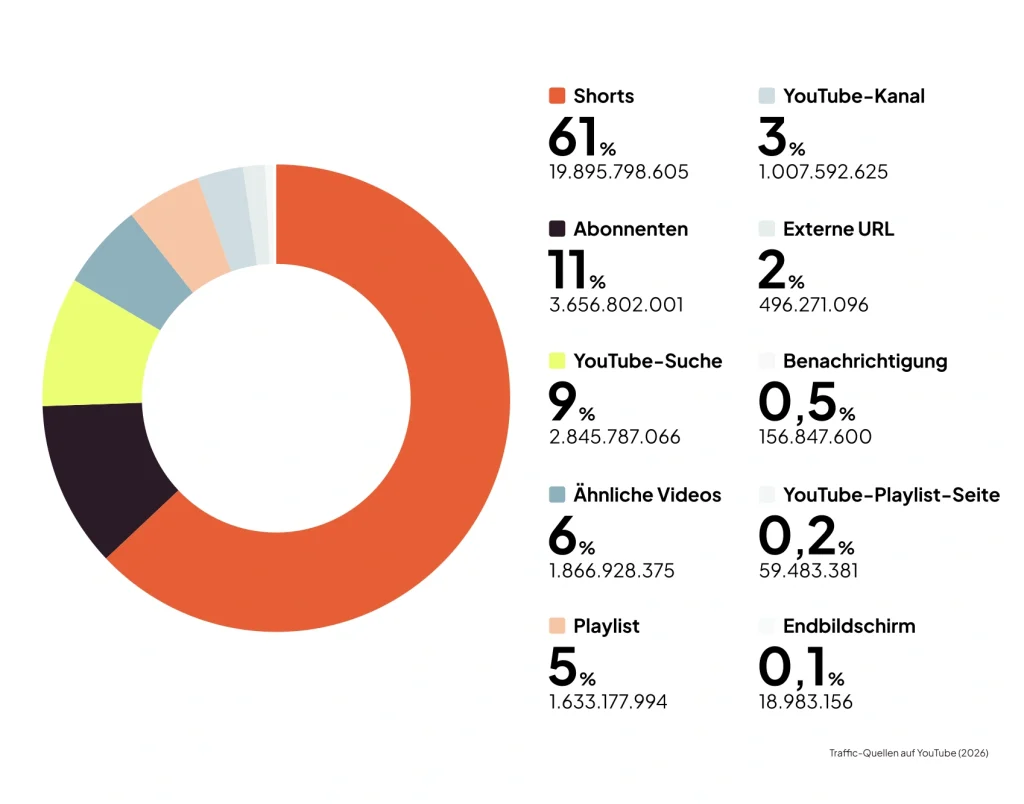
Thumbnails haben großen Einfluss darauf, ob Nutzer auf ein Video klicken. Wie wichtig sie sind, hängt allerdings davon ab, wo Nutzer dein Video entdecken. Unsere YouTube-Studie zeigt, über welche Traffic-Quellen die organischen Aufrufe auf YouTube entstehen – und wo dein Thumbnail entsprechend besonders wichtig ist:
| Traffic-Quelle | Anteil an den organischen Aufrufen | Thumbnail sichtbar? |
| Shorts-Feed | 61 % | nein |
| Abonnenten | 11 % | ja |
| YouTube-Suche | 9 % | ja |
| Ähnliche Videos | 6 % | ja |
| Playlist | 5 % | ja |
| Kanalseite | 3 % | ja |
| Externe Links | 2 % | ja |
Im Shorts-Feed, aus dem 61 % der organischen Aufrufe stammen, spielt das Thumbnail keine Rolle: Dort startet das Video direkt. Bei vielen anderen Traffic-Quellen sieht es anders aus. Rund ein Drittel der organischen Aufrufe entsteht dort, wo Nutzer zunächst das Thumbnail sehen und sich dann entscheiden, ob sie das Video anklicken oder weiterscrollen.
Ein weiterer Blick in unsere Studie zeigt: Die durchschnittlichen Aufrufe langer Videos sind innerhalb eines Jahres um 76 % gestiegen, gleichzeitig ist die durchschnittliche Wiedergabedauer um 37 % gesunken. Dein Thumbnail sollte deshalb nicht nur zum Klicken animieren, sondern auch zum Inhalt des Videos passen. Denn wenn es Erwartungen weckt, die das Video nicht erfüllt, sind die Zuschauer schnell wieder weg.
Was ist eine gute Klickrate? Laut YouTube liegt die Klickrate der Impressionen bei der Hälfte aller Kanäle und Videos zwischen 2 % und 10 %. Dieser Bereich ist allerdings nur eine Orientierung: Die Klickrate kann je nach Inhalt, Zielgruppe und Traffic-Quelle deutlich variieren. Bei neuen Videos oder Kanälen mit wenigen Aufrufen fallen die Schwankungen häufig noch größer aus.
📍 TIPP: Betrachte die Klickrate nicht isoliert und vergleiche nicht einfach unterschiedliche Videos miteinander. Je nachdem, wo YouTube dein Video ausspielt, kann die CTR unterschiedlich ausfallen. Aussagekräftiger ist deshalb die Entwicklung desselben Videos – zum Beispiel vor und nach einem Thumbnail-Wechsel.
Quelle: YouTube-Studie von Metricool
YouTube-Thumbnail-Größe und Format: die aktuellen Vorgaben
Bei Größe und Dateiformat lohnt sich ein genauer Blick, denn viele Anleitungen nennen noch die früher empfohlenen 1280 × 720 Pixel und eine maximale Dateigröße von 2 MB. Inzwischen empfiehlt YouTube eine höhere Auflösung. Auch bei der maximalen Dateigröße gibt es Unterschiede zwischen dem Upload am Desktop und auf dem Smartphone.
| Vorgabe | Videos (16:9) | Shorts (9:16) |
|---|---|---|
| Empfohlene Auflösung | 3840 × 2160 px | 2160 × 3840 px |
| Seitenverhältnis | 16:9 | 9:16 |
| Mindestmaß | 640 px Breite | 640 px Höhe |
| Dateiformate | JPG oder PNG | JPG oder PNG |
| Maximale Dateigröße (Desktop) | 50 MB | 50 MB |
| Maximale Dateigröße (mobil) | 2 MB | 10 MB |
Drei Dinge, die du dabei beachten solltest:
- Arbeite mit der empfohlenen Auflösung. Lege dein Thumbnail in 3840 × 2160 px an. YouTube skaliert das Bild für kleinere Darstellungen automatisch herunter. Eine zu niedrige Auflösung kann dagegen auf großen Bildschirmen und Fernsehern unscharf wirken.
- 1280 × 720 px funktioniert weiterhin, ist aber nicht mehr die empfohlene Auflösung. Wenn du noch mit älteren Vorlagen in dieser Größe arbeitest, lohnt es sich, sie auf 3840 × 2160 px anzupassen.
- GIF gehört nicht mehr zu den offiziell unterstützten Formaten. Halte dich deshalb an JPG oder PNG. PNG eignet sich besonders für Grafiken und Thumbnails mit Text und klaren Kanten, JPG eher für fotolastige Motive mit vielen Farbverläufen.
Wenn du auch die anderen YouTube-Formate überprüfen möchtest, findest du in unserem Überblick zu den YouTube-Videoformaten alle wichtigen Maße für Videos, Shorts, Livestreams und Kanalgrafiken.
Voraussetzung: YouTube-Konto bestätigen
Eigene Thumbnails kannst du nur mit einem bestätigten YouTube-Konto hochladen. Die Bestätigung erfolgt über deine Telefonnummer und dauert nur wenige Minuten:
- Öffne youtube.com/verify oder gehe in YouTube Studio zu Einstellungen → Kanal → Funktionen für Berechtigte.
- Wähle die Bestätigung per SMS oder Anruf.
- Gib den erhaltenen Code ein.
Anschließend kannst du benutzerdefinierte Thumbnails hochladen. Für einige weitere Funktionen, darunter A/B-Tests, müssen zusätzlich die erweiterten Funktionen deines Kanals aktiviert sein.
YouTube-Thumbnail erstellen: Schritt für Schritt
Schritt 1: Lege die zentrale Aussage fest
Bevor du ein Tool öffnest, beantworte eine Frage: Was soll man innerhalb einer halben Sekunde verstehen? Überlege nicht nur, worum es in deinem Video geht, sondern welches Ergebnis, welche Frage oder welcher interessante Aspekt zum Klicken anregen soll.
Versuche, dich auf eine zentrale Botschaft zu konzentrieren. Zu viele Informationen konkurrieren um Aufmerksamkeit und machen das Thumbnail schwerer erfassbar.
Schritt 2: Sieh dir andere Thumbnails zu deinem Thema an
Suche auf YouTube nach dem Thema deines Videos und sieh dir die angezeigten Ergebnisse an. Dabei geht es nicht darum, andere Thumbnails zu kopieren. Achte vielmehr auf wiederkehrende Muster: Welche Farben dominieren? Wie häufig werden Gesichter verwendet? Wie viel Text steht auf den Bildern?
Überlege anschließend, wie dein Thumbnail in diesem Umfeld auffallen kann, ohne unpassend zu wirken. Wenn beispielsweise viele Ergebnisse dunkle Thumbnails mit gelber Schrift verwenden, kann sich ein helleres, ruhigeres Bild deutlich davon abheben.
Schritt 3: Wähle dein Tool
Für die meisten Thumbnails reicht ein Vorlagen-Tool im Browser aus. Welche Tools sich dafür eignen und welche Möglichkeiten sie bieten, zeigen wir dir weiter unten.
Schritt 4: Lege die Arbeitsfläche richtig an
Erstelle dein Thumbnail in 3840 × 2160 px und im Seitenverhältnis 16:9. Achte bei der Gestaltung außerdem auf zwei Bereiche:
- Sicherheitsbereich: Halte rund 5 % Abstand zu den Rändern. YouTube blendet in der unteren rechten Ecke die Videolänge ein – wichtige Elemente solltest du dort deshalb nicht platzieren.
- Drittel-Raster: Nutze das Raster als Orientierung für die Platzierung deines Hauptmotivs. Ein Gesicht auf einer Seite und Text auf der anderen kann beispielsweise für eine klare Aufteilung sorgen.
Schritt 5: Gestalte dein Thumbnail
Jetzt geht es an Hintergrund, Hauptmotiv und gegebenenfalls Text. Welche Gestaltungsregeln dabei besonders wichtig sind, zeigen wir dir im nächsten Abschnitt.
Schritt 6: Mache den Daumennagel-Test
Ein Thumbnail wird auf YouTube häufig sehr klein dargestellt. Prüfe deshalb vor dem Export, ob es auch in dieser Größe noch funktioniert. Skaliere es beispielsweise auf etwa 120 Pixel Breite herunter oder betrachte es auf deinem Smartphone.
Ist das Hauptmotiv sofort erkennbar? Kannst du den Text problemlos lesen? Wenn nicht, solltest du die Gestaltung noch einmal vereinfachen oder einzelne Elemente vergrößern.
Schritt 7: Exportiere dein Thumbnail und lade es hoch
Exportiere dein fertiges Thumbnail als PNG oder JPG und prüfe vor dem Upload noch einmal Auflösung, Seitenverhältnis und Dateigröße. Anschließend kannst du es beim Hochladen deines Videos als benutzerdefiniertes Thumbnail auswählen.
Tools zum Thumbnail-Erstellen
| Tool | Kosten | Stärken | Geeignet für |
| Canva | kostenlos, Pro optional | Riesige Vorlagenbibliothek, Markenkit, Hintergrund entfernen | Einsteiger und Teams |
| Adobe Express | kostenlos, Premium optional | Schnelle Vorlagen, saubere Typografie, KI-Funktionen | Schnelle Ergebnisse mit gutem Schriftbild |
| Photopea | kostenlos | Photoshop-ähnlich im Browser, öffnet PSD-Dateien | Wer Ebenen und Masken gewohnt ist |
| Figma | kostenlos für Einzelne | Komponenten und Varianten, exakte Kontrolle | Wiederverwendbare Thumbnail-Systeme |
| GIMP | kostenlos | Vollwertige Bildbearbeitung, offline | Wer lokal und ohne Cloud arbeiten will |
| Photoshop | kostenpflichtig | Maximale Kontrolle, Retusche | Profis mit festem Look |
| KI-Thumbnails in YouTube Studio | kostenlos | Generiert Vorschläge aus dem Videotranskript | Erste Entwürfe und Ideenfindung |
KI-Thumbnails direkt in YouTube Studio
YouTube hat 2026 eine eigene KI-Funktion für Thumbnails eingeführt. Mit Ask Studio kannst du am Desktop Entwürfe für dein Thumbnail generieren lassen. Dafür berücksichtigt die KI unter anderem das Transkript deines Videos und den bisherigen Stil deines Kanals. Anschließend kannst du die Vorschläge im Chat weiter anpassen und beispielsweise Text, Farben oder die Bildwirkung verändern.
Für erste Ideen und Entwürfe kann die Funktion sehr praktisch sein. Bevor du ein KI-generiertes Thumbnail übernimmst, solltest du es jedoch an den Stil deines Kanals anpassen. Schließlich sollen deine Thumbnails nicht nur auffallen, sondern auch einen hohen Wiedererkennungswert haben.
Was KI auf YouTube inzwischen noch alles kann und wo ihre Grenzen liegen, erfährst du in unserem Überblick zu KI auf YouTube.
Vorlagen: einmal erstellen, immer wieder nutzen
Erstelle dir zwei bis drei Vorlagen für unterschiedliche Videoformate und nutze sie konsequent – zum Beispiel eine für Tutorials, eine für Interviews und eine für Listen oder News. Lege dafür Schriftgrößen, Farben und die Position deines Logos fest.
Damit sparst du nicht nur Zeit, sondern schaffst einen hohen Wiedererkennungswert. Wenn sich Farben, Schriften, Bildaufbau oder andere Gestaltungselemente durch deine Thumbnails ziehen, können Zuschauer deine Videos im Feed im besten Fall schon erkennen, bevor sie überhaupt deinen Kanalnamen lesen. Gerade wenn jemand regelmäßig auf deine Inhalte stößt, kann sich so nach und nach eine vertraute visuelle Identität einprägen.
Wie du darüber hinaus mehr YouTube-Abonnenten gewinnen kannst, erfährst du in unserem Guide.
9 Regeln für klickstarke Thumbnails
- Setze auf einen klaren Bildmittelpunkt. Ein Gesicht, ein Objekt oder ein Ergebnis sollte sofort ins Auge fallen. Zu viele gleichwertige Elemente machen ein Thumbnail schnell unübersichtlich – besonders in der kleinen Vorschau.
- Beschränke dich auf drei bis fünf Wörter. Der Text auf dem Thumbnail sollte den Titel ergänzen, statt ihn einfach zu wiederholen. Titel: „So planst du deinen YouTube-Kanal für ein ganzes Quartal“. Thumbnail: „90 Tage in 2 Stunden“.
- .Achte auf ausreichend Kontrast. Ein helles Motiv auf dunklem Grund oder umgekehrt lässt sich auch in kleiner Darstellung leichter erkennen. Prüfe dabei nicht nur die Farben, sondern auch, ob sich Text und Hauptmotiv deutlich vom Hintergrund abheben.
- Nutze Gesichter gezielt. Wenn ein Gesicht zu deinem Video und deinem Kanal passt, kann eine gut erkennbare Mimik Aufmerksamkeit auf sich ziehen. Die Emotion sollte zum Inhalt passen und nicht nur für einen möglichst dramatischen Ausdruck sorgen.
- Denke an die mobile Ansicht. Text und wichtige Bildelemente müssen auch auf einem kleinen Smartphone-Bildschirm gut erkennbar bleiben. Prüfe dein Thumbnail deshalb immer verkleinert und vergrößere den Text, wenn du ihn nicht auf Anhieb lesen kannst.
- Entwickle eine wiedererkennbare Bildsprache. Wiederkehrende Schriften, Farben, Bildaufteilungen oder die gleiche Position deines Logos helfen Zuschauern dabei, deine Videos schneller deinem Kanal zuzuordnen.
- Halte die Ränder frei. In der unteren rechten Ecke zeigt YouTube die Videolänge an. Je nach Ansicht können außerdem Fortschrittsbalken oder andere Elemente eingeblendet werden. Platziere wichtige Informationen deshalb nicht direkt am Rand.
- Wecke Neugier, ohne in Clickbait abzurutschen. Zeige genug, um Interesse zu wecken, aber verrate nicht bereits alles. Wichtig ist, dass dein Video anschließend auch das Versprechen einlöst, das Titel und Thumbnail geben.
- Prüfe dein Thumbnail im Dark Mode. Farben und Kontraste können je nach Hintergrund ganz anders wirken. Sieh dir dein Thumbnail deshalb sowohl im hellen als auch im dunklen YouTube-Interface an.
Thumbnail hochladen, ändern und Probleme beheben
Beim Upload
Im Upload-Dialog findest du den Bereich Thumbnail. Wähle Datei hochladen, um dein eigenes Vorschaubild zu verwenden, statt einen der automatisch erstellten Vorschläge zu übernehmen.
Nachträglich ändern
- Öffne YouTube Studio
- Gehe links auf Inhalte
- Klicke auf das Video, das du bearbeiten möchtest
- Wähle im Bereich Thumbnail die Option Datei hochladen
- Klicke auf Speichern
Du kannst das Thumbnail eines bereits veröffentlichten Videos jederzeit austauschen. Die bisherigen Aufrufe und Kommentare bleiben dabei erhalten.
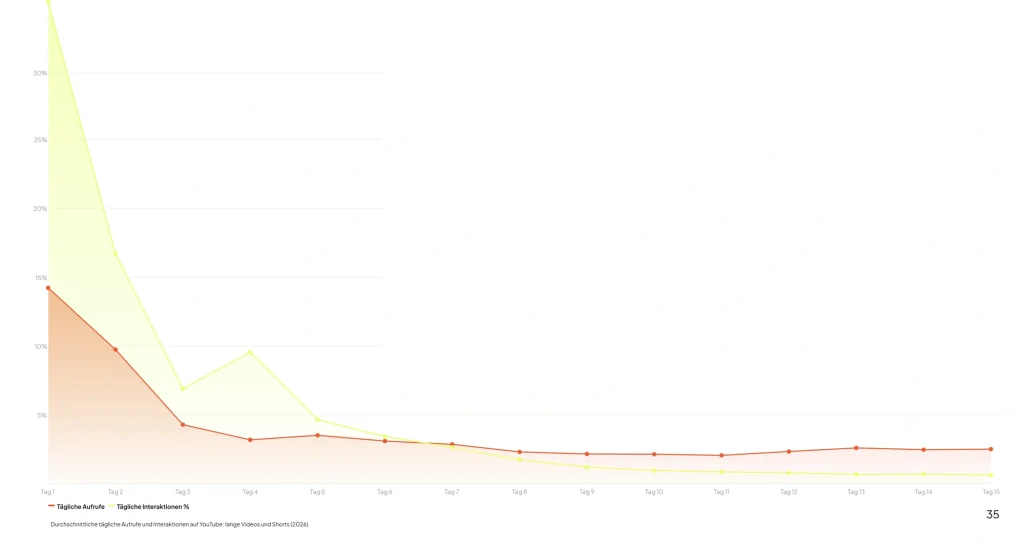
📍Tipp: Ein neues Thumbnail kann sich besonders bei älteren Videos lohnen. Unsere Studiendaten zeigen, dass Videos zwar in den ersten drei Tagen die meisten Aufrufe erzielen, danach aber noch über Monate oder sogar Jahre hinweg weiter angesehen werden. Suche deshalb beispielsweise nach Videos mit vielen Impressionen, aber einer vergleichsweise niedrigen Klickrate. Ein neues Vorschaubild kann hier einen Versuch wert sein – idealerweise testest du verschiedene Varianten und vergleichst anschließend die Ergebnisse.
Am Handy
Auch in der YouTube-Studio-App kannst du Thumbnails ändern. Dort gelten allerdings strengere Dateigrenzen: Bei Videos darf die Datei maximal 2 MB groß sein. Wird dein Bild wegen seiner Größe abgelehnt, kannst du es vor dem Upload komprimieren oder stattdessen am Desktop hochladen.
Probleme und entsprechende Lösungen
| Problem | Ursache und Lösung |
| Option „Datei hochladen” fehlt | Konto nicht bestätigt. Bestätige es über youtube.com/verify. |
| Upload wird abgelehnt | Datei zu groß oder falsches Format. JPG oder PNG, mobil unter 2 MB bleiben. |
| Thumbnail wird nicht angezeigt | YouTube braucht einige Minuten, bis das neue Bild überall ausgespielt wird. Browser-Cache leeren und erneut prüfen. |
| Thumbnail wirkt unscharf | Ausgangsdatei zu klein oder zu stark komprimiert. In 3840 × 2160 px neu exportieren. |
| Bild wird beschnitten | Falsches Seitenverhältnis. Exakt 16:9 anlegen, bei Shorts 9:16. |
| Thumbnail wurde entfernt | Verstoß gegen die Richtlinien. Siehe Abschnitt zu Clickbait und Richtlinien. |
Thumbnails für YouTube Shorts
Auch bei YouTube Shorts lohnt sich ein eigenes Thumbnail – selbst wenn es im Shorts-Feed selbst kaum eine Rolle spielt. Denn auf deiner Kanalseite, in den Suchergebnissen oder bei geteilten Links kann das Vorschaubild sehr wohl darüber mitentscheiden, welchen Eindruck dein Short und dein Kanal hinterlassen.
Lange Zeit konntest du für Shorts lediglich einen Frame aus dem Video als Vorschaubild auswählen. Seit 2026 kannst du auch eigene Thumbnails hochladen – zunächst für Kanäle im YouTube-Partnerprogramm und nur am Desktop.
So geht es:
- Öffne YouTube Studio
- Gehe zu Inhalte → Shorts
- Wähle den gewünschten Short aus und lade im Bereich Thumbnail eine Datei hoch
- Klicke auf Speichern
Für Shorts gilt eine empfohlene Auflösung von 2160 × 3840 px im Seitenverhältnis 9:16 und eine Mindesthöhe von 640 px.
Im Shorts-Feed startet das Video direkt, sodass Nutzer dort nicht erst anhand eines Vorschaubilds entscheiden, ob sie es ansehen. Relevant wird dein Thumbnail dagegen unter anderem auf deiner Kanalseite, im Shorts-Reiter, in den Suchergebnissen und bei geteilten Links.
Gerade auf deiner Kanalseite lohnt sich deshalb ein einheitlicher Look. Statt eines Rasters aus zufällig ausgewählten Frames sehen Besucher aufeinander abgestimmte Vorschaubilder, die deinen Kanal übersichtlicher und wiedererkennbarer machen.
Wie du Shorts strategisch einsetzt, erfährst du in unserem umfassenden Leitfaden zu YouTube Shorts.
Thumbnails testen und vergleichen: A/B-Tests in YouTube Studio
Mit dem A/B-Test in YouTube Studio – von YouTube auch als „Thumbnail-Test und -Vergleich“ angekündigt („Test & Compare“)– kannst du verschiedene Titel und Thumbnails gegeneinander antreten lassen. Dafür stehen dir bis zu drei Varianten zur Verfügung, die YouTube unterschiedlichen Zuschauern zeigt und anschließend miteinander vergleicht.
Dabei zählt nicht einfach die Variante mit der höchsten Klickrate. YouTube bewertet die Ergebnisse anhand des Anteils an der Wiedergabezeit. Es geht also nicht nur darum, welches Thumbnail die meisten Klicks erzielt, sondern auch darum, ob die Zuschauer anschließend tatsächlich beim Video bleiben. Ein Thumbnail, das viel verspricht, aber falsche Erwartungen weckt, hat dadurch nicht automatisch einen Vorteil.
Das solltest du wissen:
- Die Funktion steht in YouTube Studio am Desktop zur Verfügung und setzt aktivierte erweiterte Funktionen voraus.
- Du kannst bis zu drei Varianten gleichzeitig testen.
- Je nach Anzahl der Impressionen kann ein Test bis zu zwei Wochen dauern.
- Für Shorts, geplante Livestreams, Premieren und Inhalte für Kinder steht die Funktion nicht zur Verfügung.
- Am Ende kann YouTube einen Gewinner ermitteln, mehrere Varianten als ähnlich erfolgreich einstufen oder kein eindeutiges Ergebnis feststellen.
Ändere bei einem Test möglichst nur eine Variable auf einmal. Testest du gleichzeitig einen neuen Titel und ein neues Thumbnail, lässt sich anschließend kaum beurteilen, welche Änderung für das Ergebnis verantwortlich war. Vergleiche beispielsweise ein Thumbnail mit Gesicht mit einer Variante ohne Gesicht, Text mit einer Version ohne Text oder einen hellen mit einem dunklen Hintergrund.
So startest du einen A/B-Test
- Öffne YouTube Studio. Für ein bestehendes Video gehst du links auf Inhalte und wählst es aus; bei einem neuen Video kannst du den Test direkt im Upload-Dialog anlegen.
- Klicke im Feld Titel oder unter Thumbnail auf A/B-Test.
- Wähle aus, was du testen willst: nur den Titel, nur das Thumbnail oder beides.
- Lade bis zu drei Varianten hoch und klicke auf Fertig.
- Die Ergebnisse findest du unter Analytics → Reichweite im Bereich So läuft dein A/B-Test. Über Test verwalten kannst du den Test auch vorzeitig beenden.
- Nach Testende zeigt YouTube die beste Variante automatisch allen Zuschauern – du musst sie nicht manuell übernehmen.
YouTube erlaubt es, Titel und Thumbnail gemeinsam zu testen. Sinnvoller ist es trotzdem, nur eine Variable auf einmal zu ändern: Wenn beides gleichzeitig neu ist, weißt du hinterher nicht, was gewirkt hat. Gute Testpaare sind beispielsweise mit Gesicht gegen ohne Gesicht, mit Text gegen ohne Text oder heller gegen dunkler Hintergrund.
Klickrate auswerten und verbessern
Die passende Kennzahl heißt in YouTube Studio Klickrate der Impressionen. Du findest sie unter Analytics → Content, aufgeschlüsselt nach Traffic-Quelle.
So ordnest du die Werte richtig ein:
| Beobachtung | Wahrscheinliche Ursache | Nächster Schritt |
| Viele Impressionen, niedrige Klickrate | Thumbnail fällt nicht auf oder passt nicht zum Umfeld | Thumbnail überarbeiten, Kontrast und Text prüfen |
| Hohe Klickrate, niedrige Wiedergabedauer | Thumbnail verspricht mehr als das Video hält | Versprechen anpassen, ersten 15 Sekunden schärfen |
| Wenige Impressionen | Thema, Titel oder Timing, nicht das Thumbnail | Themenwahl und Veröffentlichungszeitpunkt prüfen |
| Klickrate sinkt über Zeit | Video wird breiteren, weniger passenden Zielgruppen ausgespielt | Normal, kein Handlungsbedarf |
Vergleiche immer dasselbe Video vor und nach der Änderung, nicht verschiedene Videos untereinander. Für die Auswertung über den ganzen Kanal hinweg hilft dir der Guide zur YouTube-Video-Analyse.
Richtlinien: Wo Clickbait zum Problem wird
Thumbnails fallen unter die Community-Richtlinien von YouTube. Das bedeutet konkret:
- Irreführende Vorschaubilder, die etwas zeigen, das im Video nicht vorkommt, können entfernt werden
- Unangemessene oder gegen die YouTube-Richtlinien verstoßende Inhalte sind auch in Thumbnails nicht erlaubt
- Wiederholte Verstöße können zur Einschränkung der Upload-Funktion bis hin zur Kanalsperrung führen
Aber auch unabhängig von den Richtlinien sollte dein Thumbnail nichts versprechen, was dein Video nicht hält. Es soll neugierig machen und zum Klicken einladen, ohne falsche Erwartungen zu wecken. Denn wenn Zuschauer etwas anderes bekommen als erwartet, sind sie schnell wieder weg.
Thumbnails im Workflow: direkt mit einplanen
Wenn du dein Thumbnail erst kurz vor der Veröffentlichung erstellst, kann es beim Upload hektisch werden. Plane es deshalb am besten direkt zusammen mit deinem Video ein – genauso wie Titel, Beschreibung und Veröffentlichungszeitpunkt.
Mit Metricool kannst du dein YouTube-Video oder deinen Short planen und das Cover gleich mit vorbereiten. Lade dafür dein eigenes Thumbnail hoch oder wähle einen passenden Frame aus dem Video. Bei Shorts kannst du ein eigenes Cover verwenden, wenn dein Kanal bestätigt ist und die entsprechende YouTube-Funktion für dein Konto verfügbar ist.
Nach der Veröffentlichung behältst du deine YouTube-Kennzahlen direkt in Metricool im Blick – zusammen mit den Daten deiner anderen Social-Media-Kanäle. Wenn du später beispielsweise das Thumbnail eines Videos änderst, kannst du anschließend verfolgen, wie sich die wichtigsten Kennzahlen entwickeln.
Wie das Einplanen im Detail funktioniert, erfährst du in unseren Anleitungen zum YouTube-Video planen und YouTube-Shorts planen. Wenn du Kurzvideos auf mehreren Plattformen veröffentlichst, findest du in unserem Guide zu plattformübergreifenden Kurzvideos weitere Tipps für deine Planung.
Fazit
Ein gutes YouTube-Thumbnail braucht vor allem drei Dinge: eine klare Aussage, eine Gestaltung, die auch in kleiner Größe funktioniert, und ein Versprechen, das dein Video anschließend einlöst.
Mit ein paar festen Vorlagen wird die Erstellung schnell einfacher. Arbeite mit der empfohlenen Auflösung von 3840 × 2160 px, prüfe dein Thumbnail vor dem Upload immer verkleinert und teste verschiedene Varianten, um herauszufinden, welche bei deinen Zuschauern besser funktioniert.
Und vergiss deine bereits veröffentlichten Videos nicht: Gerade bei Videos, die weiterhin viele Impressionen erhalten, aber nur selten angeklickt werden, kann sich ein neues Thumbnail lohnen.
HÄUFIG GESTELLTE FRAGEN
Wie groß muss ein YouTube-Thumbnail sein?
YouTube empfiehlt 3840 × 2160 Pixel im Seitenverhältnis 16:9 und eine Mindestbreite von 640 Pixeln. Für Shorts gelten 2160 × 3840 Pixel im Format 9:16 bei mindestens 640 Pixel Höhe. Unterstützt werden JPG und PNG, beim Upload am Desktop mit einer Dateigröße von bis zu 50 MB.
Gilt 1280 × 720 px nicht mehr?
Doch, Bilder in dieser Größe werden weiterhin akzeptiert. Es ist aber nicht mehr die empfohlene Auflösung. Auf großen Bildschirmen und Fernsehern können sie deshalb weniger scharf wirken.
Wie kann ich ein YouTube-Thumbnail nachträglich ändern?
Wähle in YouTube Studio unter Inhalte das entsprechende Video aus und klicke im Bereich Thumbnail auf Datei hochladen. Deine bisherigen Aufrufe und Kommentare bleiben beim Austausch des Thumbnails erhalten.
Warum kann ich kein eigenes Thumbnail hochladen?
Möglicherweise ist dein YouTube-Konto noch nicht bestätigt. Für benutzerdefinierte Thumbnails musst du dein Konto per Telefonnummer bestätigen.
Kann ich Thumbnails kostenlos erstellen?
Ja. Tools wie Canva, Adobe Express, Photopea, Figma oder GIMP bieten kostenlose Funktionen, mit denen du YouTube-Thumbnails erstellen kannst. Zusätzlich kannst du dir in YouTube Studio Entwürfe mit KI erstellen lassen.
Wie viel Text gehört auf ein Thumbnail?
Als Orientierung reichen meist drei bis fünf Wörter. Der Text sollte den Titel ergänzen, statt ihn zu wiederholen, und auch in einer kleinen Vorschau gut lesbar sein.
Kann ich für YouTube Shorts ein eigenes Thumbnail hochladen?
Ja, seit 2026 kannst du für Shorts eigene Thumbnails hochladen – zunächst für Kanäle im YouTube-Partnerprogramm und über YouTube Studio am Desktop. Im Shorts-Feed selbst dient das Thumbnail nicht als Vorschaubild vor dem Abspielen, es erscheint aber unter anderem auf der Kanalseite und in den Suchergebnissen.
Was ist eine gute Klickrate auf YouTube?
Bei der Hälfte aller Kanäle und Videos liegt die Klickrate der Impressionen laut YouTube zwischen 2 % und 10 %. Der Wert kann jedoch je nach Inhalt, Zielgruppe und Traffic-Quelle stark variieren. Aussagekräftiger ist deshalb häufig die Entwicklung desselben Videos, beispielsweise vor und nach einem Thumbnail-Wechsel.
Bringt ein neues Thumbnail bei älteren Videos noch etwas?
Ja, das kann sich lohnen. Videos können auf YouTube über Monate oder sogar Jahre hinweg weiter Aufrufe erzielen. Besonders bei älteren Videos mit vielen Impressionen und einer vergleichsweise niedrigen Klickrate kann es sinnvoll sein, ein neues Thumbnail zu testen.
Kann Clickbait meinem YouTube-Kanal schaden?
Irreführende Thumbnails können gegen die Community-Richtlinien von YouTube verstoßen und entfernt werden. Außerdem sollte dein Thumbnail keine Erwartungen wecken, die das Video anschließend nicht erfüllt: Ein Klick allein bringt wenig, wenn Zuschauer das Video kurz darauf wieder verlassen.
