

Cómo Automatizar tus Informes de Redes Sociales con IA y Claude
 Jordi San Ildefonso
15 junio 2026
Jordi San Ildefonso
15 junio 2026 
Si gestionas redes sociales para varios clientes, seguro que hay una tarea que te gustaría quitarte de encima: los informes mensuales.
Ese día de copiar datos, revisar métricas, montar tablas, escribir conclusiones y dejarlo todo bonito para el cliente puede pasar a la historia.
Con la conexión MCP de Metricool, puedes conectar tu cuenta de Metricool con Claude para que la IA lea directamente los datos de tus marcas y te ayude a crear informes de redes sociales mucho más rápido.
Y no, no hablamos de pedirle a la IA que “se invente” un resumen bonito.
La diferencia está en que Claude puede acceder a tus datos reales de Metricool: métricas, publicaciones, analíticas, competidores y mucho más. Así puedes preguntarle lo que necesitas y obtener una primera versión del informe lista para revisar, ajustar y enviar.
En esta guía vas a ver cómo configurarlo y qué prompts puedes usar para crear un informe mensual completo para tus clientes.
Qué es el MCP de Metricool y por qué Cambia tus Informes
El MCP de Metricool, o Model Context Protocol, es el servidor que conecta tu cuenta de Metricool con Claude.
Una vez lo tienes configurado, Claude puede ayudarte a:
- Leer tus analíticas y preparar informes.
- Consultar tus mejores horas para publicar.
- Programar contenidos.
- Extraer datos de rendimiento de competidores.
- Analizar publicaciones, métricas y evolución de tus redes.
Y cada vez más profesionales están usando la IA precisamente para este tipo de tareas. Según el Informe sobre el uso de la IA en redes sociales, el 59 % ya utiliza IA para analizar métricas y resultados, frente al 32 % de 2025. También ha crecido su uso para diseñar estrategias, del 39 % al 62 %.
La ventaja es clara: no tienes que abrir el dashboard, copiar datos y pegarlos en una herramienta de IA. Puedes preguntarle directamente a Claude lo que necesitas saber y la IA trabaja con los datos de tu cuenta de Metricool.
Esto hace que las respuestas sean mucho más útiles, porque no se basan en suposiciones genéricas, sino en información real de tus redes sociales.
Cómo Conectar Metricool con Claude
La configuración es bastante sencilla y no necesitas saber programar. Si aún no tienes una cuenta de Metricool, crea una gratis. La conexión funciona en todos los planes, incluido el gratuito.
Estos pasos son para hacerlo desde Claude:
- Ve a Personalizar > Conectores y escribe “Metricool” en el buscador o directamente en el directorio de Claude.
- Pulsa en Conectar con Claude en el botón que aparece arriba a la derecha.
- Aparecerá una ventana de inicio de sesión de Metricool.
- Inicia sesión y haz clic en Dar acceso
- Luego, abre una conversación nueva en Claude.
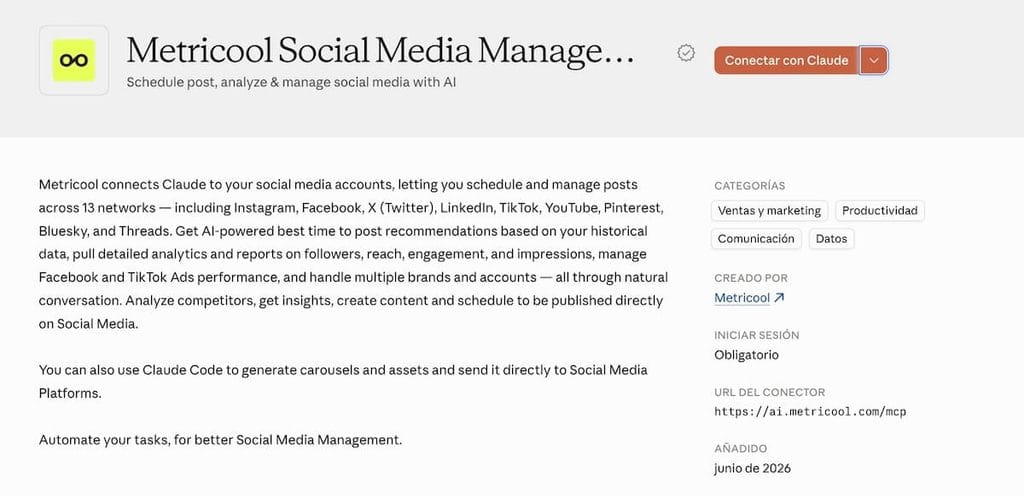
A partir de ahí, las marcas que tengas conectadas en Metricool estarán disponibles en Claude para trabajar con ellas.
La conexión MCP funciona en todos los planes de Metricool, incluido el plan gratuito. Eso sí, se aplican las limitaciones propias de cada plan. Por ejemplo, con una cuenta gratuita no puedes acceder a datos de más de tres meses ni programar más de 20 publicaciones.
La Nueva Rutina: 4 prompts para Crear un Informe Completo
Una vez tienes Metricool conectado con Claude, puedes usar estos cuatro prompts una vez al mes.
La idea es lanzarlos en orden, porque cada uno construye una parte del informe. Al final tendrás una versión bastante completa que podrás revisar, editar y compartir con tu cliente.
Prompt 1: Extrae las métricas principales
Usa este prompt para empezar con la base del informe:
«Dame las métricas principales de rendimiento de [marca] en Instagram, LinkedIn y TikTok durante los últimos 30 días».
Con este prompt, Claude puede ayudarte a obtener datos como:
- Crecimiento de seguidores.
- Alcance.
- Impresiones.
- Tasa de engagement.
- Número de publicaciones.
- Rendimiento por red social.
Además, puede organizarlo en una tabla sencilla para que el informe sea más fácil de leer.
Consejo: adapta las redes sociales al cliente que estés analizando. Si es un ecommerce, puedes añadir algo como: “incluye también clics en enlaces o tráfico web si está disponible”.
Prompt 2: Detecta qué ha funcionado y por qué
Después de revisar los números generales, toca entender qué contenidos han tirado del carro.
Puedes usar este prompt:
«Analiza las publicaciones de [marca] de los últimos 30 días. ¿Qué contenidos han funcionado mejor en engagement y alcance? ¿Qué tienen en común los mejores posts en cuanto a formato, tema, hora de publicación o tono?«
Este prompt es muy útil porque no se queda solo en “este post tuvo más likes”. La idea es que Claude te ayude a encontrar patrones:
- Qué formatos han funcionado mejor.
- Qué temas han generado más interacción.
- Qué tipo de tono ha conectado más con la audiencia.
- Qué franjas horarias han dado mejores resultados.
- Qué publicaciones se repiten como referencia.
Esta suele ser una de las partes que más valor aporta al cliente, porque convierte los datos en aprendizajes.
Consejo: si el cliente trabaja mucho el vídeo, puedes añadir: “compara también el tiempo medio de visualización en Reels y TikTok”. Si es una marca B2B en LinkedIn, puedes añadir: “señala qué temas generaron más visitas al perfil”.
Prompt 3: Compara con el mes anterior y detecta tendencias
Un informe no solo debe decir qué ha pasado este mes. También debe mostrar evolución.
Puedes usar este prompt:
«Compara la tasa de engagement y el alcance de [marca] de este mes con el mes anterior. ¿Cuáles son los cambios positivos y negativos más importantes? ¿Qué podría explicar esos cambios?»
Con esto, Claude puede ayudarte a crear una comparación mensual con variaciones porcentuales y una interpretación de lo que ha ocurrido. Por ejemplo:
- Si ha subido el alcance.
- Si ha bajado el engagement.
- Si se ha publicado más o menos contenido.
- Si ha cambiado la mezcla de formatos.
- Si una campaña concreta ha podido influir en los resultados.
- Si hay una tendencia que conviene vigilar.
Consejo: si el cliente combina contenido orgánico y campañas de pago, añade: “separa el alcance orgánico y el de pago siempre que sea posible”. Y si es un negocio estacional, puedes añadir: “indica si estos cambios encajan con patrones estacionales esperados”.
Prompt 4: Redacta el resumen para el cliente
Este último prompt sirve para convertir todo lo anterior en un informe presentable. Lo ideal es subir una plantilla de informe y pedirle a Claude que la complete. Puedes usar algo así:
«Con los datos de los prompts anteriores, completa esta plantilla de informe y déjala lista para compartir con el cliente. Usa esta estructura:
- Resumen ejecutivo: 2 o 3 frases sobre el rendimiento general.
- Desglose por red social: seguidores, alcance, impresiones, engagement y publicaciones.
- Mejores contenidos del mes: top 3 posts y qué tienen en común.
- Comparativa mensual: principales cambios en las métricas y explicación.
- Aprendizajes del mes: entre 3 y 5 puntos clave.
- Recomendación para el próximo mes: una acción concreta y aplicable.
Escríbelo de forma clara, sin tecnicismos innecesarios y pensando en un cliente que no vive dentro de un dashboard.»
Con este prompt, Claude puede darte una primera versión del informe con estructura, datos y conclusiones. Después solo tendrás que revisar, ajustar el tono y añadir contexto estratégico.
Consejo: si quieres que el informe suene más premium, puedes añadir: “redáctalo con voz de consultor estratégico, no de analista de datos”. Y si es un cliente recurrente, puedes pedirle que conecte el informe con la recomendación del mes anterior para dar sensación de continuidad.
Estos 4 prompts te dan un informe completo paso a paso. Si quieres un atajo, existe una skill de Claude pensada justo para esto: recopila tus métricas de Metricool, las organiza en el mismo tipo de informe, añade una tabla comparativa con la competencia y suma ideas de contenido a partir de lo que mejor está funcionando, todo en un único paso.
Cómo Programar la Automatización de Informes
Usar estos cuatro prompts una vez está bien porque te ayuda y te ahorra tiempo. Pero si los guardas en un documento para copiarlos y pegarlos cada mes, no estás eliminando el trabajo de verdad. Solo lo estás haciendo un poco más rápido.
La clave está en separar el sistema en dos partes: el método y el cliente.
El método va en una Skill
Una Skill es un conjunto de instrucciones que le das a Claude una vez. Cuando pidas un informe dentro del proyecto de un cliente, Claude las seguirá automáticamente sin que tengas que recordárselas.
Aquí metes todo lo que no cambia de un cliente a otro:
- Los cuatro prompts en orden.
- La estructura del informe.
- El tono.
- Las reglas para interpretar los datos.
- Qué debe evitar…
Lo escribes una vez. Y si algún día quieres mejorar el proceso, solo debes cambiar la Skill y ese cambio sirve para todos tus clientes.
El cliente va en un proyecto
Un proyecto es un espacio dentro de Claude donde guardas la información concreta de una marca. Creas uno por cliente y ahí incluyes todo lo que necesita saber:
- Sus redes sociales.
- Las métricas importantes para esa marca.
- Sus objetivos de negocio.
- Los informes de meses anteriores.
- Etc
Así, Claude no empieza de cero cada vez porque tiene el contexto y sabe qué se hizo antes. Puede comparar mes a mes y mantener continuidad sin que tenga que recordárselo en cada informe. Esto sí es automatización de verdad.
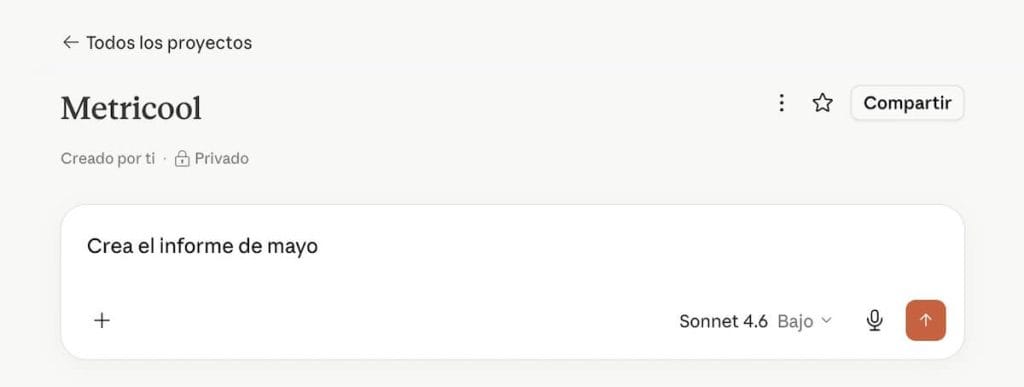
Cuando llega el momento de preparar el informe, entras en el proyecto del cliente y escribes un solo mensaje:
“Hazme el informe de mayo.”
Y ya está.
Los datos llegan directamente desde Metricool a tu conversación en Claude.
Cómo crear tu Skill de informes
Vamos a crear el skill de tus informes. Sigue este paso a paso dentro de Claude:
- Ve a Personalizar
- Pulsa en Crear nuevas habilidades o aquí directamente
- Junto a la sección de Habilidades verás una lupa y un icono de “+”. Haz clic en el “+”.
- Pulsar en la opción Crear nueva habilidad y aquí tienes 3 opciones:
- Crear con Claude en una conversación donde le dices qué quieres de esa nueva skill.
- Escribe las instrucciones de la habilidad donde le das un nombre, una descripción y las instrucciones.
- Subir una habilidad si ya tienes el archivo creado con las instrucciones para la skill.
En este caso, podrías elegir la opción de Escribe las instrucciones de la habilidad, porque ya tienes los 4 prompts anteriores. Pero, si tienes dudas, puedes optar por Crear con Claude para hacerlo mano a mano.
Una vez guardada, Claude la seguirá automáticamente cada vez que pidas un informe dentro de cualquier proyecto de cliente.
Cómo crear un proyecto por cliente
Ve a Proyectos en el panel lateral de Claude, pulsa en Nuevo proyecto.
Ponle el nombre del cliente y dentro añade su contexto: qué redes gestiona, qué métricas le importan más, si es un negocio estacional, si combina orgánico y pago.
Puedes también ir pegando los informes de meses anteriores para que Claude tenga la continuidad y pueda comparar sin que se lo tengas que explicar cada vez.
Flujo de trabajo mensual para varios clientes
Si gestionas cinco o más marcas, organiza el reporting en bloques para no saltar constantemente de una cuenta a otra.
Lo ideal es preparar el informe el primer o segundo día laborable del mes. Así los datos del mes anterior ya estarán completos y recientes.
Además, si siempre haces el informe en la misma fecha, las comparativas mes a mes serán más limpias, porque estarás analizando periodos similares.
Un flujo que funciona bien es este:
- Entras en el proyecto del primer cliente, pides el informe, y pasas al siguiente.
- Cuando tienes todos los borradores, revisas en bloque.
En esa revisión es donde añades el valor que la IA no puede dar: el contexto de una campaña que lanzasteis, un cambio de estrategia a mitad de mes, o una recomendación que conecta con lo que habéis estado probando las últimas semanas.
La automatización se encarga de recopilar datos y producir el borrador. Tu trabajo está en añadir esa capa estratégica. Ahí es donde está el valor real del informe para el cliente.
FAQ
¿Necesito saber programar para configurar el MCP de Metricool?
No. La conexión se hace desde la configuración de conectores de Claude. Solo tienes que añadir la URL del servidor, iniciar sesión en Metricool y conceder acceso.
¿Funciona con varias marcas o cuentas de clientes?
Sí. Al conectar Metricool, Claude puede acceder a las marcas que tengas dentro de tu cuenta. Después, en cada prompt, solo tienes que especificar qué marca quieres analizar.
¿Qué plan necesito?
La conexión MCP funciona en todos los planes de Claude, incluyendo el gratuito, aunque los planes de pago ofrecen más capacidades.
¿Los datos que extrae Claude son precisos?
Claude lee los datos directamente desde tu cuenta de Metricool a través del servidor MCP. Por eso, los números coinciden con los que verías en tu dashboard de Metricool. Aun así, ten en cuenta que algunas APIs de plataformas como Meta o TikTok pueden tener retrasos de 24 a 48 horas en la actualización de datos.
¿Puedo usarlo en Claude Desktop o Claude Code?
Sí. Puedes usar la conexión en Claude.ai, Claude Desktop, Claude Code o cualquier cliente de Claude compatible con MCP. Los pasos anteriores están pensados para Claude.ai. En otras versiones, tendrás que añadir la URL del servidor MCP desde los ajustes o el archivo de configuración correspondiente.
¿Los datos de mis clientes están seguros?
La conexión MCP permite que Claude lea tus analíticas de Metricool, pero no significa que los datos se compartan públicamente. Aun así, si trabajas con cuentas sensibles, es recomendable revisar las políticas de tratamiento de datos de Anthropic y Metricool antes de conectar la herramienta.
Gestiona tus Informes de Redes Sociales con la IA de Claude
Los informes de redes sociales no tienen por qué comerse horas cada mes.
Con la conexión MCP de Metricool y Claude, puedes crear un flujo de trabajo mucho más rápido: la IA recopila datos, detecta patrones y prepara una primera versión del informe.
Y tú te centras en lo importante: interpretar, contextualizar y tomar mejores decisiones para el siguiente mes.
