

Cómo Hacer Informes de Twitch
 Carlos Bravo
10 junio 2026
Carlos Bravo
10 junio 2026 
Si tienes un canal de Twitch, revisar las métricas debería formar parte de tu rutina.
No solo para saber cuántas visualizaciones ha tenido un directo, sino para entender cómo crece tu comunidad, qué contenidos generan más interés, qué clips se mueven mejor y cómo evolucionan tus suscripciones.
En este post vemos cómo hacer informes de Twitch, qué opciones tienes para crearlos y qué métricas deberías incluir para entender mejor el rendimiento de tu canal.
Qué es un Informe de Twitch y Para Qué Sirve
Un informe de Twitch es un documento que reúne las métricas más importantes de tu canal durante un periodo concreto para comprobar la evolución de métricas como seguidores, suscriptores, streams, visualizaciones, clips, evolución de la comunidad y competidores.
Te ayuda a ordenar lo que ha pasado en tus directos y comprobar si el canal está avanzando de verdad:
- Cómo evoluciona la comunidad
- Qué streams han tenido más visualizaciones
- Cómo se comportan las suscripciones
- Qué clips han conseguido más visitas
- Qué están haciendo otros canales de tu sector.
Qué Incluir en un Informe de Twitch
Un buen informe de Twitch tiene que ayudarte a entender qué está pasando en tu canal y qué decisiones tomar para el siguiente directo, la próxima colaboración o la siguiente acción con una marca.
Estas son las métricas que debes incluir:
- Crecimiento de la comunidad: Revisa seguidores, suscriptores y número de vídeos o streams del periodo. La clave no es mirar el número de seguidores aislado, sino relacionarlo con lo que has emitido durante ese periodo.
- Suscripciones: No son solo una métrica de comunidad, también hablan de fidelidad, apoyo económico y relación con tu audiencia. Si suben los seguidores, pero no los suscriptores, quizá necesitas trabajar mejor los beneficios para suscriptores, las llamadas durante el directo o los momentos en los que invitas a la comunidad a apoyar el canal.
- Rendimiento de los streams: Aquí está el corazón del informe. No basta con saber cuántos directos has hecho. También necesitas revisar cómo han funcionado. Ten en cuenta las las visualizaciones, la duración total de los streams o el número de vídeos del periodo. Además, en la lista de vídeos puedes ver fecha, duración y visualizaciones totales.
- Competidores: En un informe de Twitch también tiene sentido incluir competidores de tu sector, streamers con una comunidad similar o perfiles que estén creciendo en una categoría que te interesa. La idea es comprobar qué está funcionando y qué oportunidades podrías adaptar a tu estilo.
- Conclusiones: Cierra el informe con ideas como qué clips merece la pena reutilizar o qué cambios harías en el próximo mes. Recuerda que este documento sirve para decidir qué hacer en el siguiente directo.
Cómo Hacer un Informe de Twitch
Para hacer un informe de Twitch tienes dos caminos: revisar las métricas directamente en la plataforma o usando una herramienta que convierta esos datos en un reporte listo para compartir.
Opción 1: Crear un informe desde Twitch Analytics
Twitch cuenta con sus propias analíticas para revisar el rendimiento de tu canal. Es la opción más directa si quieres consultar datos puntuales después de un stream o ver cómo ha funcionado tu contenido en un periodo concreto. Además, puedes exportar los datos para trabajar la información fuera de Twitch.
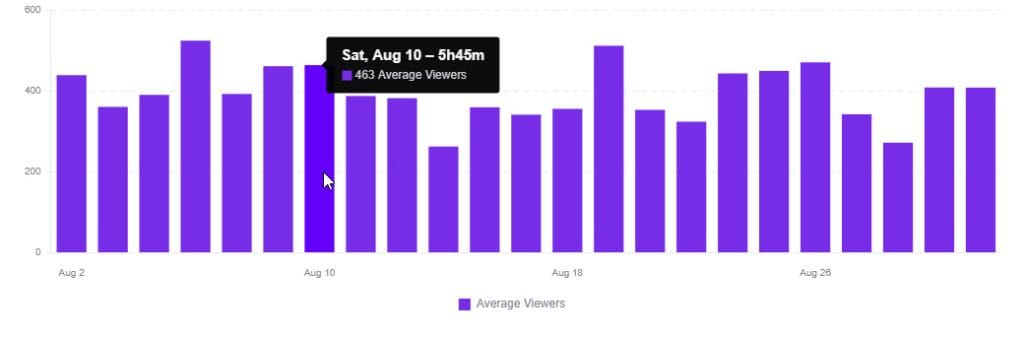
Sin embargo, esos datos todavía necesitan convertirse en un informe claro. Si tienes que presentar resultados a una marca, a un cliente o a tu equipo, tienes que seleccionar las métricas importantes, ordenarlas, añadir conclusiones y explicar qué significan para el canal.
Para no empezar desde cero, puedes utilizar una plantilla gratuita para hacer informes de redes sociales. Te ayudará a estructurar la información, destacar las métricas clave y preparar un informe más fácil de leer.
Si prefieres saltarte esa parte manual, puedes crear el informe directamente con Metricool y descargarlo en PDF o PPT. Sigue leyendo y descubre cómo hacerlo.
Opción 2: Crear un informe de Twitch con Metricool
Con Metricool puedes pasar de consultar métricas sueltas a tener un informe de Twitch preparado para compartir.
Eliges el periodo que quieres analizar, las secciones que vas a incluir y listo. En un par de clics tienes el informe preparado para compartir (en PDF o PPT). Además, también puedes personalizarlo añadiendo tu logo o ajustando los colores a tu marca
La diferencia frente al proceso manual es clara: no tienes que montar el informe desde cero. En unos minutos tienes un documento visual, ordenado y con las métricas clave de tu canal.
¿Y qué métricas vas a encontrar en los informes personalizados de Twitch con Metricool?
- Crecimiento de la comunidad: seguidores, suscriptores y total de vídeos.
- Balance de seguidores.
- Suscripciones por nivel: Tier 1, Tier 2, Tier 3 y gifts.
- Distribución de suscriptores.
- Streams: resumen (visualizaciones, duración y vídeos), lista de vídeos y lista de clips.
- Competidores (se4guidores, vídeos, clips y visualizaciones).
Para crear tu informe de Twitch en Metricool:
- Entra en Metricool (necesitas un plan Starter o superior).
- Ve a Reporting y clica en Crear informe.
- Selecciona Twitch
- Configura las opciones del informe
- Elige el formato de descarga: PDF o PPT.
- Descarga el informe.
Opción 3: Usar Metricool Studio, Dashboards de campañas o Data Studio
Un informe te da la foto del mes, pero a veces necesitas algo más. Por ejemplo, entender por qué un directo ha funcionado mejor que otro, qué clips merece la pena reutilizar o qué conclusiones puedes enseñar a una marca después de una colaboración.
Para ese tipo de análisis, dentro de Reporting tienes otras opciones: Metricool Studio, Dashboards de campañas y Data Studio.
Metricool Studio
Metricool Studio, disponible como add-on dentro de Reporting, te ayuda a convertir los datos de Twitch en análisis más personalizados.
En lugar de revisar las métricas una por una, puedes pedirle a la IA una lectura concreta sobre tu canal. Por ejemplo:
- Qué directos han generado más crecimiento de comunidad.
- Qué streams han conseguido más suscriptores.
- Qué clips tienen más potencial para publicarse en Reels, TikTok o Shorts.
- Qué competidores están creciendo más y qué tipo de contenido están repitiendo.
- Qué resumen puedes presentar a una marca después de una acción patrocinada.
A partir de ahí, Studio genera gráficos, tablas, comparativas e insights para que no te quedes solo con “estos son los datos”, sino con una lectura más útil para mejorar tu estrategia. : qué ha pasado, por qué puede haber pasado y qué podrías hacer después.
Además, puedes compartir el análisis mediante un enlace, sin que la otra persona tenga que entrar en tu cuenta de Metricool.
Dashboards de campañas
Los Dashboards de campañas, también disponibles como add-on dentro de Reporting, encajan cuando Twitch es una pieza más dentro de una campaña: un directo patrocinado, clips en TikTok o Reels, publicaciones en Instagram, vídeos cortos y anuncios.
Piensa en un directo patrocinado, una campaña con clips en TikTok, publicaciones en Instagram, anuncios y contenidos de apoyo en otras redes. Si miras cada pieza por separado, es fácil perder la visión completa.
Con los Dashboards de campañas puedes reunir todo ese contenido en una misma vista y analizar el rendimiento conjunto. Así ves qué formato ha traído más resultados, qué canal ha tenido mayor rendimiento y qué contenido ha ayudado más a mover la campaña.
Además, los insights con IA te ayudan a sacar conclusiones sin tener que revisar cada dato desde cero.
Data Studio
Para dashboards más personalizados, está el conector de Data Studio, disponible en el plan Advanced y Custom.
Aquí el trabajo se hace fuera de Metricool: conectas tus datos y construyes el panel en Data Studio con la estructura que necesites.
Tiene sentido cuando quieres una vista más técnica, combinar datos de varias fuentes o preparar un dashboard recurrente para un cliente, una marca o un equipo interno.
La diferencia con las opciones anteriores es que tienes más libertad para diseñar el dashboard. Pero eso sí, tienes que configurarlo fuera de Metricool y requiere de ciertos conocimientos técnicos.
Aquí tienes las principales características de cada herramienta:
| Opción | Para qué sirve | Cuándo usarla |
| Informes | Para descargar informes visuales en PDF o PPT con las métricas principales de YouTube. | Cuando necesitas un informe mensual, una presentación para cliente o un reporte listo para compartir. |
| Metricool Studio | Para crear análisis personalizados con IA a partir de los datos de tus marcas. | Cuando quieres comparar periodos, detectar patrones, sacar conclusiones o preparar insights más específicos. |
| Dashboards de campañas | Para analizar publicaciones orgánicas y campañas de pago dentro de una acción concreta. | Cuando YouTube forma parte de una campaña junto otras redes sociales, publicaciones o anuncios. |
| Data Studio | Para crear dashboards avanzados y personalizados fuera de Metricool usando el conector. | Cuando necesitas una vista más técnica, dinámica o adaptada a un cliente/equipo concreto. |
Así es como puedes crear tus informes personalizados de Twitch con Metricool. En un clic, tus reportes listos para entregar a clientes, empresas o marcas que puedan llegar a patrocinarte.
Y si necesitas seguir explorando todo lo que puedes hacer con la herramienta, aquí tienes todas las funcionalidades de Metricool.
