

Qué es Metricool Studio: La Herramienta de IA Para Crear Informes de Redes Sociales
 Cristina Doña
22 mayo 2026
Cristina Doña
22 mayo 2026 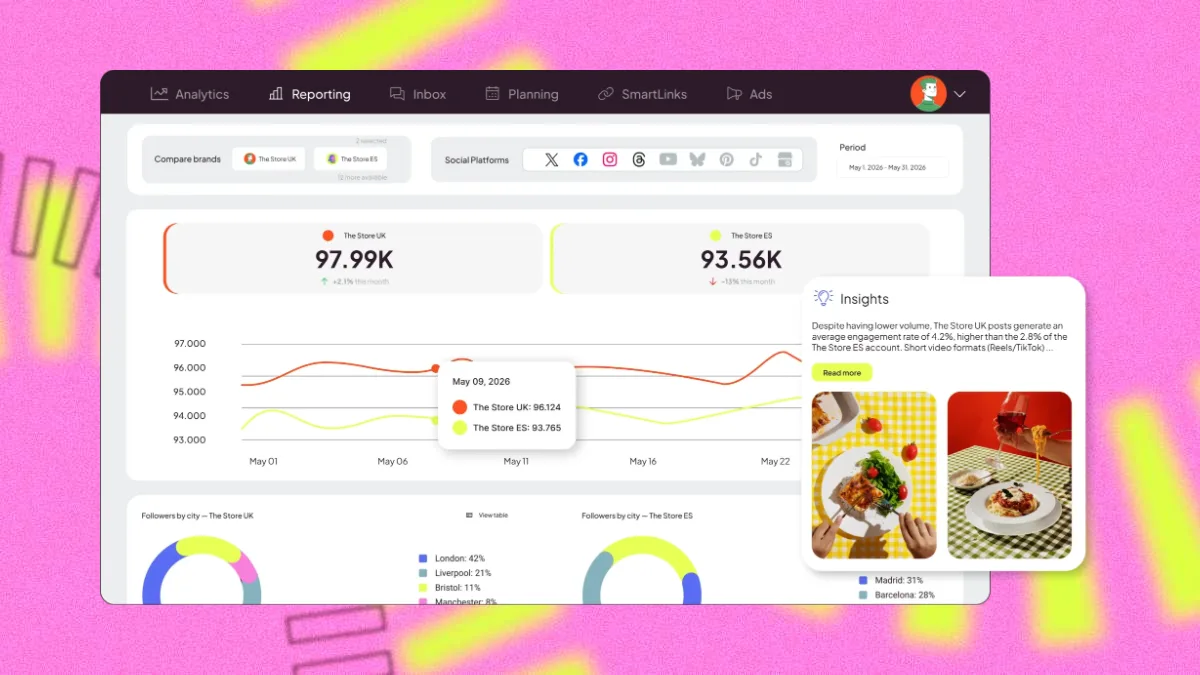
Si alguna vez has terminado un viernes por la tarde montando un informe para un cliente, copiando datos de Instagram, revisando capturas de TikTok y escribiendo otra vez la típica frase de “el engagement ha subido este mes”, Metricool Studio está pensado para ti.
Metricool Studio es la funcionalidad de informes con IA, disponible como add-on de pago, que convierte tus datos de redes sociales en vistas completas: gráficos, tablas, insights y recomendaciones, todo a partir de un único prompt.
En lugar de crear los informes a mano, solo tienes que pedirle qué quieres analizar y Studio se encarga de generar la vista con la información que necesitas.
En esta guía te contamos qué puedes hacer con Metricool Studio, cómo usarlo, qué prompts probar para empezar y en qué se diferencia de Campaign Dashboards para saber cuándo usar cada uno.
Qué Hace Diferente a Metricool Studio Frente a los Informes Tradicionales
Metricool Studio está dentro de la sección de Reporting de Metricool, junto a los informes estándar y los Dashboards de Campañas.
La diferencia es que Studio añade una capa de IA que analiza las redes sociales que tengas conectadas y crea vistas listas para compartir, sin tener que configurar gráficos uno a uno.
Hay tres puntos que hacen que Metricool Studio sea diferente:
- Interpreta tus datos. Los informes de redes sociales estándar te muestran los números. Studio va un paso más allá: te da los datos y también una interpretación escrita de lo que ha cambiado, por qué es importante y qué puedes hacer después. Genera resúmenes ejecutivos, conclusiones y recomendaciones de contenido basadas en tus publicaciones con mejor rendimiento.
- Hace comparativas que los informes estándar no permiten. ¿Quieres comparar febrero de este año con febrero del año pasado? ¿Comparar a tu marca con un competidor? ¿Analizar varias redes sociales en una misma vista? Studio permite hacer análisis multi-marca, multi-red y multi-periodo en una sola vista, sin que tengas que cruzar datos a mano, hacer capturas de pantalla o copiar información en otra herramienta.
- Funciona con lenguaje natural. No tienes que configurar plantillas ni crear gráficos desde cero. Solo describes el informe que quieres, por ejemplo: “muéstrame los reels con mejor rendimiento de los últimos dos meses y sugiéreme cinco ideas nuevas”, y Studio genera la vista.
Para verlo más claro, aquí tienes una comparación rápida de las opciones de reporting de Metricool:
| Función | Informes estándar | Analítica | Data Studio | Metricool Studio |
| Personalización | Limitada: logo y colores | No | Completa | Completa |
| Comparativas entre marcas o periodos | No | No | Sí | Sí |
| Funciona dentro de Metricool | Sí | Sí | No | Sí |
| Insights y recomendaciones con IA | No | No | No | Sí |
Cómo Usar Metricool Studio
Pasar de “tengo que preparar un informe” a tener los datos ordenados, con gráficos e insights listos para revisar y compartir, solo lleva unos minutos. Estos son los pasos que debes seguir.
Paso 1: Abre Metricool Studio
Inicia sesión en Metricool, ve a la sección Reporting en el menú superior y haz clic en Metricool Studio.
Después, selecciona Nueva vista para empezar.
Paso 2: Elige entre modo guiado o modo experto
Studio ofrece dos formas de crear una vista personalizada:
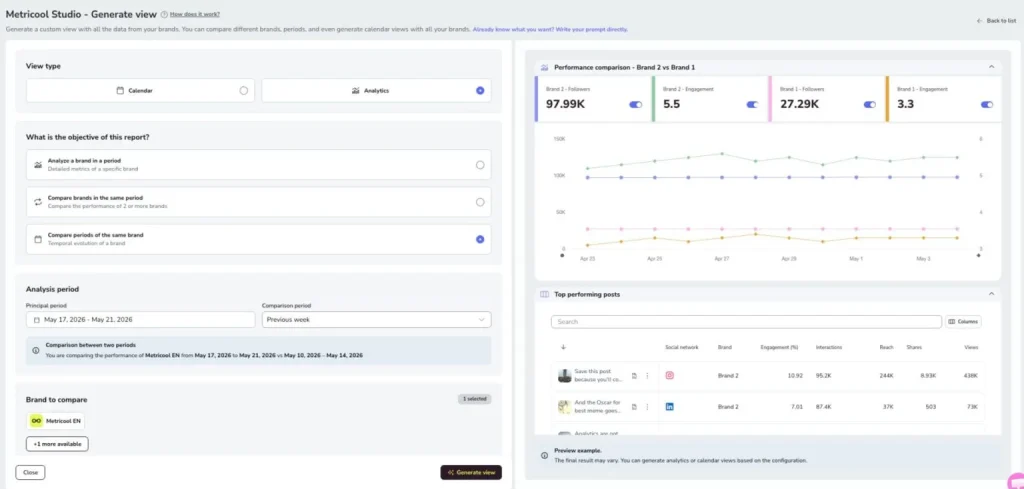
Modo guiado: te acompaña paso a paso con campos estructurados como tipo de vista, objetivo, periodo de análisis, marcas a analizar, redes sociales y métricas a incluir. Es una buena opción si es la primera vez que usas Studio o si quieres partir de una base ordenada.
Modo experto: te permite escribir el prompt en un campo de texto o empezar desde una plantilla inteligente para comparar dos redes sociales, dos marcas en una red social o hacer un análisis de la competencia. Es el camino más rápido cuando ya sabes lo que quieres.
Un truco: aunque prefieras el modo experto, empieza en el modo guiado y clica en Mostrar prompt generado. Así obtienes un prompt bien estructurado que puedes editar en lugar de escribirlo desde cero.
Paso 3: Elige el tipo de vista
Metricool Studio crea dos tipos de vistas:
- Vistas de Calendario: muestran el contenido programado en distintas marcas y redes durante un periodo concreto. Son útiles para planificar contenido o revisar el calendario semanal con un cliente.
- Vistas de Analítica: muestran métricas de rendimiento e insights generados con IA. Son ideales para informes mensuales, comparativas entre marcas o análisis después de una campaña.
En las Vistas de Analítica también eliges un objetivo: analizar una marca, comparar marcas o comparar periodos de una misma marca. En el modo guiado, el periodo máximo de análisis es de tres meses.
Paso 4: Genera la vista y revisa
Haz clic en Generar vista.
Studio hace el análisis en segundo plano, así que puedes seguir trabajando o cerrar la pestaña. El icono de campana en el menú superior te avisa cuando está lista.
El resultado puede incluir gráficos de líneas, gráficos de barras, gráficos circulares, tablas e insights escritos, todo seleccionado por Studio según lo que hayas pedido en el prompt.
Paso 5. Gestiona y comparte
Todas las vistas quedan guardadas en tu panel de Studio con su nombre, tipo, periodo analizado, marcas y última actualización.
Desde el icono de los tres puntos puedes:
- Renombrar la vista para identificarla mejor
- Duplicarla y reutilizar la estructura con otra marca o periodo
- Eliminarla si ya no la necesitas
Para compartirla, pulsa el botón de Compartir y genera un enlace público de solo lectura. Puedes enviarlo a tu cliente o equipo sin que necesiten una cuenta de Metricool para abrirlo.
Además, si la vista que se ha generado utiliza un periodo relativo, como “esta semana” o “este mes”, el enlace se actualiza automáticamente con los nuevos datos. Así no tienes que reenviar un informe nuevo cada vez.
Consejos Para Sacarle Más Partido a Metricool Studio
Metricool Studio puede ahorrarte mucho tiempo, pero el resultado depende en gran parte de cómo le pidas el análisis. Estos consejos te ayudarán a crear prompts más claros y vistas más útiles.
Define bien qué quieres analizar
Un buen prompt debe incluir 5 elementos:
- Marca o marcas
- Redes sociales
- Periodo de tiempo
- Métricas que quieres analizar
- Tipo de visualización o resultado esperado
No es lo mismo pedir “analiza mi Instagram” que pedir “analiza el rendimiento de Instagram durante los últimos 30 días, muestra alcance, interacciones y tasa de engagement. Añade una tabla con los 10 posts con más interacciones”.
Cuanto mejor expliques qué necesitas, más útil será la vista que genere Studio. Si la petición es demasiado amplia, el resultado dependerá más de lo que la herramienta interprete que de lo que tú quieres analizar.
Usa periodos relativos para informes recurrentes
Si necesitas un análisis puntual, usa fechas concretas, como “del 1 al 28 de febrero de 2026”.
Pero si vas a usar ese informe cada mes o cada semana, es más práctico escribir “este mes” o “esta semana”. Así mantienes el mismo enlace y trabajas siempre con datos actualizados.
Duplica las vistas que ya funcionan
Cuando encuentres una estructura que te gusta y te funciona, duplícala y cambia solo la marca, el periodo o la red social.
Es más rápido y te ayuda a mantener la misma estructura de análisis, sobre todo si trabajas con varios clientes o marcas.
Comprueba primero los datos en Analítica
Si no tienes claro si una métrica está disponible, revísala antes en la sección de Analítica de Metricool.
Si la métrica aparece en Analítica, Studio puede trabajar con ella y cruzarla con otros datos para crear un análisis más completo.
Escribe el prompt en el idioma del informe
Metricool Studio detecta el idioma del prompt.
Si escribes en español, el informe se genera en español. Si escribes en inglés, lo tendrás en inglés.
Puede que algunas etiquetas de los gráficos se mantengan en su idioma original, pero las introducciones, conclusiones e insights se adaptan al idioma que uses.
Ten claro qué puede y qué no puede hacer Studio
Metricool Studio analiza los datos que Metricool ya recoge de tus perfiles conectados.
No puede extraer información de Google Analytics, tu CRM u otras fuentes externas. Para ese tipo de análisis, la mejor opción es usar el conector de Data Studio.
También hay una excepción concreta en el análisis de competidores: el número de seguidores se almacena como una captura acumulada, por lo que Studio no puede mostrar la evolución histórica de seguidores de competidores. El resto de métricas de competidores sí pueden utilizarse.
Prompts Para Probar en Metricool Studio
La forma más rápida de entender qué puede hacer Metricool Studio es verlo con ejemplos.
Aquí tienes algunos prompts que puedes adaptar a tus marcas y redes sociales.
1. Resumen mensual de rendimiento de una marca
“Analiza el rendimiento de Instagram y TikTok de la marca A durante los últimos 30 días. Incluye crecimiento de seguidores, alcance, tasa de engagement y una tabla con las 10 publicaciones con más interacciones. Termina con un resumen redactado y recomendaciones para el próximo mes.”
2. Comparativa entre marca y competidor
“Compara la marca A y el competidor B en Instagram durante los últimos 180 días. Muestra la tasa de engagement, el alcance medio por publicación y la frecuencia de publicación. Destaca qué está haciendo diferente el competidor B.”
3. Comparativa interanual
“Compara el rendimiento de LinkedIn de la marca A en febrero de 2026 frente a febrero de 2025. Muestra crecimiento de seguidores, impresiones y formatos de publicación con mejor rendimiento en cada periodo.”
4. Ideas de contenido a partir de los mejores posts
“Analiza todos los reels publicados por la Marca A en Instagram durante enero y febrero de 2026, ordenados por visualizaciones y alcance. A partir de los 5 mejores, propón 5 ideas nuevas de reels para publicar el próximo mes.”
5. Análisis de mejores horas para publicar
“Analiza cuándo consiguen más engagement las publicaciones de Instagram de la Marca A. Usa los datos de los últimos 3 meses y recomienda los mejores días y horas para publicar.”
6. Calendario semanal para un cliente
“Genera una vista de calendario con todo el contenido programado para la marca A y la marca B en Instagram, TikTok y LinkedIn durante la próxima semana.”
También puedes entrar en el modo experto y usar las Plantillas inteligentes. Ahí vas a encontrar prompts ya preparados para análisis de competencia, mejores horas para publicar, ideas de contenido o comparativas entre periodos.
Si quieres seguir practicando, aquí tienes más prompts para crear contenido con inteligencia artificial que puedes adaptar a tus redes sociales.
Metricool Studio vs Dashboards de Campañas
Metricool Studio y Dashboards de Campañas están dentro de la sección de Reporting. Ambas herramientas generan insights con IA y permiten compartir informes.
Entonces, ¿cuándo usar cada una?
- Usa Campaign Dashboards para analizar campañas concretas
Los Dashboards de Campañas están pensados para agrupar publicaciones orgánicas y anuncios de pago dentro de una campaña concreta y analizar su rendimiento como conjunto.
Tú asignas el contenido a la campaña. Aunque Metricool también te sugiere publicaciones de forma automática según el nombre y la descripción que hayas añadido sobre la campaña.
Después, obtienes un resumen del contenido, un gráfico, las 5 publicaciones con mejor rendimiento según visualizaciones o interacciones, e insights con IA.
Es la herramienta adecuada cuando quieres medir una campaña concreta de principio a fin: un lanzamiento, una promoción, una campaña de temporada o una acción con publicaciones orgánicas y anuncios en varias redes sociales.
- Usa Metricool Studio cuando necesites más flexibilidad
Studio no depende de los límites de una campaña.
Puedes usarlo para analizar una marca, comparar periodos, cruzar redes sociales, revisar formatos, hacer un análisis de competidores en redes sociales, generar ideas de contenido o crear vistas de calendario.
La regla sencilla sería esta: si tienes una campaña definida, usa Dashboards de Campañas. Si tienes una pregunta abierta sobre tus datos de redes sociales, usa Metricool Studio.
Pero eso sí, hay algunas diferencias prácticas que conviene tener en cuenta:
- Cada Dashboards de Campañas pertenece a una sola marca. Studio puede combinar varias marcas en una misma vista.
- Los Dashboards de Campañas tienen un límite de 180 días. Studio permite analizar hasta 3 meses en modo guiado y ofrece más flexibilidad en modo experto.
- Los Dashboards de Campañas necesitan al menos 10 publicaciones para generar insights con IA. Studio funciona con cualquier rango de datos que tenga contenido disponible.
Muchas agencias utilizan ambas opciones: Campaign Dashboards para activaciones concretas de clientes y Metricool Studio para informes mensuales, análisis de competidores y preguntas puntuales sobre rendimiento.
Dónde Encaja Studio en tu Semana
La parte más pesada de los informes de redes sociales no es solo reunir datos de cada plataforma. Es ordenarlos, darles formato, crear gráficos y convertirlos en un análisis claro para compartir cada mes.
Metricool Studio se encarga de esa parte para que te centres en lo que sí necesita tu criterio: interpretar los datos y decidir qué hacer después.
La primera vista puede llevarte un poco más de tiempo, porque estás definiendo cómo pedir lo que necesitas. Pero después el proceso se vuelve mucho más rápido: duplicas la vista que ya funciona, cambias el periodo o la marca y compartes el enlace.
Así, crear informes deja de ser esa tarea que se come tu viernes por la tarde y se convierte en algo que puedes resolver entre reunión y reunión.
Prueba Metricool Studio
Convierte tus preguntas en informes de redes sociales con gráficos, tablas e insights listos para compartir
