

Cómo Enviar un PDF por Instagram
 Jordi San Ildefonso
10 noviembre 2026
Tienes una guía en PDF que quieres compartir por Instagram, un catálogo de productos o una plantilla que te están pidiendo por mensaje privado.
Aunque Instagram no permite adjuntar archivos PDF directamente en los DMs, hay formas de compartirlos mediante un enlace.
Y si recibes muchas solicitudes del mismo documento, también puedes automatizar el envío del PDF con Flows de Metricool, para que las personas lo reciban cuando comenten un post o te escriban por privado.
Te contamos cómo hacerlo paso a paso.
Cómo Enviar un PDF por DM en Instagram
El proceso manual es sencillo:
- Sube el archivo PDF a un servicio que permita compartirlo mediante una URL.
- Configura el archivo para que cualquier persona con el enlace pueda verlo.
- Copia el enlace.
- Abre la conversación de Instagram.
- Pega la URL en el mensaje privado y envíala.
Por ejemplo: “Aquí tienes la guía que te comentaba: [enlace al PDF]”
La persona abrirá el documento fuera de Instagram desde el enlace que hayas compartido.
Dónde Subir un PDF para Enviarlo por Instagram
Tienes varias opciones para alojar el documento:
| Servicio | Cómo usarlo |
| Google Drive | Sube el PDF y activa el acceso para cualquier persona que tenga el enlace |
| Dropbox | Crea un enlace de visualización al archivo |
| OneDrive | Sube el documento y genera un enlace para compartir |
| Tu web | Sube el PDF a tu servidor o biblioteca de medios y utiliza su URL |
| Landing page | Crea una página desde la que se pueda ver o descargar el recurso |
En Google Drive, puedes configurar un archivo con acceso a “Cualquier persona con el enlace” para que quien reciba la URL pueda abrirlo sin que tengas que dar permiso uno a uno.
Dropbox también permite crear enlaces de solo lectura que se pueden compartir con personas que no tienen una cuenta en la plataforma.
Antes de utilizar el enlace en Instagram, ábrelo en una ventana de incógnito para comprobar que el PDF se puede consultar sin pedir permisos.
Cómo Enviar un PDF Automáticamente por Instagram
Si utilizas el PDF como guía, plantilla, ebook o cualquier otro recurso que envías con frecuencia, puedes automatizar el proceso con Flows de Metricool.
Flows funciona con un activador que activa una acción. Alguien hace algo en Instagram y se ejecuta automáticamente la respuesta que hayas configurado.
Por ejemplo, publicas un Reel y terminas diciendo: “Comenta GUÍA y te envío el PDF por privado.”
Cuando alguien escribe GUÍA, el Flow detecta el comentario e inicia automáticamente la conversación por mensaje.
Para utilizar esta automatización necesitas una cuenta profesional de Instagram conectada a Metricool y una página de Facebook vinculada a esa cuenta. También debes tener habilitado el permiso Editar Flows. Después:
1. Sube el PDF y copia su enlace.
Guarda primero el documento en Google Drive, Dropbox, tu web o el servicio que prefieras. Comprueba que cualquier persona con el enlace pueda acceder.
2. Entra en Flows.
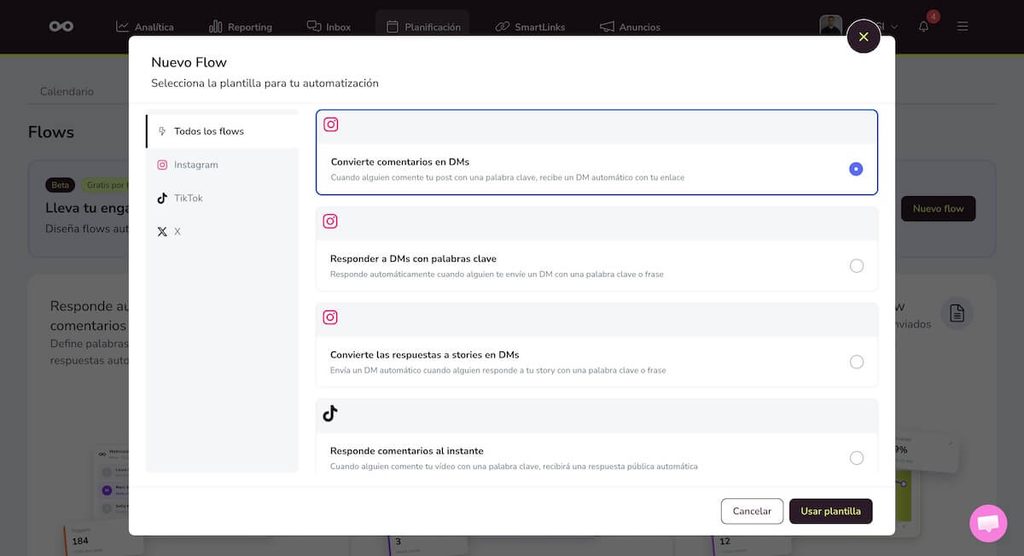
Desde la versión web de Metricool, ve a Planificación > Flows y pulsa en + Nuevo flow.
3. Elige Instagram.
Selecciona la plantilla Convertir comentarios en DMs. Esta automatización detecta un comentario y continúa la conversación en los mensajes privados.
4. Selecciona la publicación.
Puedes utilizar cualquier publicación, una que ya hayas publicado o un contenido preparado desde el planificador de Metricool.
5. Añade la palabra clave.
Decide qué comentario activará el envío. Por ejemplo: PDF, GUÍA, CATÁLOGO, DOSSIER o PLANTILLA. Las palabras clave no distinguen entre mayúsculas y minúsculas y puedes incluir varias separadas por comas. Es recomendable añadir diferentes variaciones como DOSSIER, DOSIER para que lo reciban en los dos casos.
6. Configura la respuesta pública
Este paso es opcional. Puedes responder automáticamente al comentario con algo como:
“Te lo envío por mensaje privado 💛” Puedes preparar hasta tres respuestas diferentes.
7. Envía el primer DM
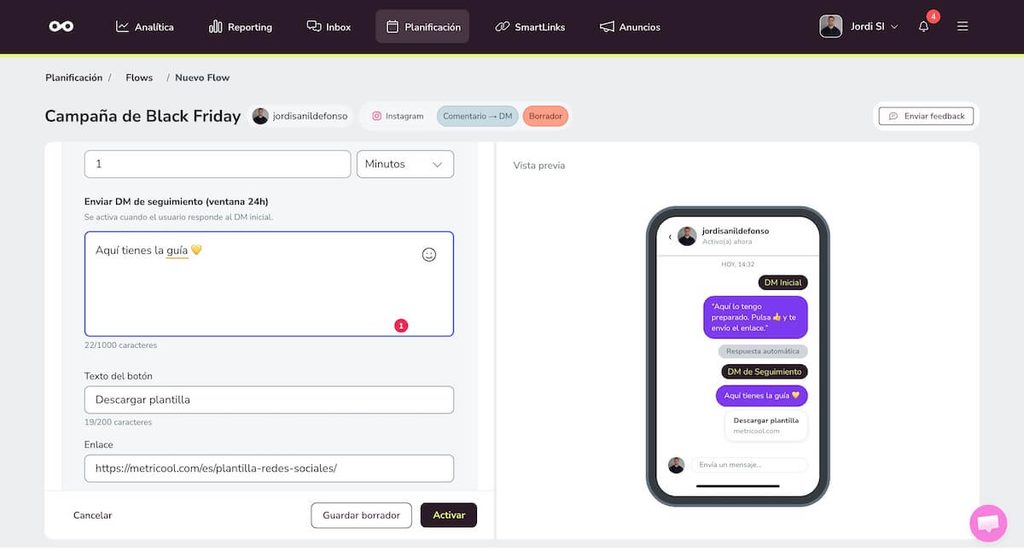
Hay una limitación que debes tener en cuenta: el primer mensaje privado del Flow solo admite texto, no enlaces. Puedes escribir algo como: “Tengo el PDF preparado. Pulsa 👍 y te lo envío.”
Cuando la persona responde o reacciona, se abre la ventana de 24 horas para continuar la conversación.
8. Añade el enlace al PDF
En el siguiente mensaje ya sí puedes añadir el texto, un botón y la URL del PDF. Por ejemplo:
- Mensaje: “Aquí tienes el PDF 💛”
- Botón: Descargar PDF
- Enlace: URL del documento
Este segundo mensaje se envía cuando la persona responde o reacciona al primero.
9. Activa el Flow
Revisa la vista previa de la conversación y activa la automatización. También puedes guardarla como borrador si quieres terminarla más adelante.
Cómo Enviar un PDF Cuando Alguien te Escribe por DM
Hay otra opción todavía más directa sin pasar por los comentarios.
Puedes configurar un Flow para que, cuando alguien te envíe una palabra concreta por mensaje privado, reciba automáticamente el enlace al PDF.
Por ejemplo, subes una historia con un mensaje (en texto y/o voz) tipo: “¿Quieres mi calendario de contenidos? Envíame CALENDARIO por DM.”
La automatización podría ser:
- Mensaje recibido: CALENDARIO
- Respuesta automática: “Aquí tienes el calendario 💛”
- Botón: Descargar PDF
- Enlace: URL del documento
En este caso, la respuesta automática sí puede incluir directamente el enlace, por lo que no necesitas el paso previo de pedir una reacción.
Esta es una buena opción si compartes habitualmente guías, catálogos, tarifas, menús, ebooks o cualquier documento que tu audiencia solicite por Instagram.
