

Guide des commentaires YouTube : gérer, répondre et engager votre communauté
 Marion
23 septembre 2026
Marion
23 septembre 2026 
Les commentaires YouTube ne sont pas juste faits pour être lus. Ils permettent d’échanger avec votre communauté, de répondre aux questions, de mettre certains messages en avant ou encore de modérer les discussions.
Entre les fonctionnalités essentielles et les outils pour optimiser leur traitement, ce guide vous accompagne dans la gestion de vos commentaires YouTube. Découvrez comment organiser vos échanges, gagner du temps et faire vivre votre communauté.
Comment voir ses commentaires sur YouTube ?
Vous pouvez répondre à vos commentaires directement sous vos vidéos depuis la section des commentaires, ou bien suivre l’ensemble des commentaires reçus sur votre chaîne, avec YouTube Studio :
- Connectez-vous à votre compte et ouvrez YouTube Studio.
- Dans le menu de gauche, sélectionnez Communauté (ou Commentaires, selon la mise en page de votre compte).
- Vous accédez à la liste de tous les commentaires reçus sur vos vidéos, avec des onglets pour filtrer par statut : publiés, en attente, ou signalés comme spam potentiel.
- Utilisez la barre de filtres pour trier par vidéo, par statut de réponse ou par nombre d’abonnés de l’auteur.
Sur mobile, l’app YouTube Studio propose le même accès via le menu Communauté, avec les mêmes options de filtre.
Si vous voulez retrouver l’historique de vos propres commentaires publiés en tant qu’utilisateur (et non ceux reçus sur votre chaîne), YouTube propose une page dédiée à l’historique des commentaires, accessible depuis votre compte Google.
Comment épingler un commentaire sur YouTube ?
Épingler un commentaire le place tout en haut de la section, avec la mention Épinglé par [nom de la chaîne]. C’est un bon moyen de mettre en avant une information clé, de remercier un abonné ou de donner le ton à la discussion.
- Ouvrez la vidéo concernée et repérez le commentaire à mettre en avant.
- Cliquez sur les trois points à côté du commentaire.
- Sélectionnez Épingler.
- Confirmez : le commentaire remonte automatiquement en haut de la section.

À noter :
- Vous ne pouvez épingler qu’un seul commentaire par vidéo, et uniquement sous vos propres vidéos.
- Épingler un nouveau commentaire retire automatiquement le précédent.
- Pour désépingler, même chemin : trois points, puis Annuler l’épinglage.
Comment bloquer les commentaires sur YouTube ?
Bloquer les commentaires peut vouloir dire deux choses assez différentes : couper un utilisateur précis, ou désactiver les commentaires sur une vidéo (voire sur toute la chaîne). Voici les deux méthodes.
Masquer un utilisateur sur la chaîne (le « bloquer »)
- Repérez un commentaire laissé par l’utilisateur concerné.
- Cliquez sur les trois points à côté du commentaire.
- Sélectionnez Masquer l’utilisateur sur la chaîne.
Cette personne ne recevra pas de notification, et ses futurs commentaires n’apparaîtront plus sur aucune de vos vidéos. Comptez jusqu’à 48 heures pour que le masquage soit pleinement appliqué. Vous pouvez gérer et annuler ces blocages depuis YouTube Studio > Paramètres > Modération de la communauté > Gestion des utilisateurs.
Désactiver les commentaires sur une vidéo
- Dans YouTube Studio, ouvrez l’onglet Contenu et sélectionnez la vidéo concernée.
- Sur la page de détails, cliquez sur Afficher plus puis descendez jusqu’à la section Commentaires et notes.
- Dans Modération des commentaires, choisissez Désactivé, puis enregistrez.
Pour appliquer ce réglage par défaut à toutes vos futures vidéos, passez par Paramètres > Communauté > Paramètres par défaut.
Autre option intermédiaire, souvent plus pertinente qu’une désactivation totale : la liste de mots bloqués, disponible dans les paramètres de modération, qui met automatiquement en attente les commentaires contenant certains termes.
Comment supprimer un commentaire sur YouTube
Supprimer un commentaire est différent de masquer un utilisateur ou de désactiver les commentaires : ici, c’est un commentaire précis qui disparaît, sans toucher au reste.
En tant que propriétaire ou modérateur de la chaîne
- Repérez le commentaire à supprimer sous une de vos vidéos.
- Cliquez sur les trois points à côté du commentaire.
- Sélectionnez Supprimer.
Si le commentaire a des réponses, l’ensemble du fil est supprimé avec lui : vérifiez le fil avant de valider.
Sur l’un de vos propres commentaires (laissé sous une autre vidéo)
- Ouvrez votre historique des commentaires depuis votre compte Google, ou retrouvez le commentaire directement sous la vidéo concernée.
- Cliquez sur les trois points à côté du commentaire.
- Sélectionnez Supprimer (ou Modifier, si vous voulez simplement le corriger).
💡 À noter : supprimer systématiquement les commentaires critiques ou gênants, lorsqu’ils ne contiennent ni spam, ni propos abusifs et ne contreviennent pas aux règles, peut vite se retourner contre votre chaîne ou votre marque : captures d’écran, accusations de censure, perte de confiance… Supprimez qui posent réellement problème et répondez aux autres, même lorsqu’ils sont désagréables à lire.
Répondre aux commentaires YouTube : mode d’emploi
Les bases : où et comment répondre
Deux chemins possibles, selon que vous répondez au fil de l’eau ou par sessions dédiées :
- Depuis la vidéo elle-même : cliquez sur Répondre sous le commentaire, saisissez votre texte, puis validez sur Répondre.
- Depuis YouTube Studio : ouvrez Communauté dans le menu de gauche, repérez le commentaire dans la liste, cliquez sur Répondre, puis validez
Les bons réflexes pour vos commentaires YouTube
- Priorisez par intention, pas par ordre d’arrivée. Une question produit ou une réclamation passe avant un simple commentaire d’appréciation : ce sont elles qui pèsent sur la satisfaction si elles restent sans réponse.
- Fixez un délai de réponse cible (24h, 48h…) un commentaire YouTube sans réponse après plusieurs jours se voit, surtout sous une vidéo qui continue de générer du trafic.
- Gardez un ton cohérent. Si plusieurs personnes répondent sur votre chaîne, définissez quelques règles communes pour que chacun puisse prendre le relais sans changer complètement de ton d’un commentaire à l’autre.
- Transformez les commentaires en idées de contenu. Questions, demandes, objections ou suggestions… les échanges sous vos vidéos peuvent révéler les sujets qui intéressent vraiment votre communauté. Servez-vous-en pour alimenter vos prochaines vidéos.
- Identifiez les commentaires sensibles. Réclamation, accusation, litige ou début de polémique : repérez-les rapidement pour pouvoir les faire remonter et les traiter de manière adaptée.
Tout ça peut vite devenir difficile à tenir, surtout si vous êtes présent sur plusieurs réseaux sociaux. Gérez les commentaires TikTok, puis Instagram, Facebook… YouTube n’est finalement qu’un compte parmi d’autres à suivre.
Gérez vos commentaires YouTube et ceux des autres réseaux sociaux
YouTube Studio fonctionne très bien pour suivre les commentaires d’une chaîne. Mais dès que vous gérez plusieurs comptes ou que YouTube s’ajoute à Instagram, Facebook, TikTok et LinkedIn, ça devient compliqué.
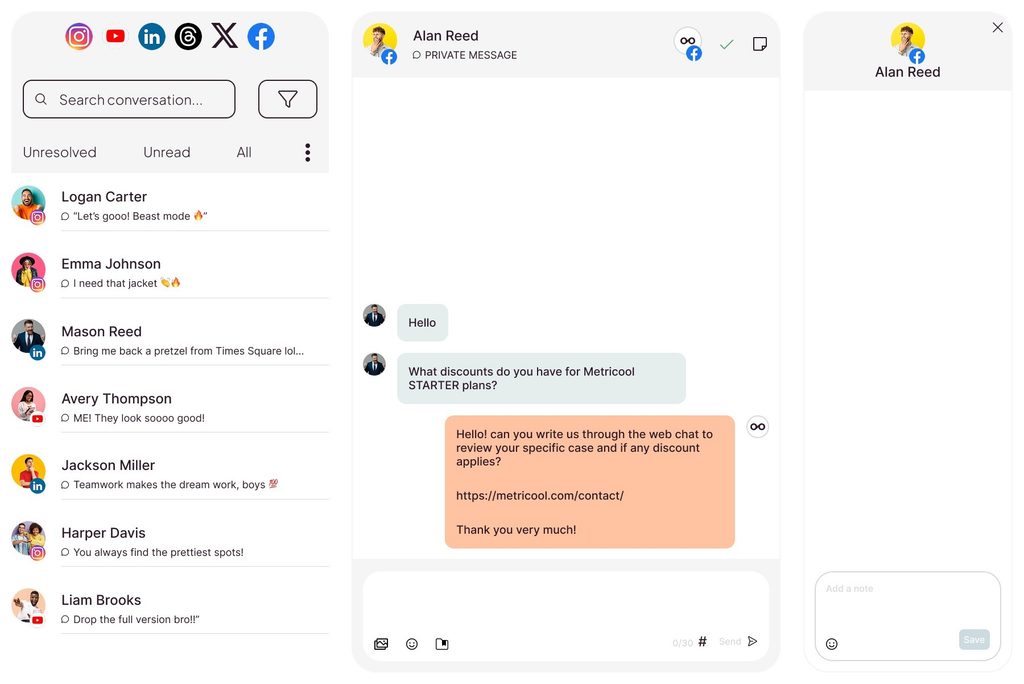
L’Inbox de Metricool centralise vos interactions, par marque, dans une seule interface : commentaires Facebook, Instagram, YouTube, TikTok et LinkedIn, messages privés Facebook, Instagram, X et Google Business Profile, ainsi que les avis Google Business Profile.
Vous pouvez notamment :
- Voir et répondre aux commentaires YouTube de vos vidéos longues et Shorts.
- Gérez les commentaires de vos autres réseaux sociaux au même endroit : Facebook, Instagram, YouTube, TikTok et LinkedIn.
- Filtrer vos interactions par réseau, type ou statut pour retrouver rapidement ce qui nécessite votre attention.
- Enregistrer des réponses types pour répondre plus rapidement aux questions qui reviennent souvent.
- Ajouter des notes internes et attribuer des conversations aux membres de votre équipe pour faciliter la modération à plusieurs.
Que vous gériez plusieurs chaînes, plusieurs réseaux ou plusieurs marques, l’Inbox vous permet de centraliser les interactions et de simplifier leur gestion au quotidien. Les commentaires YouTube deviennent ainsi un flux parmi les autres, sans avoir à multiplier les onglets.
