

Intégrations Metricool : toutes les connexions disponibles [Guide]
 Marion
15 septembre 2026
Marion
15 septembre 2026 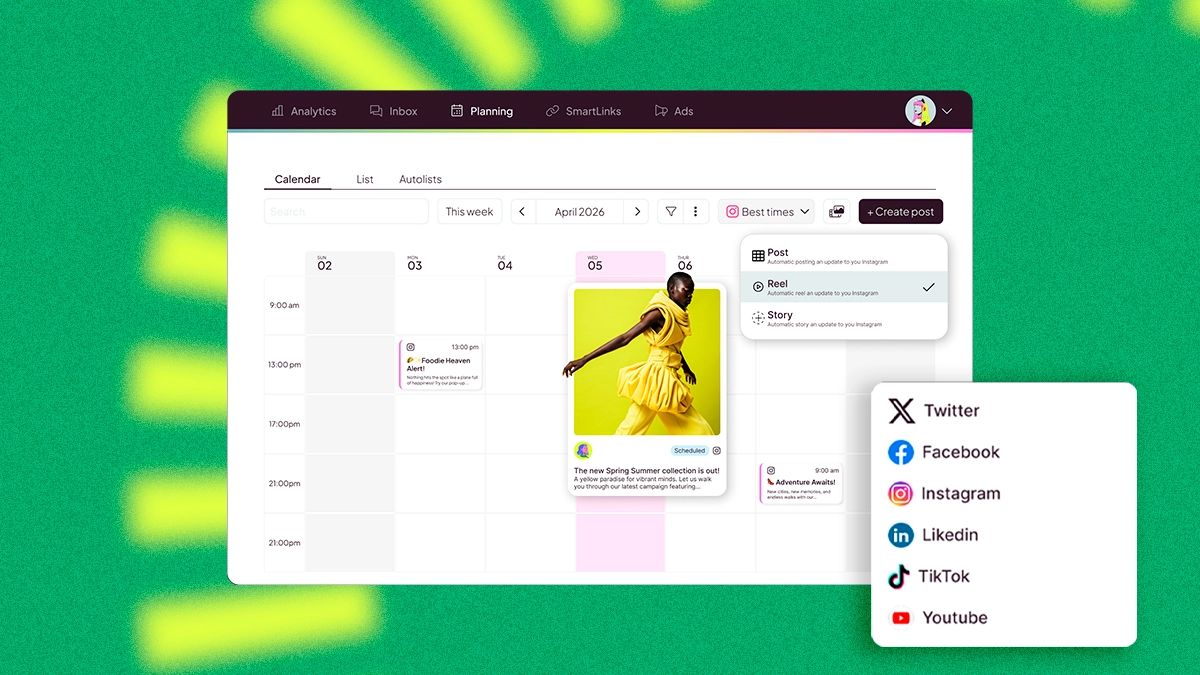
Les intégrations Metricool permettent de connecter vos outils préférés à Metricool pour simplifier votre quotidien sur les réseaux sociaux. Création de contenu, planification, analyse, reporting ou automatisation : vos différents outils peuvent travailler ensemble, sans vous obliger à passer de l’un à l’autre à chaque étape.
💡 Certaines intégrations sont accessibles avec le plan gratuit. Consultez les différents plans de Metricool pour connaître les conditions d’accès à chaque intégration.
Voici la liste de toutes les intégrations Metricool que vous pouvez installer :
Metricool et votre site [WordPress, Shopify, Wix, Squarespace…]
En plus de vos réseaux sociaux, vous pouvez connecter votre site à Metricool pour suivre son trafic et analyser les visites directement depuis votre espace.
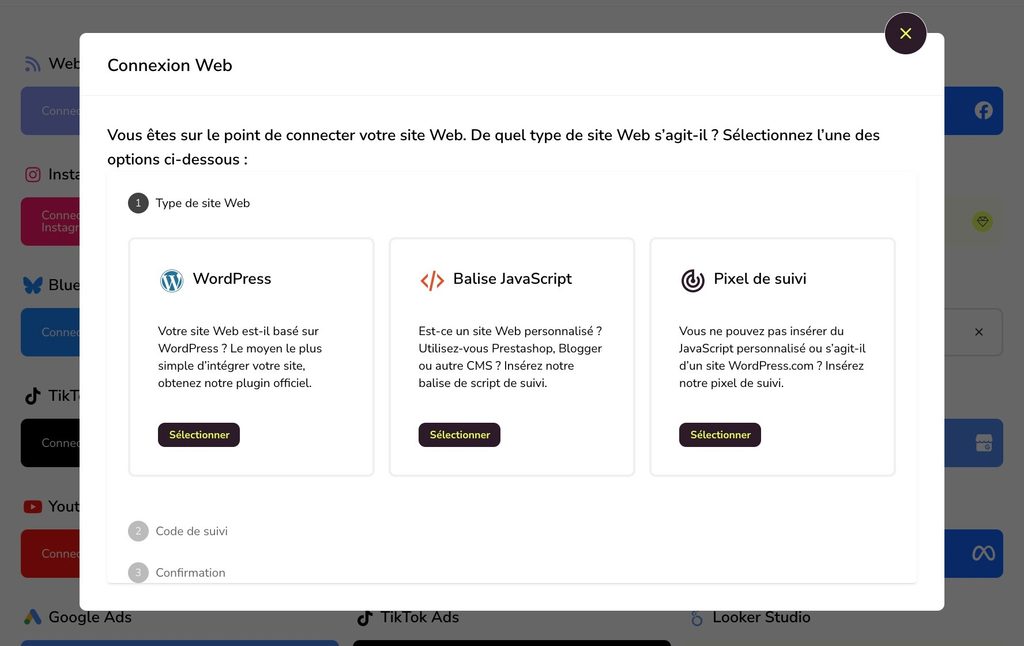
La méthode de connexion dépend de votre outil : WordPress, Shopify, Wix, Squarespace, Prestashop, Joomla… Metricool propose trois façons d’installer le suivi : plugin WordPress, balise JavaScript ou pixel de suivi, selon les possibilités de votre site.
Metricool et WordPress
Vous utilisez WordPress ? La méthode de connexion dépend de la version de votre site : WordPress.org ou WordPress.com.
WordPress.org : utilisez le plugin Metricool
Si votre site fonctionne avec WordPress.org, vous pouvez installer le plugin officiel Metricool pour ajouter le suivi sans modifier directement le code de votre site.
- Dans WordPress, allez dans Extensions > Ajouter.
- Téléversez le fichier metricool.zip.
- Activez le plugin depuis le menu Extensions.
- Suivez les étapes de configuration pour connecter votre site à Metricool.
Une fois le plugin installé, pensez à visiter votre site depuis une fenêtre de navigation privée pour permettre à Metricool de vérifier la connexion. Le trafic interne n’est pas comptabilisé.
WordPress.com : utilisez le pixel de suivi
WordPress.com ne permet pas toujours d’ajouter du JavaScript personnalisé. Dans ce cas, vous pouvez utiliser le pixel de suivi Metricool.
- Dans Metricool, allez dans Connexions > Connecter un site web.
- Sélectionnez Pixel de suivi.
- Copiez le pixel généré par Metricool.
- Ajoutez-le à votre site WordPress.com selon les possibilités de votre formule.
- Revenez dans Metricool et cliquez sur Vérifier la connexion.
À noter : le pixel de suivi est une solution plus limitée que la balise JavaScript. Il permet à Metricool de collecter les visites et les données géographiques, mais pas l’ensemble des métriques disponibles avec le code JavaScript.
Metricool et Shopify
Avec Shopify, vous pouvez installer directement la balise JavaScript Metricool dans le code de votre thème.
- Dans Shopify, allez dans Boutique en ligne > Thèmes.
- Sur votre thème actif, cliquez sur Actions > Modifier le code.
- Dans Layout, ouvrez le fichier theme.liquid.
- Recherchez la balise </head>.
- Collez le code Metricool juste avant cette balise.
- Cliquez sur Enregistrer.
Metricool et Wix
Sur Wix, vous pouvez ajouter le code de suivi depuis les paramètres de votre site.
- Dans votre tableau de bord Wix, allez dans Paramètres > Code personnalisé.
- Cliquez sur + Ajouter un code personnalisé.
- Collez le code Metricool et donnez-lui un nom.
- Dans Ajouter le code aux pages, sélectionnez Toutes les pages.
- Choisissez Head comme emplacement.
- Cliquez sur Appliquer.
Votre site doit être publié et disposer d’un domaine connecté pour que le suivi fonctionne correctement.
Metricool et Squarespace
Si vous utilisez Squarespace, vous pouvez ajouter le code Metricool dans l’en-tête de votre site.
- Dans votre tableau de bord Squarespace, allez dans Paramètres > Outils du site web > Injection de code.
- Dans la section En-tête (Header), collez le code Metricool.
- Enregistrez vos modifications.
L’injection de code peut dépendre de votre formule Squarespace.
Metricool et Joomla
Pour Joomla, vous pouvez utiliser l’extension SIS Metricool pour intégrer le suivi Metricool à votre site.
Vous pouvez retrouver l’extension dans le répertoire officiel des extensions Joomla.
Google Tag Manager
Vous utilisez déjà Google Tag Manager pour gérer les balises de votre site ? Vous pouvez l’utiliser pour installer la balise JavaScript Metricool, sans modifier directement le code de votre site.
- Connectez-vous à Google Tag Manager.
- Créez une nouvelle balise.
- Choisissez HTML personnalisé comme type de balise.
- Collez le code de suivi Metricool.
- Dans Déclenchement, sélectionnez All Pages.
- Enregistrez puis publiez vos modifications.
Intégrations Metricool : travaillez depuis vos IA préférées [Chat GPT, Claude…]
Grâce au MCP de Metricool, ou Model Context Protocol, vous allez permettre à votre IA d’accéder à vos données Metricool et de les comprendre pour vous proposer des recommandations adaptées à votre activité.
Connectez votre IA à Metricool et demandez-lui directement d’analyser vos performances, de programmer vos publications, de créer vos rapports ou même de vous aider à produire du contenu. Elle peut s’appuyer sur les données de vos comptes social media, vos contenus et votre audience pour vous proposer des recommandations plus pertinentes.
Et en plus, vous n’avez plus besoin de tout lui réexpliquer à chaque fois.
📋 Vous allez pouvoir relier Metricool à des assistants IA comme Claude, ChatGPT ou Mistral Vibe, mais aussi à des outils comme Smithery, Cursor, Make ou Zapier pour intégrer Metricool à vos différents workflows.
Metricool et Claude [MCP]
Si vous utilisez Claude, le plus simple est de passer directement par son répertoire de connecteurs : Metricool y est désormais disponible.
- Connectez-vous à Claude, puis dans le menu cliquez sur Personnaliser.
- Dans la section Connecteurs, recherchez Metricool ou voici directement le lien : Connecteur Metricool dans Claude.
- Cliquez sur le bouton Se connecter à Claude, puis autorisez Claude à accéder aux données nécessaires de votre compte.
- Commencez à utiliser vos données Metricool dans Claude.
La connexion est faite : vous n’avez plus besoin de jongler entre Claude et Metricool pour lui transmettre vos données à chaque demande.
Metricool et ChatGPT [MCP]
Avec ChatGPT, la connexion se fait directement depuis la section Plugins. Metricool est disponible comme connecteur vérifié et la configuration ne prend que quelques minutes.
- Connectez-vous à ChatGPT.
- Dans la barre latérale, cliquez sur Plugins, puis recherchez Metricool.
- Cliquez sur Installer le Plugin.
- Une fois la connexion établie, retrouvez le MCP de Metricool dans vos conversations ChatGPT.
Metricool est absent du répertoire de votre outil IA ?
Certains outils, comme Make ou Zapier, permettent de connecter un MCP directement avec son URL. Si Metricool n’apparaît pas dans leur répertoire d’intégrations ou de connecteurs, vous pouvez ajouter la connexion manuellement.
- Ouvrez votre outil IA
- Choisissez l’option permettant d’ajouter une connexion MCP personnalisée
- Copiez-collez l’URL suivante dans le champ prévu à cet effet : https://ai.metricool.com/mcp
- Lorsque vous y êtes invité, connectez-vous à votre compte Metricool et autorisez l’accès.
- Une fois la connexion établie, assurez-vous qu’elle apparaît comme active dans votre outil.
Pour voir comment intégrer le reste des IA consultez notre page dédiée :
Intégrations Metricool : vos designs au même endroit [Canva, Adobe Express]
Créer un visuel, le télécharger, le retrouver dans ses dossiers, puis l’importer dans son outil de programmation… On peut faire encore plus simple grâce aux intégrations Canva et Adobe Express de Metricool.
Metricool et Canva
Vous pouvez envoyer vos créations Canva vers Metricool de deux façons, selon l’outil depuis lequel vous travaillez :
1. Depuis Metricool :
Vous travaillez déjà dans Metricool ? Accédez directement à vos fichiers Canva depuis le calendrier ou l’éditeur de publications. Vous pouvez importer vos créations sans avoir à ouvrir Canva à côté.
2. Depuis Canva :
Vous préférez finaliser votre création dans Canva ? Metricool est disponible directement dans les options de partage et d’exportation de Canva.
Dans Canva, cliquez sur Partager, puis sur Plus d’options et sélectionnez Metricool. Choisissez ensuite la marque à laquelle vous souhaitez envoyer votre création.
Votre visuel est alors transmis au Planificateur Metricool : vous pouvez planifier votre publication ou la publier directement.
Pour voir comment faire tout ça, c’est par ici :
Metricool et Adobe Express
Grâce à l’intégration Metricool avec Adobe Express, vous pouvez concevoir votre visuel directement depuis le Planificateur, tout en choisissant vos réseaux sociaux et votre date de publication.
De la création à la programmation, tout se fait au même endroit :
- Créez votre publication dans le Planificateur
- Cliquez sur l’icône média
- Sélectionnez Adobe Express
- Créez votre visuel, enregistrez-le, puis programmez votre publication.
Prêt à connecter vos outils ?
Centralisez votre gestion des réseaux sociaux dans Metricool et commencez à utiliser vos intégrations préférées.
Intégrations Metricool : Google [Data Studio, Drive et Chrome]
Metricool et Google Drive
Retrouvez l’application de stockage Google directement sur votre interface Metricool. Grâce à cette intégration, vous pourrez accéder à tous vos dossiers Drive en quelques clics et télécharger vos contenus directement sur le planificateur.
Comment connecter Google Drive à Metricool ?
- Allez dans Planification depuis le menu supérieur.
- Cliquez sur le bouton multimédia à droite de l’écran.
- Sélectionnez Drive, cliquez sur Connecter, et suivez les étapes pour relier votre compte Google Drive.
- Une fois la connexion établie, cliquez sur Créer une publication ou sélectionnez directement un emplacement dans votre calendrier.
- Cliquez sur Ajouter un multimédia, puis sélectionnez Google Drive pour accéder à vos fichiers.
.
Metricool et Google Chrome
L’extension Google Chrome vous permet surtout de capturer et programmer rapidement les contenus que vous découvrez sur le web, sans avoir à interrompre votre navigation.
- Programmez au fil de vos découvertes : partagez un contenu dès que vous le trouvez, sans interrompre votre workflow.
- Réagissez rapidement : partagez un article ou une publication tendance pendant qu’il est encore d’actualité.
Comment partager du contenu avec l’extension Chrome ?
Vous avez plusieurs façons d’envoyer un contenu vers Metricool :
- Cliquez sur l’icône de l’extension : le Planificateur Metricool s’ouvre avec le lien déjà ajouté. Vous pouvez ensuite modifier votre texte, choisir vos réseaux et programmer la publication.
- Faites un clic droit : sélectionnez du texte sur une page, faites un clic droit, puis choisissez Partager avec Metricool. Le lien et le texte sélectionné apparaissent directement dans le créateur de publication.
- Depuis votre mobile : vous pouvez également partager du contenu web, des publications Instagram ou des tweets depuis votre téléphone. Sélectionnez le contenu, appuyez sur Partager, puis choisissez Metricool pour l’envoyer au Planificateur.
Metricool et Google Data Studio
Vous utilisez Google Data Studio pour créer vos rapports ? Grâce au connecteur Metricool, vous pouvez intégrer vos données organiques, publicitaires et web dans des tableaux de bord interactifs et personnalisés.
- Centralisez vos données : réunissez vos statistiques sociales, publicitaires et web dans un même tableau de bord.
- Identifiez rapidement les tendances : repérez en quelques secondes ce qui fonctionne, les opportunités à saisir et les points à améliorer.
- Gagnez du temps : fini les copier-coller de données entre plusieurs plateformes.
- Facilitez le travail en équipe : partagez des tableaux de bord interactifs avec vos clients ou vos collaborateurs.
Cette intégration est particulièrement pratique si vous gérez plusieurs marques ou comptes. Vous disposez ainsi d’une vue d’ensemble de vos performances pour analyser vos résultats et prendre de meilleures décisions, sans passer des heures à compiler les données.
Intégrations Metricool : faites travailler vos outils ensemble [Zapier et Make]
Zapier et Make permettent de connecter Metricool à vos autres applications pour qu’une action réalisée dans l’une déclenche automatiquement une autre action dans Metricool.
💡 Un exemple ? Vous pouvez connecter Google Sheets à Metricool via Zapier : chaque nouvelle ligne ajoutée à votre feuille peut alors créer automatiquement une publication dans votre calendrier Metricool.
Connectez Metricool et Zapier
La connexion à Zapier se fait à l’aide de votre clé API Metricool.
- Dans Zapier, créez un nouveau Zap et recherchez Metricool parmi les applications disponibles.
- Sélectionnez l’action Metricool que vous souhaitez automatiser, puis cliquez sur Connecter un nouveau compte.
- Dans Metricool, allez dans Paramètres du compte > Accès > API et copiez votre clé API.
- Collez cette clé dans Zapier pour connecter votre compte Metricool.
- Configurez votre automatisation en choisissant le déclencheur et les actions à effectuer.
Et si vos outils travaillaient ensemble ?
Découvrez toutes les applications que vous pouvez connecter à Metricool avec Zapier et automatisez davantage votre workflow.
Connectez Metricool et Make
Avec Make, vous pouvez également connecter Metricool à vos autres outils et créer des scénarios d’automatisation personnalisés.
- Dans Make, créez un nouveau scénario et recherchez Metricool Verified parmi les applications disponibles.
- Ajoutez Metricool à votre scénario, puis créez une nouvelle connexion.
- Dans Metricool, allez dans Paramètres du compte > Accès > API et copiez votre clé API.
- Collez cette clé dans Make pour autoriser la connexion à votre compte Metricool.
- Ajoutez ensuite les différentes étapes de votre scénario et choisissez les actions à automatiser.
Besoin d’un coup de main ?
Une question sur une intégration ou besoin d’aide pour connecter Metricool à votre outil ? Notre équipe support est là pour vous aider.
Rendez-vous sur notre page de contact pour découvrir les différentes options disponibles et choisir celle qui vous convient.
