

Comment automatiser vos rapports réseaux sociaux avec l’IA
 Marion
18 juin 2026
Marion
18 juin 2026 
Si vous gérez les réseaux sociaux de plusieurs clients en agence, les rapports mensuels sont probablement la tâche dont vous rêvez de vous débarrasser. Cette journée passée à copier-coller des chiffres, à mettre en forme et à rédiger des synthèses ? Elle appartient désormais au passé.
Voilà ce que change la connexion MCP de Metricool : vous reliez votre compte Metricool (toutes vos marques incluses) à Claude, qui accède alors directement à vos données.
Posez-lui n’importe quelle question sur laquelle vous auriez normalement passé du temps à fouiller votre tableau de bord, il extrait les chiffres et rédige la narration à votre place. Fini de sacrifier le dernier vendredi du mois au reporting.
Ce guide vous explique exactement comment configurer la connexion et vous donne les quatre prompts qui permettent de construire un rapport client complet.
Le MCP de Metricool : ce qu’il change pour vos rapports
Le MCP (Model Context Protocol) de Metricool est le serveur qui relie votre compte Metricool à Claude. Une fois configuré, Claude peut :
- Lire vos analytics et préparer des rapports à partir de ces données
- Identifier vos meilleurs créneaux de publication
- Programmer vos posts
- Ajouter les performances de vos concurrents
Vous n’avez même plus besoin d’ouvrir le tableau de bord : demandez simplement à Claude ce dont vous avez besoin. Grâce à cette connexion directe, vous n’obtiendrez plus des réponses génériques que l’IA aurait inventées sur vos performances, et vous n’aurez plus à copier-coller des données dans un outil d’IA. Claude lit directement vos statistiques, vos posts programmés, vos données concurrentielles, et bien plus encore.
💡Le saviez-vous ?
65 % des professionnels social media gagnent entre 1 et 6 heures par semaine grâce à l’IA.
Source : L’IA pour les Réseaux Sociaux 2026 – Rapport de Metricool
Comment connecter Metricool à Claude
La configuration ne prend pas plus de cinq minutes et ne requiert aucune compétence technique. Ces étapes sont valables pour Claude.ai.
Si vous n’avez pas encore de compte Metricool, créez-en un gratuitement. La connexion fonctionne sur tous les abonnements, y compris le gratuit*.
Ensuite :
- Connectez-vous à Claude.
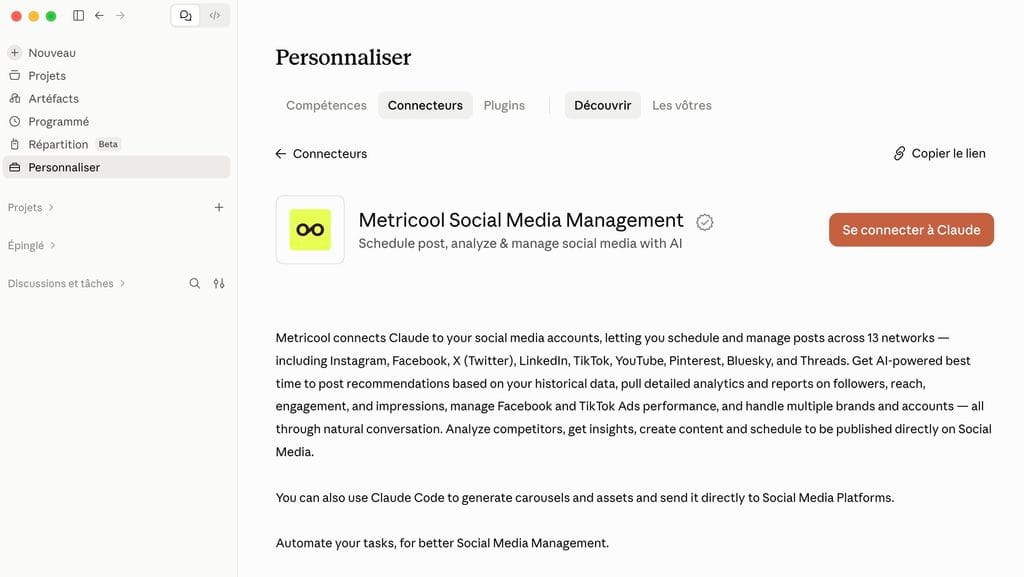
- Recherchez le MCP de Metricool à Claude via la section Personnaliser → Connecteurs, ou accédez directement au connecteur ici.
- Une fois sur la page du connecteur Metricool cliauez sur Se connecter à Claude.
- Connectez-vous, puis cliquez sur Autoriser l’accès.
*Utilisateurs du plan gratuit : la connexion MCP fonctionne sur tous les abonnements. Les limitations qui s’appliquent sont celles de votre plan. Par exemple, avec le compte gratuit, vous ne pouvez pas accéder aux données de plus de 3 mois ni programmer plus de 20 posts. Les plans payants lèvent ces restrictions.
4 prompts pour un rapport client complet
Une fois la connexion active, lancez ces quatre prompts à la suite, une fois par mois. Chacun s’appuie sur le précédent. À la fin, vous avez un rapport narratif complet, prêt à être partagé ou légèrement retouché.
Prompt 1 : Récupérer les chiffres clés
📝 « Donne-moi les indicateurs de performance clés pour [marque] sur Instagram, LinkedIn et TikTok sur les 30 derniers jours. »
Ce que vous obtenez : croissance des abonnés, portée, impressions, taux d’engagement et nombre de posts publiés par réseau, le tout extrait directement de vos données Metricool. Claude les présente dans un tableau synthétique propre.
Conseil : remplacez les réseaux par ceux qu’utilise votre client. Pour les clients e-commerce, ajoutez « et détaille les clics sur les liens ou le trafic généré vers le site » pour enrichir le prompt.
Prompt 2 : Identifier ce qui a fonctionné et pourquoi
📝 « En analysant les posts de [marque] sur les 30 derniers jours, quels contenus ont le mieux performé en termes d’engagement et de portée ? Qu’ont en commun les posts les plus efficaces — format, sujet, heure de publication, ton ? »
Ce que vous obtenez : un classement de vos posts les plus performants avec leurs chiffres d’engagement, ainsi qu’une analyse des tendances par format (Reel vs carrousel vs visuel statique), thématique et créneau de publication. C’est la partie que les clients lisent vraiment.
Conseil : pour les clients très orientés vidéo, ajoutez « et compare la durée de visionnage moyenne sur les Reels vs TikTok » pour pousser Claude à faire émerger des insights plateforme par plateforme. Pour les clients B2B sur LinkedIn, ajoutez « et note quels sujets ont généré le plus de visites sur le profil ».
Prompt 3 : Comparer avec le mois précédent et repérer les tendances
📝 « Compare le taux d’engagement et la portée de [marque] ce mois-ci par rapport au mois dernier. Quelles sont les évolutions les plus marquantes — positives et négatives — et comment les expliquer ? »
Ce que vous obtenez :: une comparaison mois sur mois avec les variations en pourcentage, accompagnée de l’interprétation de Claude sur ces écarts — fréquence de publication, mix de contenus, ou facteurs externes quand les données le permettent.
Conseil : si la marque combine campagnes payantes et contenu organique, ajoutez « en distinguant la portée payante de la portée organique là où c’est possible » pour que la comparaison soit pertinente. Pour les activités saisonnières, ajoutez « et précise si ces résultats correspondent aux tendances saisonnières attendues ».
Prompt 4 : Rédiger la synthèse client
Pour ce dernier prompt, le mieux est de joindre un modèle de rapport et de demander à Claude de le remplir.
📝 « À partir des données des prompts précédents, complète ce modèle de rapport et produis une version prête à envoyer à un client. Utilise cette structure :
- Synthèse exécutive (2-3 phrases sur la performance globale)
- Analyse réseau par réseau (abonnés, portée, impressions, taux d’engagement, posts publiés)
- Meilleurs contenus du mois (top 3 des posts et ce qu’ils ont en commun)
- Comparaison avec le mois précédent (variations des indicateurs clés et explication)
- Ce qu’on a appris (3 à 5 points clés)
- Recommandation pour le mois prochain (une suggestion concrète et actionnable)
Reste clair, évite le jargon, et écris pour un client qui ne passe pas ses journées dans les dashboards. »
Ce que vous obtenez : un rapport entièrement rempli, structuré et prêt à être partagé. Claude complète chaque section à partir des données collectées dans les prompts 1 à 3.
Conseil : ajoutez « adopte un ton de consultant stratégique plutôt que d’analyste de données » si votre client attend un positionnement premium. Pour les clients en retainer, ajoutez « et fais référence à la recommandation du mois dernier pour montrer la continuité de l’accompagnement ».
Comment mettre en place l’automatisation mensuelle
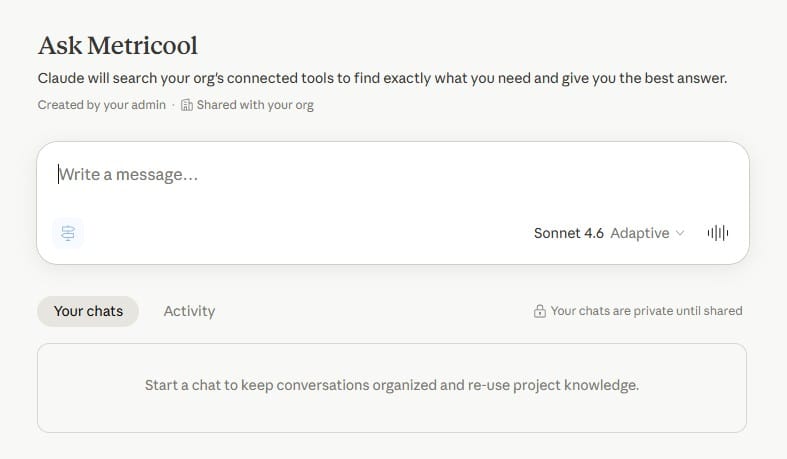
Lancer les quatre prompts une fois, c’est utile. Construire un système reproductible, c’est ce qui transforme réellement votre façon de travailler. Voici un process qui vous permettra de passer sous les 20 minutes par client une fois la routine en place.
Quand lancer le rapport
Lancez-le le premier ou le deuxième jour ouvré du mois, pendant que les données du mois précédent sont complètes et fraîches. Programmez un rappel récurrent dans votre agenda au même jour chaque mois — cette régularité rend aussi les comparaisons mois sur mois plus fiables, puisque vous tirez toujours les mêmes fenêtres temporelles.
Sauvegardez vos prompts comme des modèles
Gardez un simple fichier texte (ou une page Notion) avec vos quatre prompts pré-remplis pour chaque client — nom de la marque, plateformes et ajustements spécifiques déjà intégrés. Au moment du reporting, vous copiez-collez, vous ne réécrivez pas. Pour les agences avec plusieurs clients, créez une section par client avec ses variantes de prompts personnalisées.
Prévoyez 20 minutes de relecture humaine
Ce que produit Claude, c’est une très bonne première version, pas un rapport finalisé. Réservez 20 minutes pour :
- Vérifier les chiffres qui vous semblent surprenants directement dans le tableau de bord Metricool
- Ajouter une ou deux phrases de contexte que Claude ne pouvait pas connaître, un lancement de campagne en cours de mois, une annonce produit qui a provoqué un pic
- Ajuster la recommandation si vous avez une raison stratégique d’aller dans une autre direction
Votre expertise, c’est la couche au-dessus : l’automatisation gère la collecte de données et la rédaction du premier jet.
Workflow multi-clients
Pour les agences qui gèrent cinq marques ou plus, regroupez les rapports sur la même matinée. Lancez le prompt 1 pour tous les clients en premier, puis enchaînez les prompts 2 à 4 client par client. Ça maintient le contexte de Claude bien ciblé. La plupart des agences qui adoptent ce fonctionnement passent d’une journée entière de reporting à un bloc concentré de deux heures.
FAQ
FAQ
Faut-il savoir coder pour configurer la connexion ?
Non. La connexion se fait depuis le répertoire des Connecteurs de Claude. Aucune compétence technique requise.
Est-ce que ça fonctionne avec plusieurs marques et comptes clients ?
Oui. Lorsque vous connectez Metricool, toutes les marques de votre compte Metricool deviennent accessibles depuis Claude. Vous précisez la marque concernée dans chaque prompt, ce qui vous permet de générer des rapports pour plusieurs clients via la même connexion.
Ça fonctionne avec le plan gratuit ?
La connexion MCP fonctionne sur tous les abonnements Metricool, y compris le plan gratuit. Les données analytics accessibles à Claude dépendent des réseaux et des métriques inclus dans votre formule. Il vous faudra également un abonnement Claude compatible avec les connexions MCP : Claude Pro ou supérieur.
Les données que Claude extrait de Metricool sont-elles fiables ?
Claude lit directement depuis votre compte Metricool via le serveur MCP, les chiffres sont donc exactement les mêmes que ceux affichés dans votre tableau de bord. Aucun scraping, aucune estimation. Seul bémol : les API des plateformes (Meta, TikTok, etc.) accusent parfois un délai de reporting de 24 à 48 heures, ce qui peut affecter les données dans Metricool comme dans Claude.
Peut-on l’utiliser dans Claude Desktop ou Claude Code ?
Oui, la connexion fonctionne sur Claude.ai (l’interface web), Claude Desktop, Claude Code, ou tout autre client Claude compatible avec les connexions MCP. Les étapes décrites plus haut concernent Claude.ai, pour Desktop ou Code, vous ajouterez l’URL du serveur MCP depuis les paramètres ou le fichier de configuration de l’application.
Les données de mes clients sont-elles en sécurité ?
La connexion MCP donne à Claude un accès en lecture seule à vos analyses Metricool, vos données ne sont ni stockées ni partagées avec des tiers. Pour les comptes clients sensibles, consultez les politiques de traitement des données d’Anthropic et de Metricool avant de connecter. Par défaut, les conversations Claude.ai ne sont pas utilisées pour entraîner les modèles sur les plans payants.
