

Rapport Twitch : comment le créer et quelles données inclure ?
 Carlos Bravo
08 septembre 2026
Carlos Bravo
08 septembre 2026 
Décrocher un partenariat, pitcher à une marque, ajuster sa stratégie : tout ça commence par un rapport Twitch bien construit.
Il vous dit ce que vos lives valent vraiment, où en est votre communauté, et quels clips recycler sur TikTok ou les Reels.
Dans ce guide, on vous montre comment faire, pas à pas.
Qu’est-ce qu’un rapport Twitch et à quoi ça sert ?
Un rapport Twitch, c’est le document qui regroupe toutes les statistiques clés de votre canal sur une période donnée.
Followers, abonnés, performances des streams, clips, concurrents : tout au même endroit. Une seule lecture, une vision complète.
Concrètement, il vous permet de répondre à :
✅ Quels lives ont généré le plus de croissance ?
✅ Ma communauté progresse-t-elle vraiment ?
✅ Quels clips méritent une seconde vie sur TikTok ou Reels ?
✅ Que font les autres canaux de ma catégorie ?
Bref, ce n’est pas qu’un tableau de chiffres. C’est un outil de décision, que vous soyez streamer solo, social media manager ou agence, qui rend des comptes à ses clients.
Quelles données inclure dans un rapport Twitch ?
Un bon rapport Twitch, c’est un rapport qui vous aide à prendre des décisions. Voici les 5 blocs de statistiques à inclure et ce qu’ils vous apprennent vraiment.
La croissance de la communauté
👉 Ce que vous mesurez : followers, abonnés, nombre de streams sur la période.
👉 Ce que ça vous apprend : l’idée, c’est de croiser ces chiffres entre eux. Si vous avez fait 10 lives et gagné 500 followers, c’est 50 followers par live en moyenne. Si le mois suivant vous faites 12 lives pour 300 followers, quelque chose a changé : le contenu, le créneau horaire, la régularité ?
Les abonnements
👉 Ce que vous mesurez : Tier 1, Tier 2, Tier 3, gifts.
👉 Ce que ça vous apprend : les abonnés payants, c’est le vrai baromètre de la fidélité de votre communauté et de sa santé économique. Un exemple concret : vos followers augmentent de 20% ce mois-ci, mais vos abonnés stagnent. C’est un signal clair. Peut-être que vos nouveaux viewers ne restent pas assez longtemps pour s’abonner, que vos contreparties ne sont pas assez attractives, ou que vous n’invitez pas suffisamment votre communauté à vous soutenir pendant les lives.
La performance des streams
👉 Ce que vous mesurez : visualisations, durée totale, liste des vidéos avec leurs stats individuelles.
👉 Ce que ça vous apprend : c’est le cœur du rapport. Quel live a généré le plus de vues ? Quel format a retenu l’audience le plus longtemps ? Est-ce que vos lives du week-end performent mieux que ceux en semaine ? Est-ce qu’un sujet particulier, un jeu, un format, une collaboration, a clairement fait la différence ?
Les clips
👉 Ce que vous mesurez : nombre de vues, clips les plus performants sur la période.
👉 Ce que ça vous apprend : Les clips, ce sont vos meilleurs moments déjà découpés : ceux qui buzzent, qui circulent dans les communautés et qui peuvent avoir une vraie seconde vie ailleurs. Un clip qui performe sur Twitch peut devenir un Reel Instagram, un TikTok ou un YouTube Short en quelques minutes de montage. Identifiez lesquels ont généré le plus de vues : ce sont vos formats gagnants, ceux sur lesquels miser pour votre stratégie multiplateforme.
Les concurrents
👉 Ce que vous mesurez : followers, vidéos, clips et visualisations des canaux de votre catégorie.
👉 Ce que ça vous apprend : pas pour copier, mais pour contextualiser vos résultats et repérer des opportunités. Un concurrent qui double ses visualisations ce mois-ci en streamant un nouveau jeu, c’est une information stratégique. Un canal qui explose grâce à des clips courts, c’est peut-être une piste à explorer pour votre propre contenu.
Les conclusions
👉 Ce que vous faites : 5 minutes pour noter les décisions à prendre.
👉 Ce que ça vous apprend : c’est le bloc le plus souvent oublié et pourtant le plus important. Quels clips recycler ? Quel format répéter le mois prochain ? Quelle décision prendre pour le prochain live ? C’est ce qui fait passer votre rapport Twitch d’un document administratif à un vrai outil de pilotage.
Comment créer un rapport Twitch ?
Pour créer votre rapport Twitch, vous avez deux options : passer par l’outil natif de Twitch, ou utiliser Metricool pour générer un rapport complet et prêt à partager en quelques clics.
Option 1 : Créer un rapport Twitch depuis Twitch Analytics
Twitch dispose de ses propres analyses, accessibles directement depuis votre tableau de bord. C’est l’option la plus rapide pour consulter des données ponctuelles après un stream.
Comment y accéder :
- Connectez-vous à votre compte Twitch
- Cliquez sur votre avatar en haut à droite
- Allez dans Tableau de bord du créateur
- Cliquez sur Statistiques dans le menu de gauche
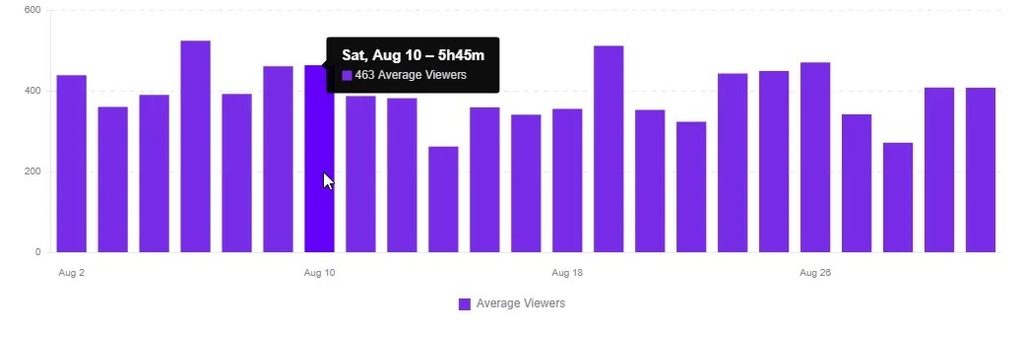
Ce que vous pouvez y trouver :
✅ Les performances de chaque stream
✅ L’évolution de vos followers
✅ Les données de vos abonnements
✅ L’export des données en CSV
Les limites :
❌ Pas de mise en page professionnelle
❌ Des données brutes difficiles à présenter à un client ou une marque
❌ Aucune analyse concurrentielle
❌ Un rapport à construire entièrement à la main
Si vous devez présenter des résultats à une marque ou un client, ici vous ne disposez que d’une base. Il vous faudra tout structurer, mettre en forme et contextualiser vous-même.
Option 2 : Créer un rapport Twitch avec Metricool
C’est l’option qui vous fait gagner le plus de temps. Avec Metricool, vous passez de données brutes à un rapport Twitch visuel, structuré et prêt à partager en quelques minutes.
Ce que vous retrouvez dans votre rapport Twitch Metricool :
✅ Croissance de la communauté : followers, abonnés, total de vidéos
✅ Balance des followers
✅ Abonnements par niveau : Tier 1, Tier 2, Tier 3 et gifts
✅ Distribution des abonnés
✅ Streams : résumé, liste des vidéos et liste des clips
✅ Concurrents : followers, vidéos, clips et visualisations
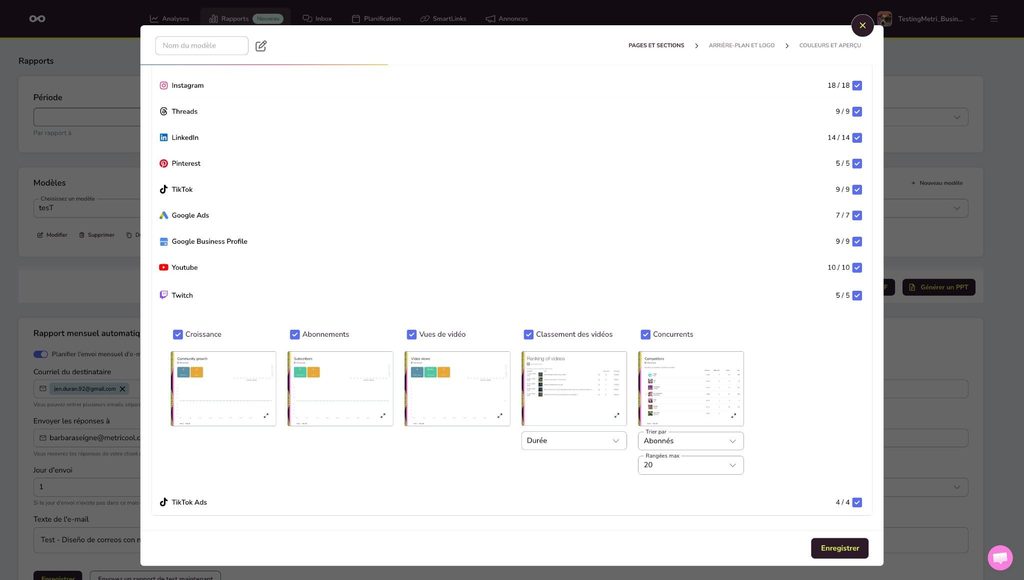
Et en plus :
- Téléchargement en PDF ou PPT
- Personnalisation avec votre logo et vos couleurs
- Sélection libre de la période à analyser
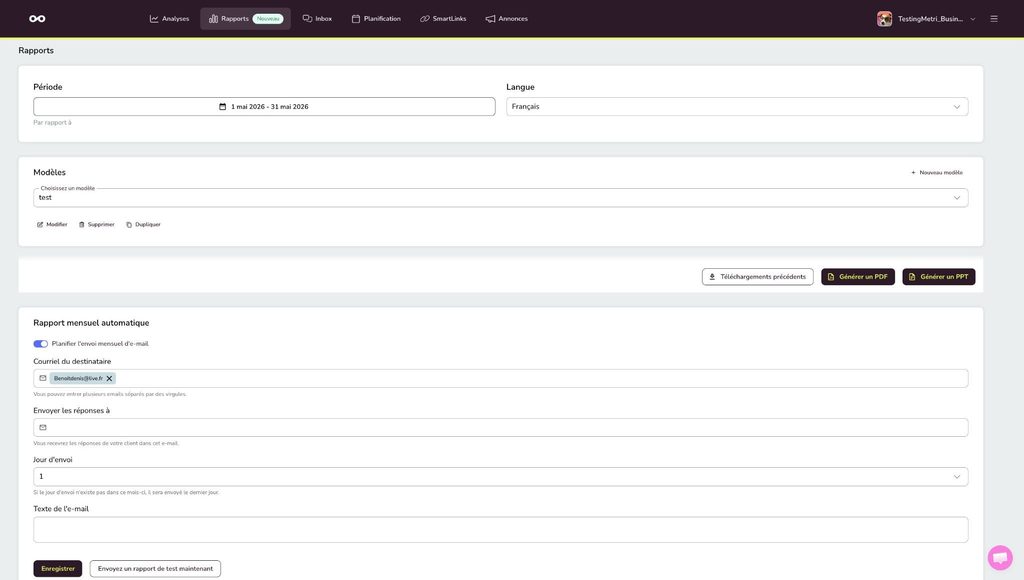
Comment créer votre rapport Twitch avec Metricool :
- Connectez-vous à Metricool (à partir du plan Starter)
- Rendez-vous dans Reporting et cliquez sur Créer un rapport
- Sélectionnez Twitch
- Configurez les options : période, sections, personnalisation
- Choisissez le format : PDF ou PPT
- Téléchargez votre rapport
En quelques clics, votre rapport Twitch est prêt à être envoyé à un client, présenté à une marque ou archivé pour votre suivi mensuel.
Option 3 : Aller plus loin avec les outils Reporting de Metricool
Un rapport mensuel, c’est bien. Mais parfois vous avez besoin d’aller plus loin : analyser une campagne en profondeur, préparer un bilan pour une collaboration de marque, ou construire un dashboard sur-mesure pour un client. Pour ça, Metricool propose trois outils complémentaires dans la section Reporting.
Metricool Studio
Imaginez un analyste qui lit toutes vos données Twitch et vous livre des insights clairs et actionnables sans que vous ayez à passer des heures sur vos chiffres. C’est exactement ce que fait Metricool Studio. Grâce à l’IA, vous pouvez lui poser des questions concrètes sur votre canal :
👉 Quels lives ont généré le plus de croissance de communauté ?
👉 Quels streams ont converti le plus d’abonnés ?
👉 Quels clips ont le plus de potentiel sur TikTok, Reels ou Shorts ?
👉 Quels concurrents progressent le plus — et sur quel type de contenu ?
Studio génère ensuite graphiques, tableaux et comparatifs pour que vous passiez de « voilà les données » à « voilà ce que vous devez faire ». Et le tout est partageable via un lien, sans que votre interlocuteur ait besoin d’accéder à votre compte Metricool.
Campaign Dashboards
Twitch fait partie d’une campagne plus large ? C’est l’outil qu’il vous faut. Un live sponsorisé, des clips relayés sur TikTok, des publications Instagram, des annonces payantes : si vous analysez chaque pièce séparément, vous perdez la vision d’ensemble. Les Dashboards de campagnes réunissent tout dans une seule vue pour mesurer le rendement global de votre action.
👉 Quel format a généré le plus de résultats ?
👉 Quel canal a le mieux performé ?
👉 Quel contenu a le plus contribué à la campagne ?
Les insights IA intégrés vous aident à tirer des conclusions sans avoir à éplucher chaque donnée une par une.
Data Studio
Vous avez besoin d’un dashboard ultra-personnalisé, récurrent, que vous pouvez adapter à chaque client ? C’est l’option Data Studio.
Disponible sur les plans Advanced et Custom, le connecteur Metricool vous permet d’importer vos données Twitch directement dans Data Studio pour construire le panel exactement comme vous le souhaitez : structure, visuels, combinaison de sources.
⚠️ Attention : cette option demande un peu plus de maîtrise technique et se configure en dehors de Metricool. Mais pour des reportings récurrents et sur-mesure, c’est l’outil le plus puissant.
Rapport Twitch : quel outil choisir ? [Le récap en un coup d’œil]
| Pour quoi faire ? | Quand l’utiliser ? | |
| Twitch Analytics | Consulter des données brutes directement sur la plateforme | Vérifier rapidement les stats après un live, sans mise en forme |
| Rapports Metricool | Un rapport visuel PDF ou PPT avec les indicateurs clés | Bilan mensuel, présentation client, reporting régulier |
| Metricool Studio | Des analyses personnalisées avec IA | Comparer des périodes, détecter des tendances, préparer des insights |
| Dashboards de campagnes | Analyser une campagne multiplateforme | Quand Twitch s’intègre dans une action plus large |
| Data Studio | Des dashboards avancés et sur-mesure | Reporting technique et récurrent pour un client ou une équipe |
Vous avez maintenant toutes les clés pour créer un rapport Twitch solide. Il ne manque plus qu’une chose : se lancer. Créez votre compte Metricool et générez votre premier rapport Twitch en quelques clics.
