

Rapports Twitter (X) : créez des reportings professionnels en quelques clics
 Marion
09 juin 2026
Marion
09 juin 2026 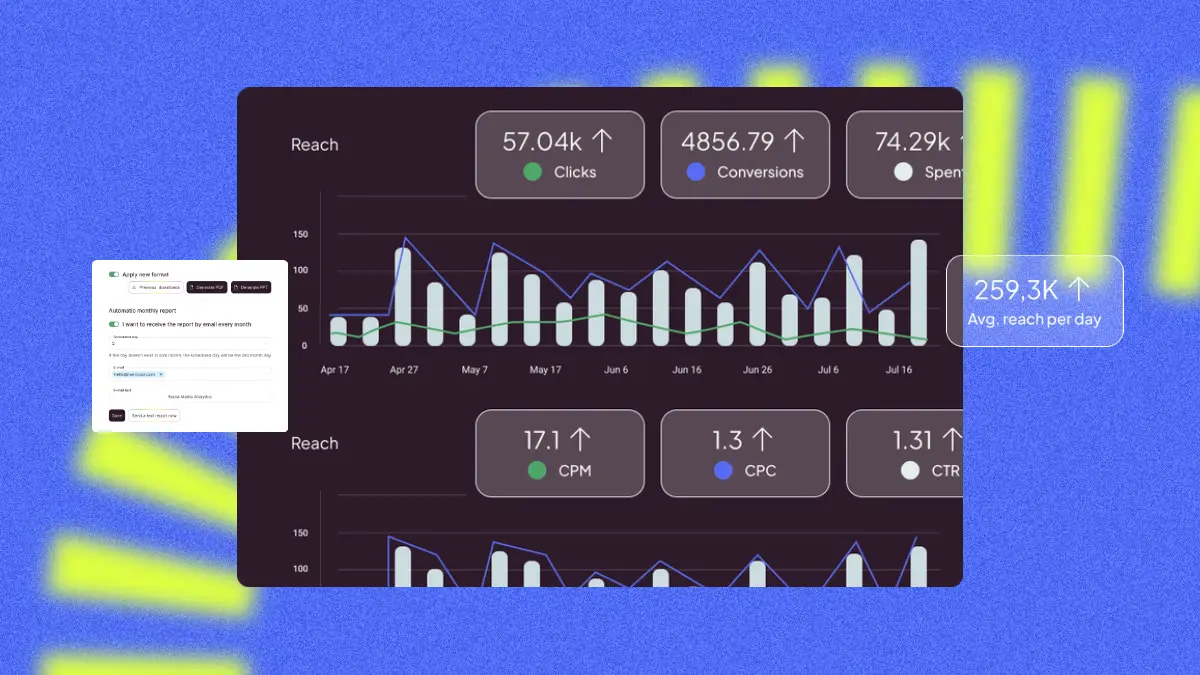
Préparer un rapport Twitter semble assez simple sur le papier. Jusqu’au moment où il faut vraiment s’y mettre : passer en revue les publications, rassembler les statistiques, analyser les interactions, vérifier l’évolution de la communauté et, surtout, transformer tous ces chiffres en conclusions utiles.
Car consulter des données est une chose ; expliquer ce qu’elles signifient et ce qu’il faut en retenir en est une autre. Dans cet article, nous allons voir quelles solutions utiliser pour créer des rapports professionnels en seulement quelques étapes.
Créer un rapport Twitter manuellement
Créer un rapport Twitter à la main, c’est aller récupérer ses statistiques depuis X Analytics, sélectionner les métriques qui vous intéressent, puis les organiser dans un tableur, un template ou une présentation.
Le problème ? Dès que vous devez répéter ce processus chaque mois ou le faire pour plusieurs comptes, le travail devient vite chronophage. Vérifier les chiffres, ordonner les captures d’écran, produire un document lisible pour un client ou une équipe… Et si une donnée est incorrecte, tout est à reprendre depuis le début.
C’est encore plus contraignant si vous avez besoin de :
- Produire des rapports mensuels pour plusieurs clients
- Centraliser les données de plusieurs réseaux sociaux dans un même document
- Comparer les performances de différents comptes
- Suivre l’évolution d’une stratégie de contenu sur plusieurs mois
- Analyser les résultats face à ceux de la concurrence
- Automatiser la création de rapports récurrents
Lorsque vous gérez plusieurs comptes ou que vous devez justifier vos décisions marketing avec des données consolidées, des outils de reporting dédiés comme Metricool permettent de gagner du temps et d’obtenir une vision plus complète de vos performances.
Générer un rapport Twitter avec Metricool
Metricool propose plusieurs solutions de reporting pour analyser vos performances sur X (Twitter), des rapports automatisés aux analyses avancées.
Rapports Metricool
L’intérêt n’est pas seulement d’avoir les données centralisées dans un tableau de bord, mais de pouvoir les transformer directement en document prêt à partager, sans captures d’écran, sans Excel intermédiaire, sans mise en forme manuelle.
Le rapport téléchargeable (PDF ou PPT) s’organise en plusieurs blocs :
Communauté : évolution des abonnés, abonnés gagnés et perdus sur la période. Utile pour identifier quelles actions ou publications ont influencé la croissance.
Publications et impressions – volume de publications et visibilité totale générée. Permet de croiser fréquence de publication et résultats réels : est-ce que publier plus bouge vraiment les chiffres ?
Interactions : détail des likes, reposts, réponses, citations, clics sur les liens et clics sur le profil. C’est ce bloc qui distingue les comptes qui accumulent des impressions de ceux qui génèrent de la conversation réelle.
Engagement : taux d’interaction rapporté aux impressions. Indispensable pour comparer des publications avec des portées très différentes sans que le volume fausse la lecture.
Classement des posts : les publications les plus performantes de la période, avec leurs métriques individuelles. C’est la section la plus actionnable du rapport : c’est là qu’on identifie les patterns pour ajuster la stratégie du mois suivant.
Concurrents : comparaison des abonnés, publications, likes, reposts et engagement avec d’autres comptes du secteur. Ça donne du contexte aux données du compte et permet de repérer des opportunités qu’on ne voit pas en regardant uniquement ses propres résultats.
Générer le rapport pas à pas
- Aller dans Reporting depuis votre compte Metricool.
- Cliquer sur Créer un rapport.
- Définissez la période d’analyse et la langue du rapport
- Configurer les options en créant un nouveau modèle : réseaux à inclure, template, logo (le vôtre ou celui du client)
- Choisir le format : PDF ou PPT.
- Et téléchargez-le ou envoyez le à votre client, collègue…
Il est aussi possible d’activer l’envoi automatique par email le premier jour de chaque mois, pratique pour les agences qui gèrent plusieurs clients avec des reportings récurrents.
⚠️ La connexion X (Twitter) dans Metricool est un module payant, disponible à partir du plan Starter.
Analyse avancée avec Metricool Studio
Pour les situations où le rapport standard ne suffit pas, comparaisons entre périodes, analyse multi-marques, ou quand vous avez besoin d’arriver en réunion avec des insights déjà interprétés, il existe Metricool Studio (module payant).
Plutôt que de partir d’un template fixe, vous décrivez en langage naturel ce que vous voulez analyser. Par exemple :
« Analyse les performances de X sur le dernier trimestre. Montre-moi l’évolution des abonnés, les posts avec le meilleur engagement, les publications avec le plus de clics sur les liens, et un résumé avec des recommandations pour la période suivante. »
Studio génère une vue interactive avec graphiques, tableaux et insights actionnables. Il est aussi possible de combiner plusieurs marques ou réseaux sociaux dans la même analyse, et de partager le résultat via un lien en lecture seule.
Comment créer un rapport X (Twitter) avec Metricool Studio
- Connectez-vous à votre compte Metricool et cliquez sur Reporting.
- Cliquez sur Metricool Studio.
- Sélectionnez Nouvelle vue IA.
- Choisissez la manière dont vous souhaitez créer votre analyse :
- Prompt texte : décrivez directement ce que vous souhaitez analyser.
- Mode guidé : complétez les différents champs étape par étape pour générer un rapport avancé.
- Si vous utilisez le mode guidé, sélectionnez une vue Analytics, conçue pour les rapports, les comparaisons et l’analyse des performances.
- Définissez l’objectif du rapport ainsi que la période à analyser.
- Sélectionnez la marque concernée et X comme réseau social.
- Choisissez les types de métriques à inclure, par exemple les données du compte, du contenu ou les données démographiques.
- Cliquez sur Générer la vue.
Metricool Studio crée automatiquement une analyse structurée, enrichie de visualisations et d’insights, que vous pouvez affiner, partager ou mettre à jour selon vos besoins.
Rapport standard ou Metricool Studio
Si ce dont vous avez besoin, c’est d’un rapport prêt à être téléchargé, envoyé ou présenté, le rapport standard vous permet de gagner du temps. C’est l’option la plus pratique pour un reporting mensuel, un suivi régulier ou un document que vous devez partager avec un client ou avec votre équipe.
Metricool Studio entre en jeu lorsque vous ne cherchez pas seulement à obtenir un rapport, mais aussi à mieux comprendre ce qui se passe. Vous pouvez alors aller plus loin : demander des comparaisons, poser des questions sur les données, générer des synthèses ou créer des vues plus personnalisées en fonction des éléments que vous souhaitez analyser.
| Fonction | Rapports standards Metricool | Metricool Studio |
| Idéal pour | Télécharger des rapports prêts à être envoyés ou présentés | Créer des analyses personnalisées avec l’IA |
| Format | PDF ou PowerPoint (PPT) | Vue interactive dans Metricool |
| Personnalisation | Limitée (logo, couleurs, langue, période et données du rapport) | Complète |
| Création | Vous configurez les options du rapport puis le téléchargez | Vous décrivez vos besoins en langage naturel |
| Analyse | Présente les métriques organisées dans un rapport | Ajoute des graphiques, des tableaux et des insights |
| Insights et recommandations par IA | Non | Oui |
| Multi-marques et comparaisons | Non | Oui. Permet de combiner plusieurs marques, réseaux sociaux et périodes dans une même vue |
| Partage ou accès | Téléchargement du rapport ou envoi automatique par e-mail | Partage via un lien en lecture seule |
| Utilisation recommandée | Reporting mensuel, rapports clients et présentations finalisées | Analyses approfondies, comparaisons, insights générés par l’IA et vues personnalisées |
| Disponible sur mobile | Oui | Non |
