



Comment faire un carrousel sur Facebook ? [Tuto 2026]
 Barbara Seigne
27 novembre 2026
Votre client vous demande “un carrousel sur Facebook, comme sur Instagram” ? Petit problème : en organique, ce format n’existe pas vraiment. 😬
Ajoutez plusieurs photos à un post Facebook et vous obtiendrez une mosaïque, pas des slides à faire défiler. Le vrai carrousel, avec titre et lien cliquable, se crée uniquement en Ads.
Pas de panique : dans ce guide, découvrez comment faire un carrousel sur Facebook étape par étape, quelles dimensions respecter et comment tout programmer depuis Metricool pour livrer à temps. 👇
Qu’est-ce qu’un carrousel Facebook ?
Un carrousel Facebook est un format publicitaire qui permet d’afficher de 2 à 10 slides (images ou vidéos) dans une seule annonce. L’utilisateur les fait défiler horizontalement, directement dans son fil d’actualité.
Chaque slide dispose de :
✅ son propre visuel (image ou vidéo)
✅ son propre titre
✅ sa propre description
✅ son propre lien de destination
👉 Le texte principal et le bouton d’appel à l’action, eux, sont communs à toute l’annonce.
Carrousel ou publication multi-photos : ne confondez plus les deux
C’est LA confusion la plus fréquente quand on cherche comment faire un carrousel sur Facebook. Sur une Page, vous pouvez ajouter plusieurs photos à une même publication. Mais Facebook les affiche en mosaïque : pour voir les autres images, l’utilisateur doit cliquer sur l’une d’elles et les faire défiler dans la visionneuse.
Rien à voir avec le carrousel publicitaire, comme le montre ce tableau :
| Publication multi-photos (organique) | Carrousel (publicité) | |
| Affichage dans le fil | Mosaïque | Slides qui défilent horizontalement |
| Nombre de visuels | Plusieurs photos | 2 à 10 slides |
| Formats | Photos | Images et vidéos |
| Titre par visuel | ❌ | ✅ |
| Lien par visuel | ❌ (un lien possible dans le texte) | ✅ |
| Bouton d’appel à l’action | ❌ | ✅ |
| Audience | Vos abonnés (portée organique) | Audience ciblée selon vos critères |
| Budget | Gratuit | Payant |
⚠️ À retenir : sur Facebook, le vrai carrousel n’existe qu’en publicité. En organique, vous publiez des photos multiples, pas un carrousel.
Pourquoi utiliser le format carrousel sur Facebook ?
Si le carrousel est l’un des formats préférés des annonceurs, ce n’est pas un hasard. Il permet de :
- Présenter plusieurs produits ou services dans une seule annonce, chacun avec un lien vers sa page dédiée.
- Raconter une histoire slide après slide : un problème, une solution, un bénéfice, puis un appel à l’action.
- Mettre en valeur un seul produit sous plusieurs angles : détails, usages, avis clients, prix.
- Décomposer un processus ou un tutoriel en étapes faciles à suivre.
- Coller aux usages mobiles, où le geste de faire défiler est devenu un réflexe.
Peut-on faire un carrousel sur Facebook sans publicité ?
Non, pas au sens strict. En organique, Facebook ne propose pas de format carrousel. En revanche, vous pouvez publier plusieurs photos dans une même publication, qui s’afficheront en mosaïque dans le fil d’actualité.
👉 Une bonne option pour partager un album d’événement, une nouvelle collection ou les coulisses de votre marque, sans dépenser un euro.
Comment publier plusieurs photos sur votre Page Facebook ?
🖥️ Depuis un ordinateur
- Connectez-vous à Facebook et basculez sur le profil de votre Page.
- Cliquez sur Photo/vidéo dans la zone de création de publication.
- Sélectionnez toutes vos images en une seule fois.
- Rédigez votre texte et ajoutez, si besoin, un lien.
- Cliquez sur Publier.
📱 Depuis l’application mobile
- Ouvrez l’application et passez sur le profil de votre Page.
- Appuyez sur la zone de création de publication, puis sur Photo.
- Sélectionnez vos images et appuyez sur Suivant.
- Rédigez votre texte.
- Appuyez sur Publier.
📅 Depuis Meta Business Suite
- Cliquez sur Créer une publication.
- Sélectionnez votre Page Facebook comme destination.
- Ajoutez vos photos et rédigez votre texte.
- Publiez immédiatement ou programmez votre publication.
💡 MetriTips : l’ordre de sélection compte. La première image est généralement la plus mise en avant dans la mosaïque : choisissez votre visuel le plus fort pour ouvrir la publication.
Agence, freelance ou responsable de plusieurs marques ? Découvrez nos conseils pour gérer plusieurs Pages Facebook sans vous éparpiller.
Les limites de la publication multi-photos
Pratique pour partager du contenu visuel, la publication multi-photos reste limitée dès que vous visez des clics ou des conversions :
❌ Pas de défilement dans le fil : l’utilisateur doit cliquer pour voir les autres images.
❌ Pas de titre ni de lien par image : un seul texte pour toute la publication.
❌ Pas de bouton d’appel à l’action pour guider vers votre site.
❌ Mise en page imposée : c’est Facebook qui choisit l’agencement de la mosaïque.
❌ Portée limitée à la visibilité organique de votre Page.
⚠️ Bon à savoir : booster une publication multi-photos ne la transforme pas en carrousel. Pour obtenir de vraies slides à faire défiler, il faut créer une annonce au format carrousel. C’est justement ce que nous allons voir. 👇
Comment faire une publicité carrousel sur Facebook ?
Pour créer un vrai carrousel, rendez-vous dans le Gestionnaire de publicités Meta. Le carrousel n’est pas un type de campagne à part : c’est un format d’annonce que vous choisissez au moment de créer votre publicité.
👉 Vous débutez avec la publicité Meta ? Commencez par notre tutoriel Facebook Ads pour maîtriser les bases avant de vous lancer.
Dimensions et spécifications du carrousel Facebook
Avant de créer votre annonce, préparez des visuels au bon format. Voici les spécifications à connaître :
| Élément | Recommandation |
| Nombre de slides | 2 minimum, 10 maximum |
| Format fil d’actualité | 1080 x 1080 px (ratio 1:1) |
| Format Stories | 1080 x 1920 px (ratio 9:16) |
| Images | JPG ou PNG, 30 Mo maximum |
| Vidéos | MP4, MOV ou GIF, 4 Go maximum |
| Texte principal | 125 caractères recommandés |
| Titre de chaque slide | Environ 40 caractères recommandés |
| Description de chaque slide | Environ 20 caractères recommandés |
⚠️ Important : toutes les slides d’un même carrousel doivent utiliser le même ratio. Mélangez des images et des vidéos si vous le souhaitez, mais pas des formats carrés et verticaux. Pour tous les autres formats (photo de couverture, publications, Stories…), consultez notre guide sur :
Étape 1 : choisir l’objectif de campagne
- Ouvrez le Gestionnaire de publicités et cliquez sur Créer.
- Choisissez votre objectif.
Le format carrousel fonctionne avec la plupart des objectifs, mais il donne le meilleur de lui-même avec :
- Trafic : pour envoyer chaque slide vers une page différente de votre site.
- Ventes : pour mettre en avant plusieurs produits et générer des achats.
- Prospects : pour présenter une offre étape par étape avant de proposer un formulaire.
Étape 2 : définir audience, budget et placements
Au niveau de l’ensemble de publicités, paramétrez :
- Votre budget (quotidien ou global) et votre calendrier de diffusion.
- Votre audience : localisation, âge, centres d’intérêt, audiences personnalisées ou similaires.
- Vos placements : laissez Meta les optimiser automatiquement, ou choisissez-les manuellement (fil Facebook, Stories, Messenger…).
💡 MetriTips : si vous sélectionnez des placements verticaux comme les Stories, prévoyez des visuels adaptés en 9:16 pour éviter un recadrage approximatif.
Étape 3 : sélectionner le format carrousel et construire vos slides
- Au niveau de la publicité, choisissez le format Carrousel.
- Ajoutez entre 2 et 10 slides.
- Pour chaque slide, renseignez :
- le visuel (image ou vidéo) ;
- le titre ;
- la description (facultative) ;
- l’URL de destination.
- Organisez l’ordre de vos slides par glisser-déposer.
Meta propose aussi d’afficher automatiquement les slides les plus performantes en premier. Pratique pour un catalogue de produits, mais à désactiver si votre carrousel raconte une histoire dans un ordre précis.
✍️ Conseils pour des slides qui donnent envie de faire défiler :
- Soignez la première slide : c’est elle qui décide si l’utilisateur continue ou non. Misez sur une accroche forte, une offre ou une question.
- Créez une continuité visuelle : mêmes couleurs, même style, voire une image panoramique découpée sur plusieurs slides.
- Visez 3 à 5 slides : assez pour raconter quelque chose, pas trop pour garder l’attention jusqu’au bout.
Étape 4 : rédiger le texte principal, les titres et les CTA
Le carrousel combine plusieurs niveaux de texte. Chacun a son rôle :
Texte principal : commun à toute l’annonce, il pose le contexte et donne envie de faire défiler. Allez à l’essentiel, il est tronqué au-delà de quelques lignes.
Titres : un par slide, ils mettent en avant le bénéfice ou le produit présenté.
Bouton d’appel à l’action : choisissez celui qui correspond à votre objectif (En savoir plus, Acheter, S’inscrire…).
💡 MetriTips : utilisez la dernière slide pour conclure. Un récapitulatif de l’offre ou un message clair comme “Découvrez toute la collection” incite au clic.
Étape 5 : prévisualiser et lancer la campagne
- Vérifiez l’aperçu de votre annonce sur chaque placement (mobile, ordinateur, Stories).
- Contrôlez vos liens et l’orthographe de chaque slide.
- Cliquez sur Publier.
Votre publicité passe ensuite par l’examen de Meta avant d’être diffusée, en général en quelques heures.
Carrousel manuel ou carrousel catalogue : lequel choisir ?
Il existe deux façons de construire une publicité carrousel :
| Carrousel manuel | Carrousel catalogue | |
| Création des slides | Vous choisissez chaque visuel, titre et lien | Générées automatiquement à partir de votre catalogue produits |
| Contrôle | Total, ordre et message compris | Limité, Meta choisit les produits à afficher |
| Personnalisation | Même carrousel pour toute l’audience | Produits adaptés à chaque utilisateur |
| Idéal pour | Storytelling, tutoriel, lancement, offre de services | E-commerce avec de nombreuses références, retargeting |
Créer et programmer vos posts et carrousels Facebook avec Metricool
Publication organique, campagne publicitaire, analyse des résultats : avec Metricool, vous gérez tout depuis une seule plateforme, sans jongler entre Facebook, Meta Business Suite et le Gestionnaire de publicités.
Programmer une publication multi-photos en organique
- Dans le Planificateur, cliquez sur Créer une publication.
- Sélectionnez Facebook (et d’autres réseaux si vous souhaitez publier au même endroit).
- Ajoutez vos images : depuis votre ordinateur, depuis la banque d’images de Metricool ou directement depuis Canva grâce à l’intégration.
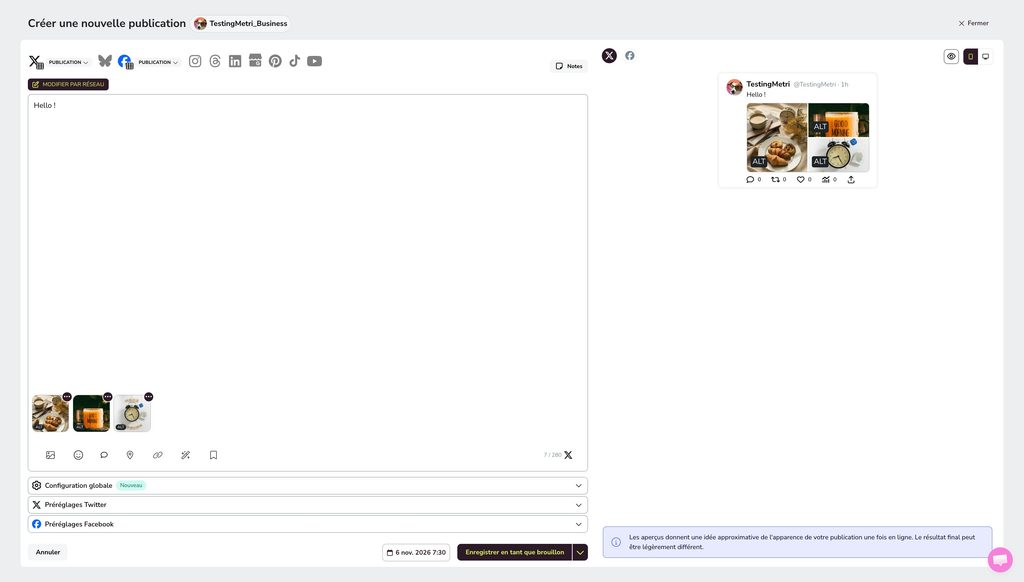
- Rédigez votre texte, ajoutez vos mentions et vérifiez le rendu grâce à l’aperçu.
- Choisissez la date et l’heure de publication, puis programmez.
- Votre publication sera publiée automatiquement au moment choisi. ✅
💡 MetriTips : pas d’inspiration pour l’horaire ? Metricool vous indique les meilleurs moments pour publier, calculés à partir de l’activité de votre propre audience.
👉 Pour aller plus loin, découvrez notre tuto complet pour programmer une publication Facebook.
Créer une publicité carrousel depuis Metricool
Pas besoin de passer par le Gestionnaire de publicités Meta : Metricool vous propose un parcours de création assisté, plus simple et plus rapide.
- Connectez votre compte Meta Ads à Metricool (une seule fois).
- Rendez-vous dans la section Ads et cliquez sur Créer une campagne.
- Définissez votre objectif, votre audience, votre budget et vos placements.
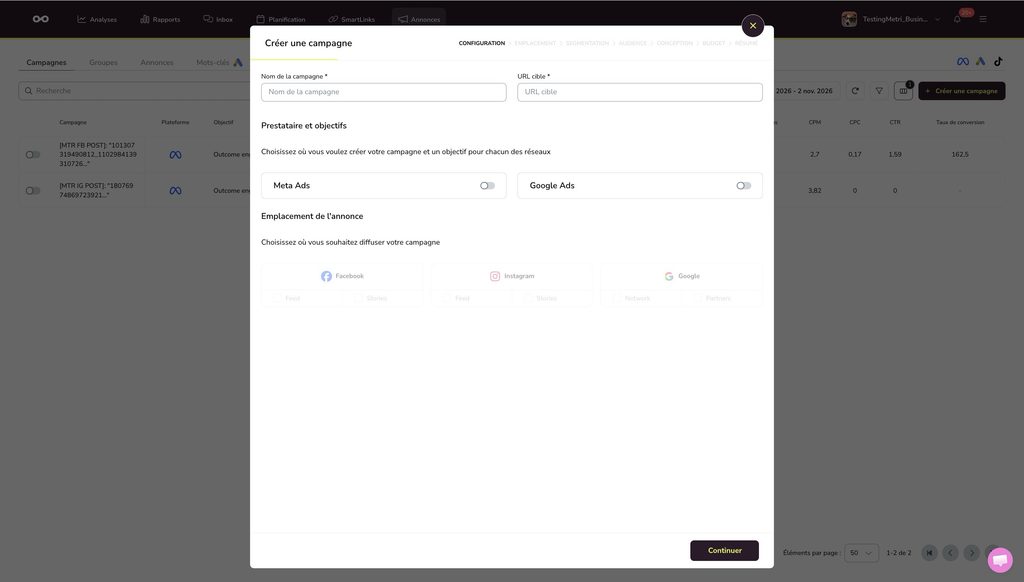
- Choisissez le format carrousel et ajoutez vos slides, avec un visuel, un titre et un lien pour chacune.
- Vérifiez l’aperçu et lancez votre campagne.
💡 MetriTips : vous gérez plusieurs comptes publicitaires ? Passez de l’un à l’autre en un clic, idéal pour les agences et les freelances.
Analyser les performances de vos publications et campagnes
Une fois votre contenu en ligne, Metricool centralise vos statistiques organiques et publicitaires au même endroit.
📊 Pour vos publications organiques, suivez :
- la portée et les impressions ;
- les interactions (réactions, commentaires, partages) ;
- les clics.
📊 Pour vos publicités carrousel, suivez :
- le taux de clic (CTR) ;
- le coût par clic (CPC) ;
- le coût par résultat ;
- le budget dépensé.
💡 MetriTips : Comparez ensuite vos résultats avec ceux de vos autres réseaux et générer des rapports Ads personnalisés en quelques minutes, à envoyer directement à vos clients ou à votre direction.
FAQ : comment faire un carrousel sur Facebook
1. Peut-on faire un carrousel sur Facebook gratuitement ?
Non. Le carrousel est un format publicitaire. En organique, vous pouvez seulement publier plusieurs photos dans un même post, qui s’affichent en mosaïque dans le fil d’actualité.
2. Combien de slides peut-on mettre dans un carrousel Facebook ?
Une publicité carrousel contient entre 2 et 10 slides. Pour garder l’attention jusqu’au bout, 3 à 5 slides suffisent généralement.
3. Peut-on mettre une vidéo dans un carrousel Facebook ?
Oui. Chaque slide peut contenir une image ou une vidéo, et vous pouvez mélanger les deux dans un même carrousel. Seule condition : toutes les slides doivent avoir le même ratio.
4. Quelle est la taille idéale pour une image de carrousel Facebook ?
👉 1080 x 1080 px (ratio 1:1) pour le fil d’actualité.
👉 1080 x 1920 px (ratio 9:16) pour les Stories.
5. Peut-on ajouter un lien différent sur chaque slide ?
Oui, mais uniquement en publicité. Chaque slide d’un carrousel sponsorisé dispose de sa propre URL de destination. Dans une publication multi-photos organique, vous ne pouvez ajouter qu’un lien dans le texte.
6. Peut-on programmer un carrousel Facebook ?
Oui. Vos publications multi-photos se programment depuis Meta Business Suite ou Metricool. Pour une publicité carrousel, il suffit de définir les dates de début et de fin de diffusion de votre campagne, depuis le Gestionnaire de publicités ou depuis Metricool.
7. Un carrousel Facebook peut-il aussi être diffusé sur Instagram ?
Oui. Une même publicité carrousel peut être diffusée sur Facebook et sur Instagram selon les placements choisis. Et pour vos carrousels organiques sur Instagram, découvrez comment programmer un carrousel Instagram.
Conclusion
Vous savez maintenant comment faire un carrousel sur Facebook, et surtout ce qui le distingue d’une simple publication multi-photos. 🎠
À retenir :
✅ En organique, vous publiez plusieurs photos en mosaïque, gratuitement.
✅ En publicité, vous créez un vrai carrousel de 2 à 10 slides, avec un titre et un lien pour chacune.
✅ Avec Metricool, vous programmez vos publications, créez vos campagnes carrousel et analysez vos résultats depuis une seule plateforme.
Il ne vous reste plus qu’à préparer vos slides… et à laisser votre audience faire défiler. 👇
(pour toujours !)